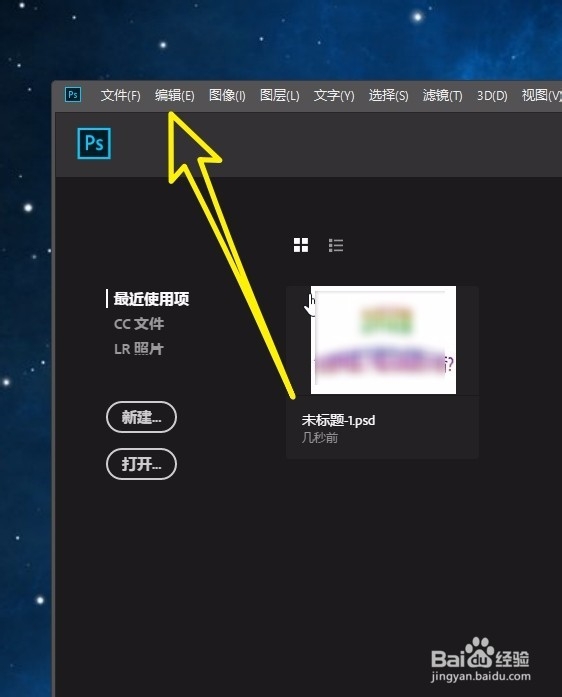
1、首先我们打开PS2018,然后点击上方功能区在单中的编辑,如下图所示。
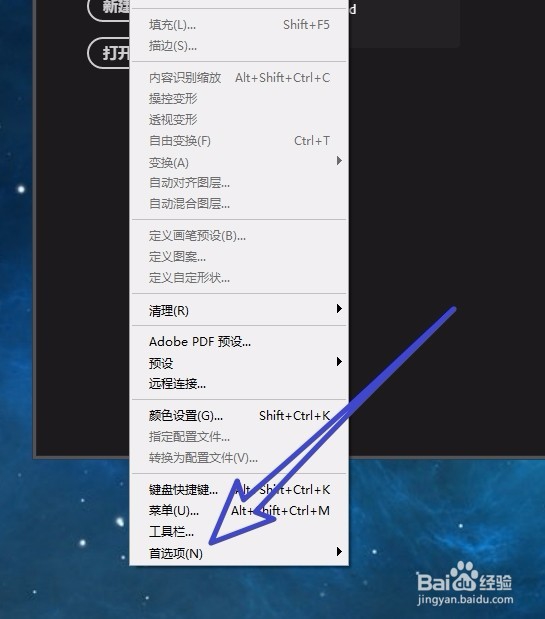
2、在编辑栏下拉列表中,我们找到首选项,点击打开,如下图所示。
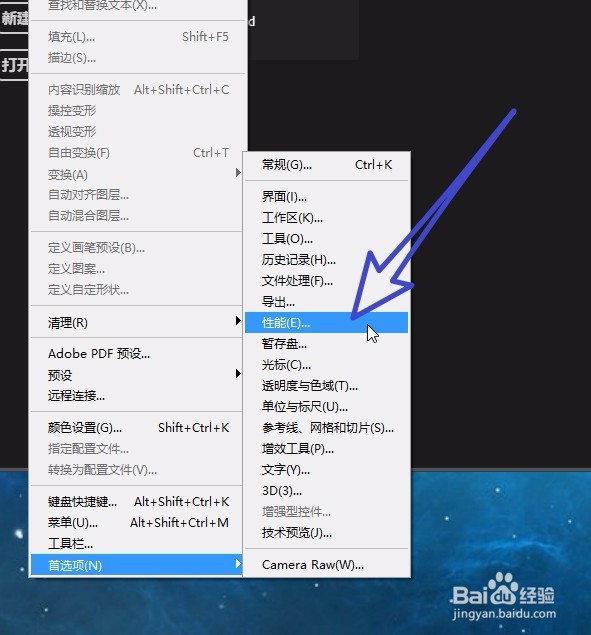
3、在首选项的下拉列表中,我们找到性能,点击打开,如下图所示。
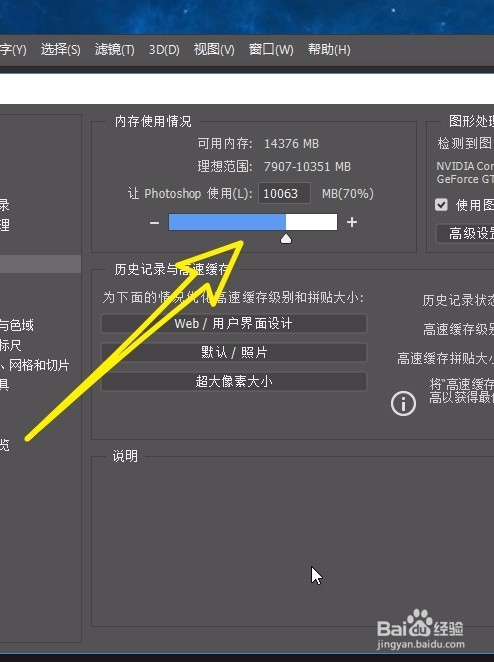
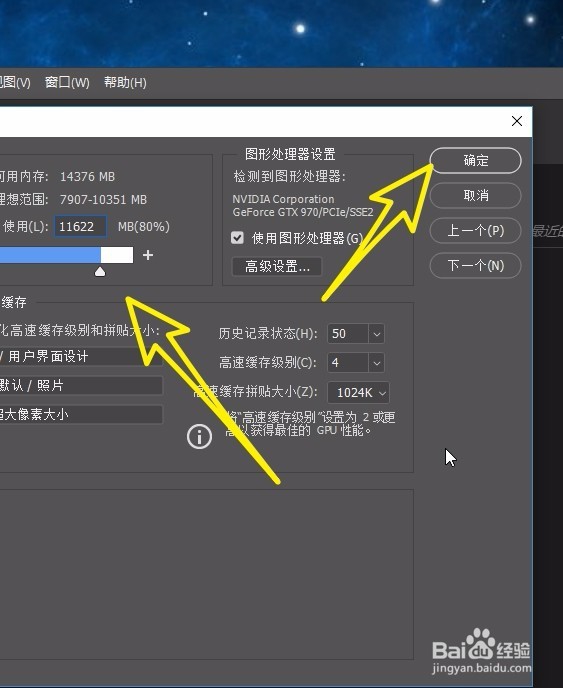
4、然后在性能的选项卡上面,我们就可以看到内存的使用情况,我们可以在内存中输入数值,或者调整下方的滑块儿,也可以点击加号和减号来调整占用内存的大小。
5、根据我们的需要,对内存的使用量进行调节,调节完成之后,点击右上角的确定按钮即可。
时间:2026-04-24 08:16:27
1、首先我们打开PS2018,然后点击上方功能区在单中的编辑,如下图所示。
2、在编辑栏下拉列表中,我们找到首选项,点击打开,如下图所示。
3、在首选项的下拉列表中,我们找到性能,点击打开,如下图所示。
4、然后在性能的选项卡上面,我们就可以看到内存的使用情况,我们可以在内存中输入数值,或者调整下方的滑块儿,也可以点击加号和减号来调整占用内存的大小。
5、根据我们的需要,对内存的使用量进行调节,调节完成之后,点击右上角的确定按钮即可。
