用Photoshop制作五彩水晶字

 时间:2026-02-14 11:40:34

1、首先在photoshop中创建一个新图层,大小设置为800*500,并将背景填充为黑色,如下图所示
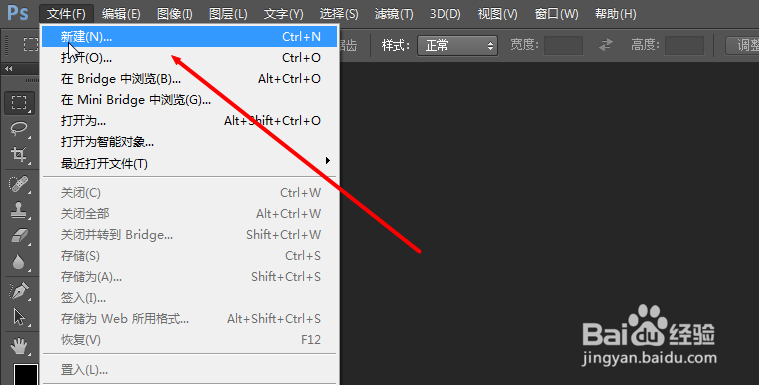
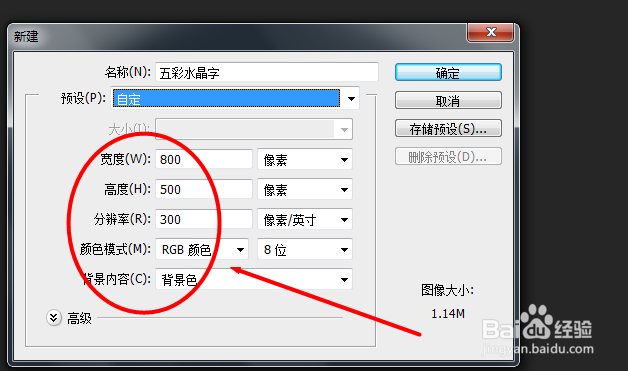
用Photoshop制作五彩水晶字

用Photoshop制作五彩水晶字

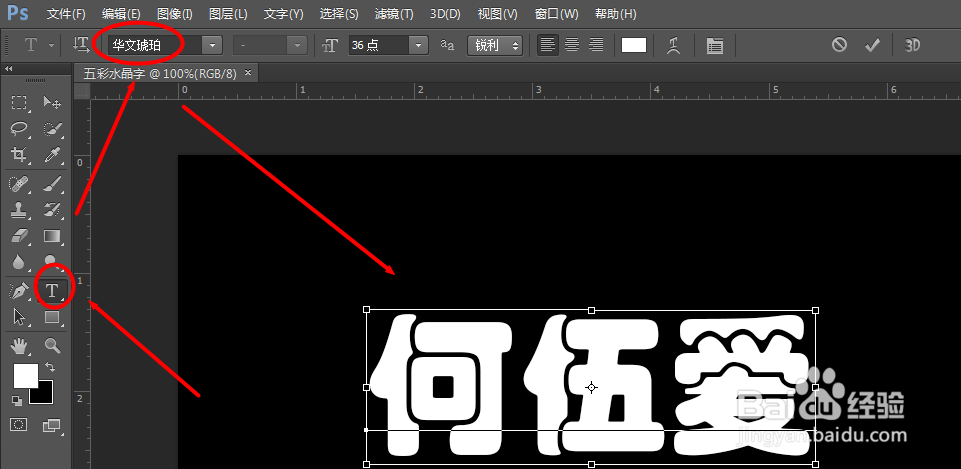
2、用“横排文字工具”打上字(这里推荐用“华纹琥珀”字体),如下图所示

用Photoshop制作五彩水晶字

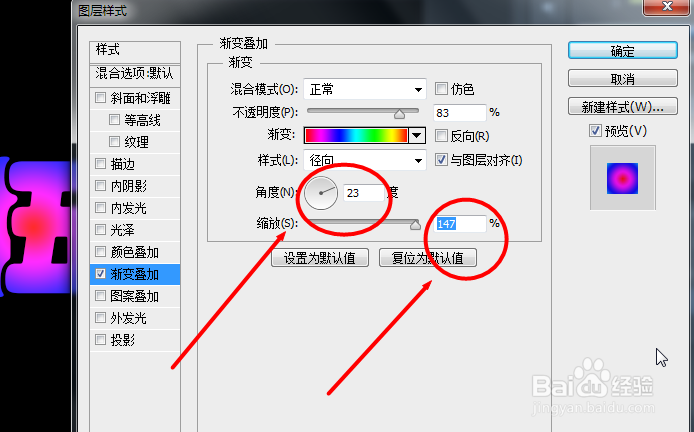
3、双击字体层,设置“图层样式”----“渐变叠加”(不透明设置“83%”,样式设置“径向”,角度设置“23”度,缩放设置“147%”)如下图所示

用Photoshop制作五彩水晶字

用Photoshop制作五彩水晶字

用Photoshop制作五彩水晶字

4、双击字体层,设置“图层样式”----“光泽”(混合模式设置“线性光”,不透明设置“43%”,角度设置“17”度,距离设置“14”像素,大小设置“13”像素)如下图所示
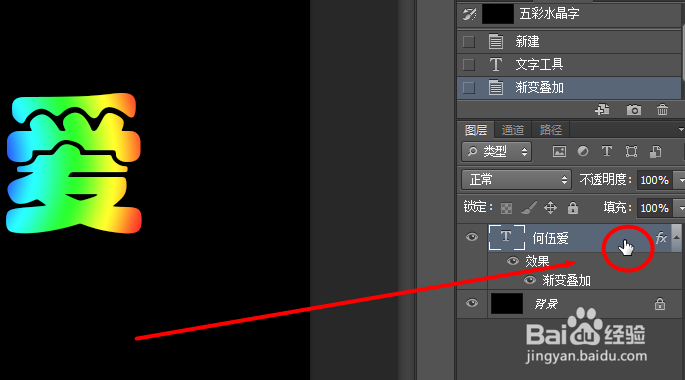
用Photoshop制作五彩水晶字

用Photoshop制作五彩水晶字

用Photoshop制作五彩水晶字

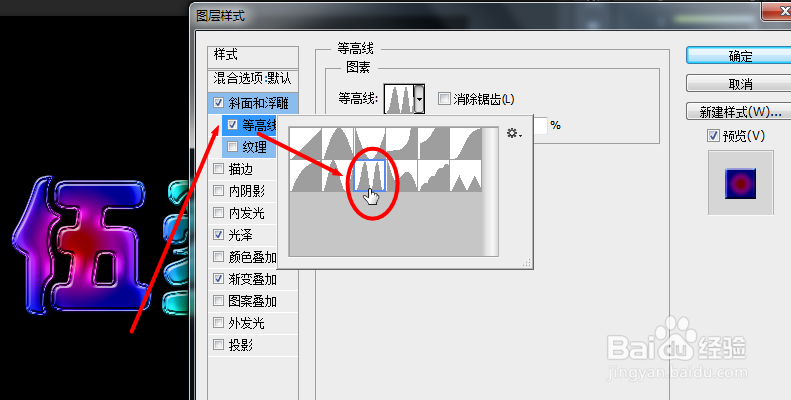
5、双击字体层,设置“图层样式”----“等高线”(等高线设置“环形-双”)如下图所示
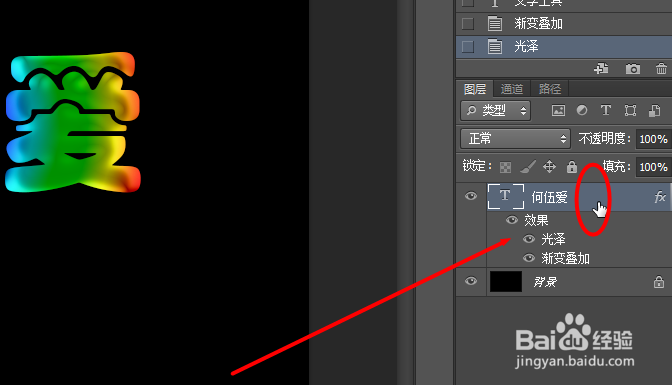
用Photoshop制作五彩水晶字

用Photoshop制作五彩水晶字

用Photoshop制作五彩水晶字

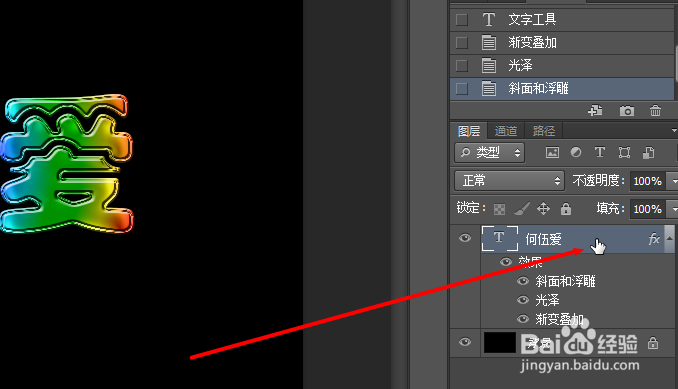
6、双击字体层,设置“图层样式”----“内发光”(混合模式设置“强光”,不透明设置“66%”,阻塞设置“2%”,大小设置“5”像素)如下图所示
用Photoshop制作五彩水晶字

用Photoshop制作五彩水晶字

用Photoshop制作五彩水晶字

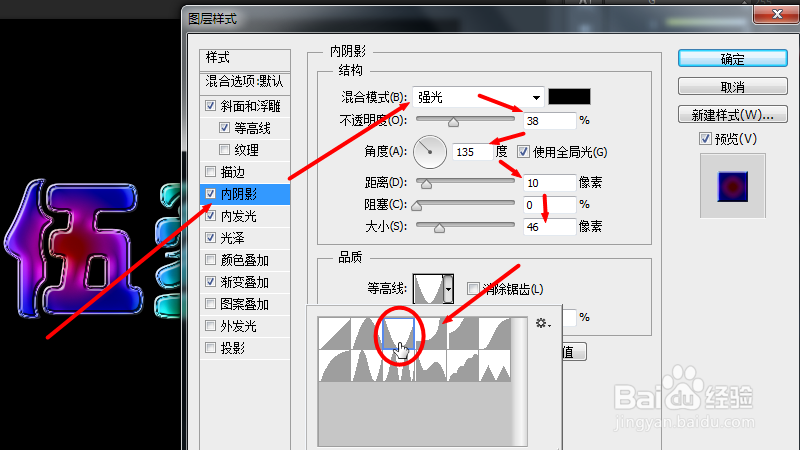
7、双击字体层,设置“图层样式”----“内阴影”(混合模式设置“强光”,不透明设置“38%”,角度设置“135”度,距离设置“10”像素,大小设置“46”像素,等高线设置“锥形-反转”,杂色设置“2%”)如下图所示

用Photoshop制作五彩水晶字

用Photoshop制作五彩水晶字

用Photoshop制作五彩水晶字

用Photoshop制作五彩水晶字

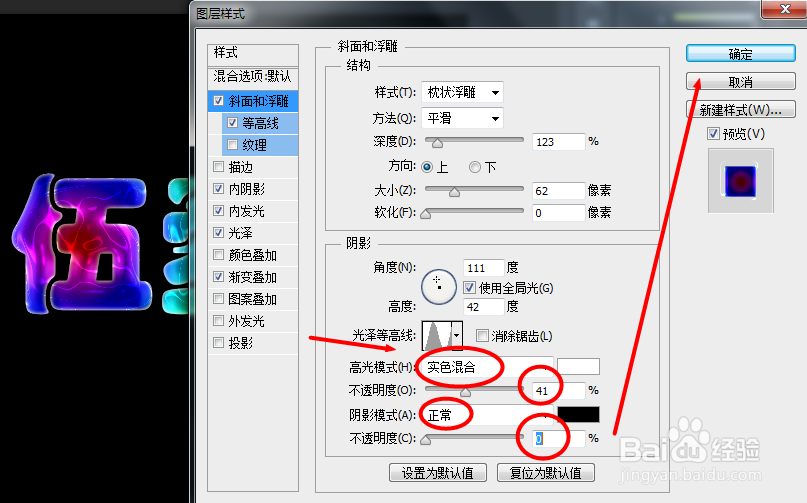
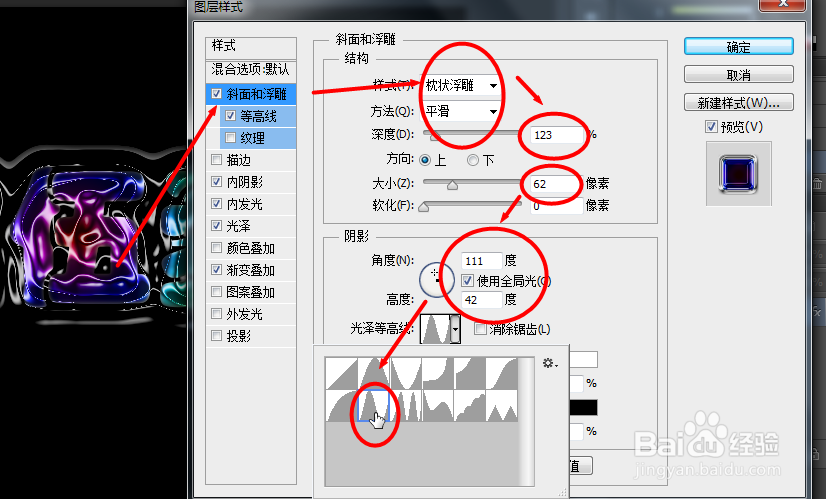
8、双击字体层,设置“图层样式”----“斜面和浮雕”(样式设置“枕状浮雕”,深度设置“123”,大小设置“62”像素,角度设置“111”度,高度设置“42”度,光泽等高线设置“环型”,高光模式设置“实色混合”,不透明设置“41%”,阴影模式设置“正常”,不透明设置“0%”)如下图所示

用Photoshop制作五彩水晶字

用Photoshop制作五彩水晶字

用Photoshop制作五彩水晶字

用Photoshop制作五彩水晶字

  • ps如何使用画笔绘制冰糖葫芦
  • illustrator怎么用钢笔快速画出半边心形路径?
  • 如何利用ps制作玉兔
  • ps中怎样添加光圈模糊
  • 如何使用PS做出花朵
  • 热门搜索
    闪之轨迹攻略 hdmi线怎么用 炖鸡汤怎么做好吃 吃什么可以增加抵抗力 我可以摸你的胸吗 明月山旅游攻略 成长日记怎么写 上海五一旅游 4a级景区 湖南张家界旅游攻略