电脑在文件资源管理器中诊断并解决网络连接问题

 时间:2026-04-21 23:55:11

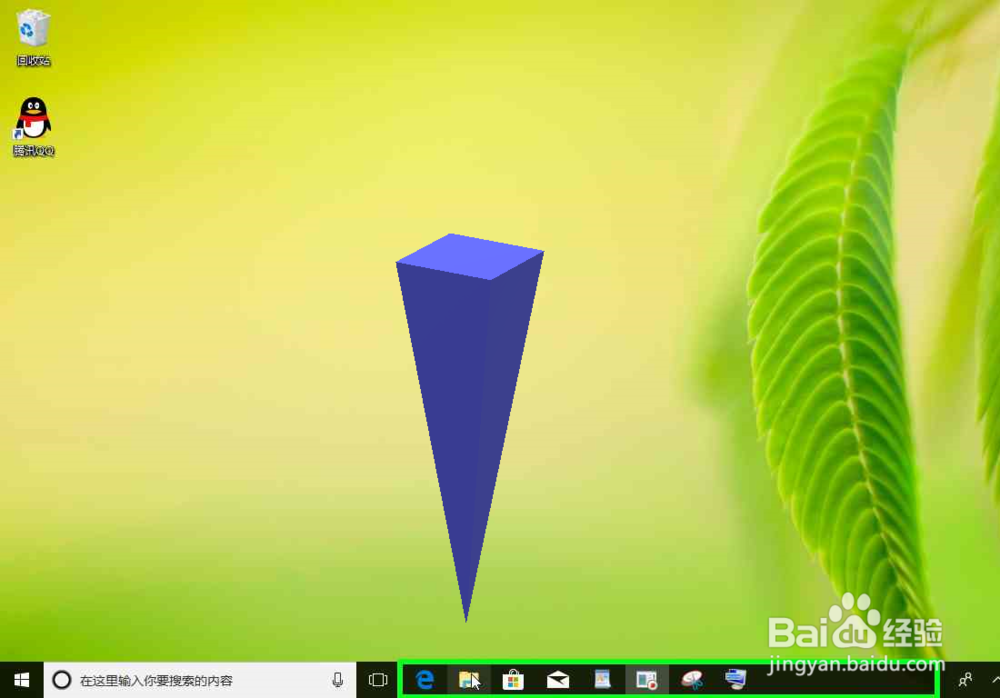
1、用户在"文件资源管理器 (按钮)"上左键单击。
电脑在文件资源管理器中诊断并解决网络连接问题

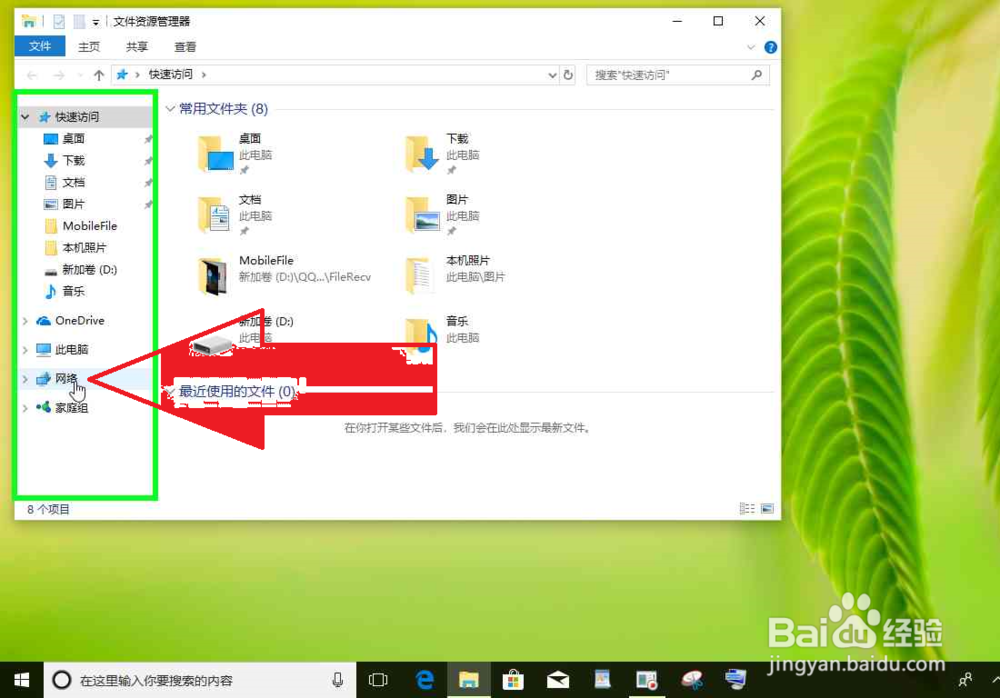
2、用户在"网络 (树项目)"上右键单击(在"文件资源管理器"中)。

电脑在文件资源管理器中诊断并解决网络连接问题

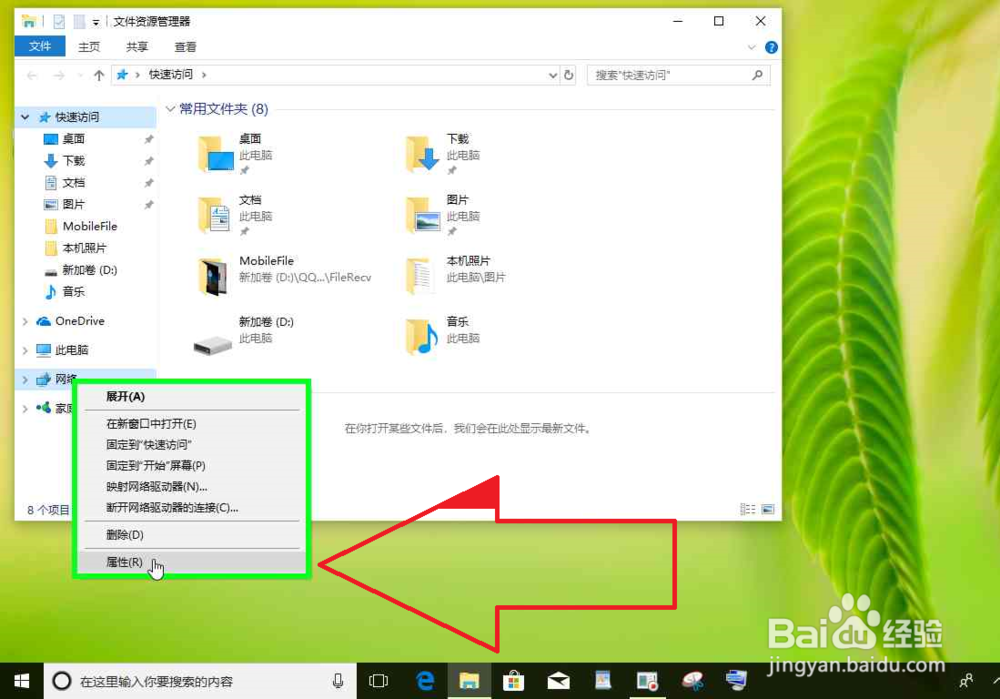
3、用户在"属性(R) (菜单项目)"上左键单击

电脑在文件资源管理器中诊断并解决网络连接问题

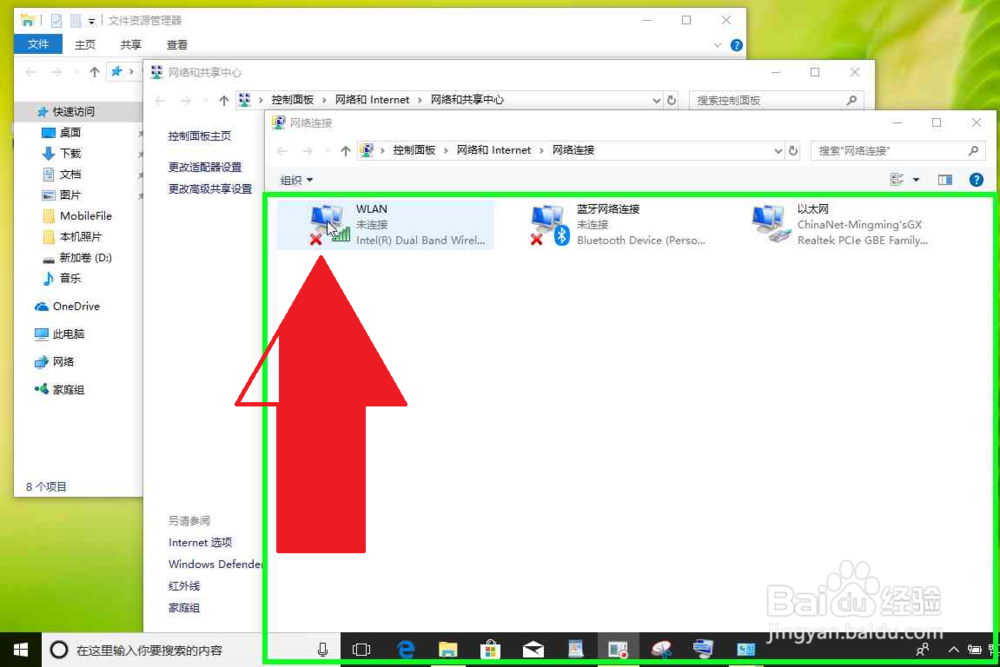
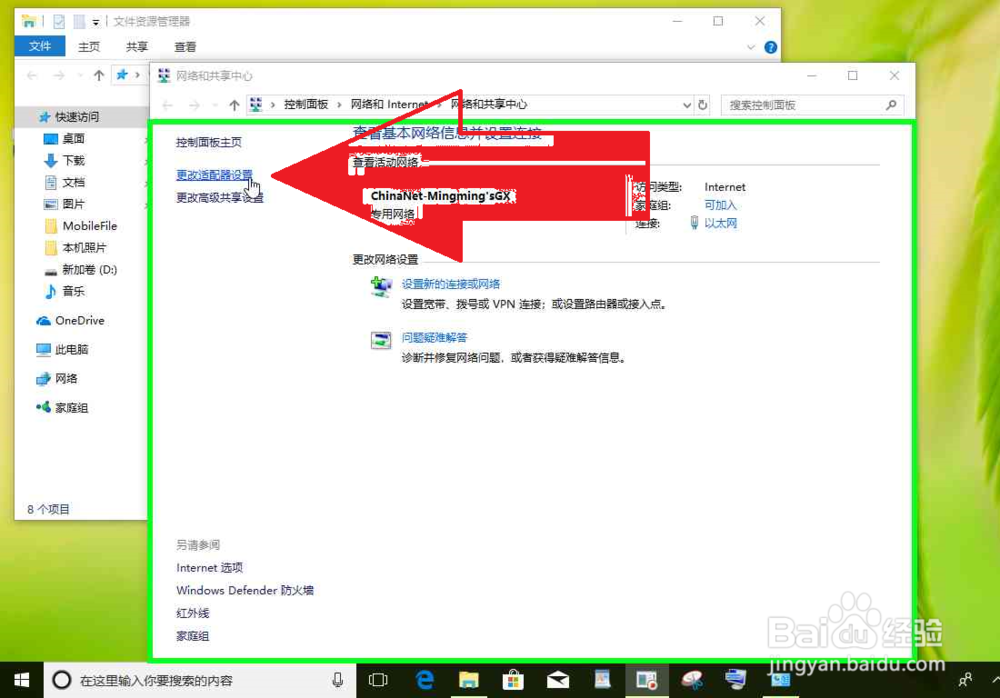
4、用户在"更改适配器设置 (链接)"上左键单击(在"网络和共享中心"中)。
电脑在文件资源管理器中诊断并解决网络连接问题

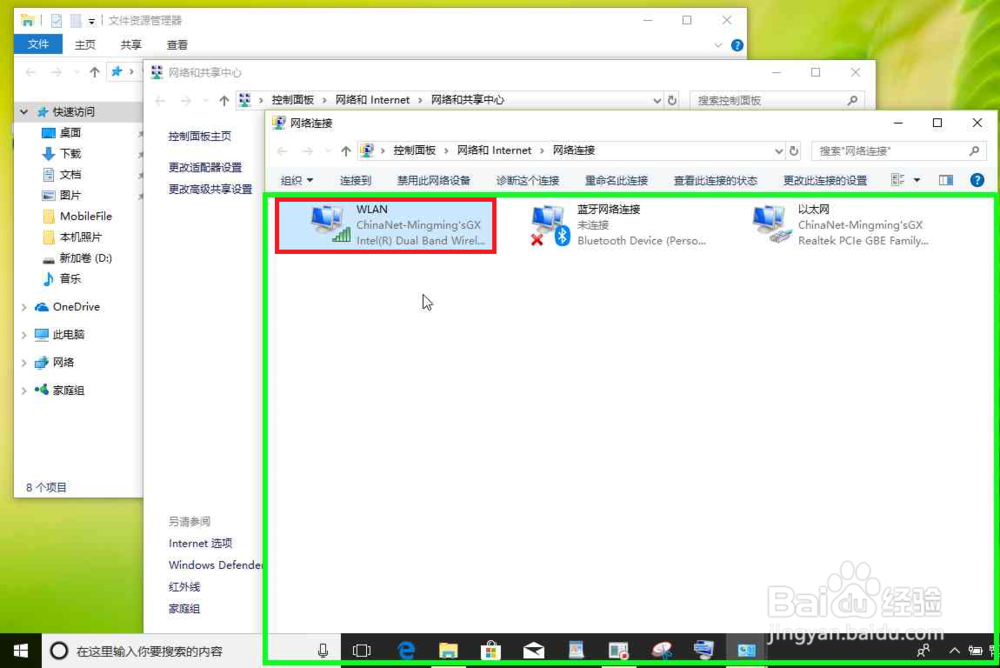
5、用户在"WLAN (列表项目)"上右键单击(在"网络连接"中)

电脑在文件资源管理器中诊断并解决网络连接问题

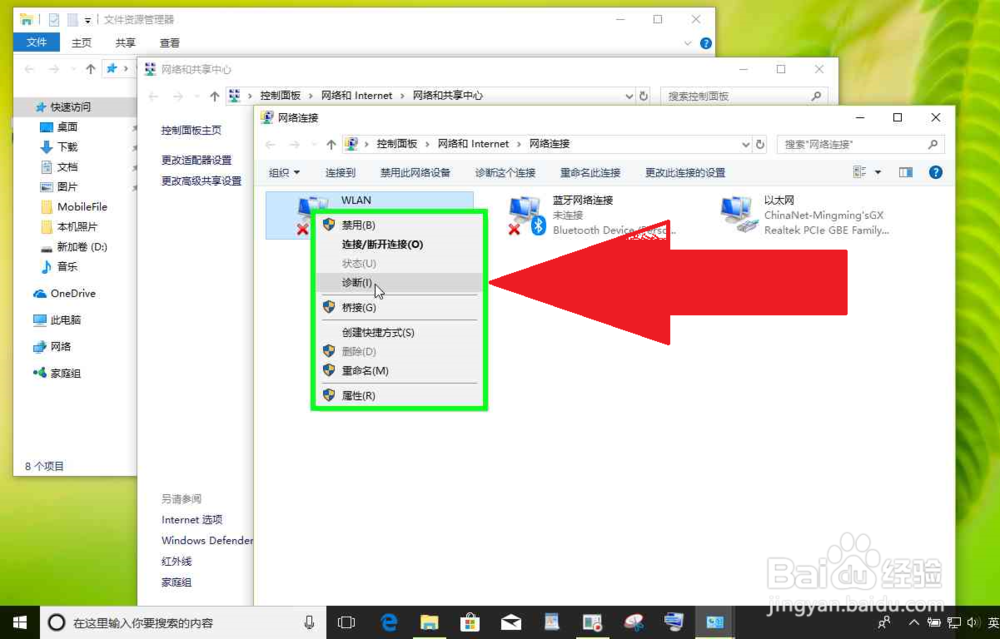
6、用户在"诊断(I) (菜单项目)"上左键单击

电脑在文件资源管理器中诊断并解决网络连接问题

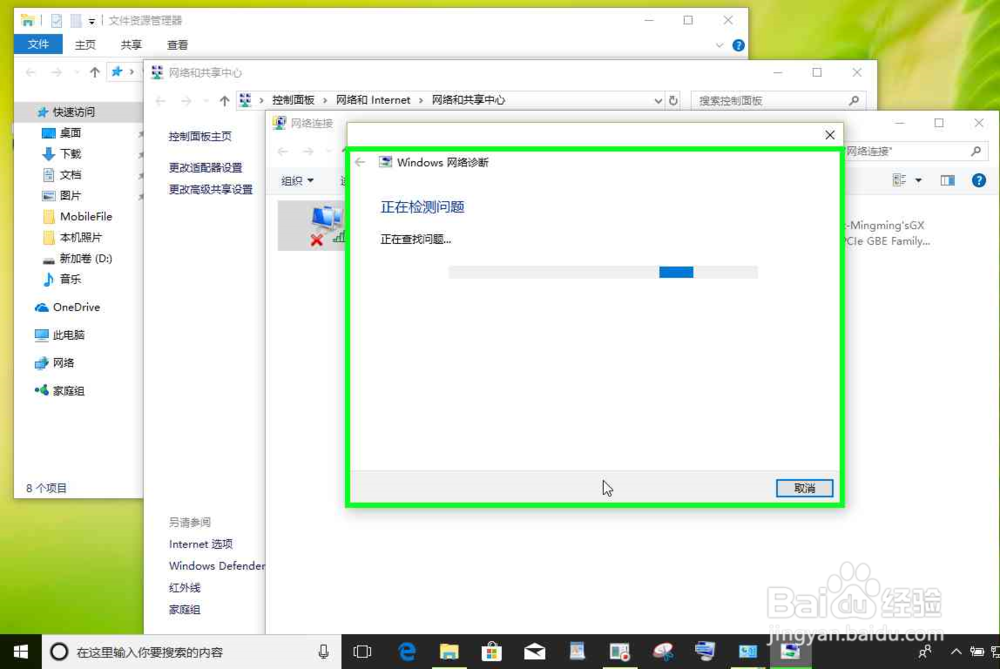
7、Windows 网络诊断 正在检测问题。

电脑在文件资源管理器中诊断并解决网络连接问题

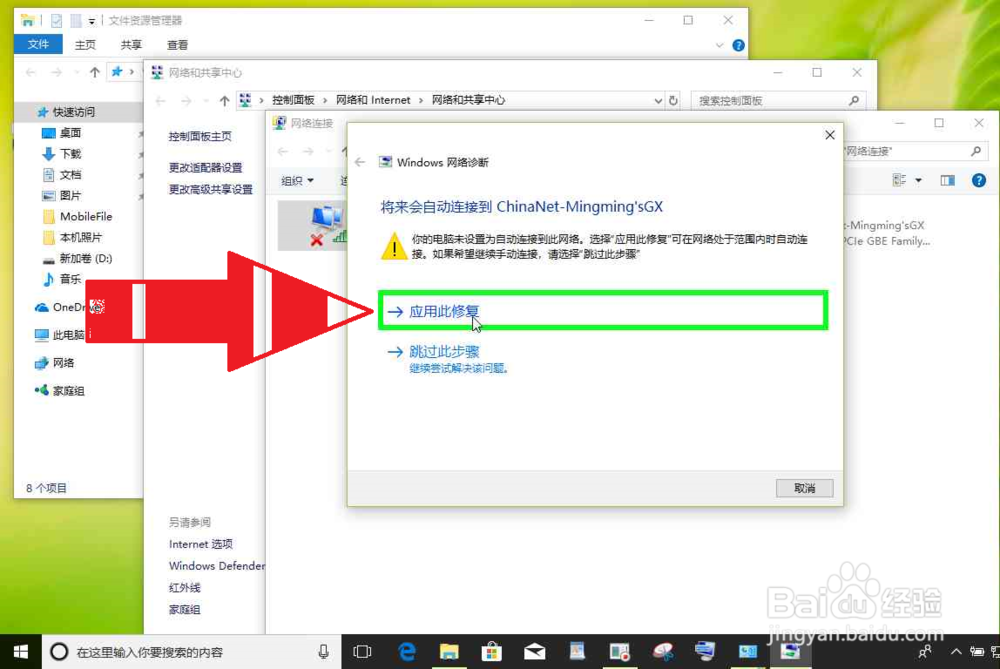
8、用户在"应用此修复 (按钮)"上左键单击(在"Windows 网络诊断"中)

电脑在文件资源管理器中诊断并解决网络连接问题

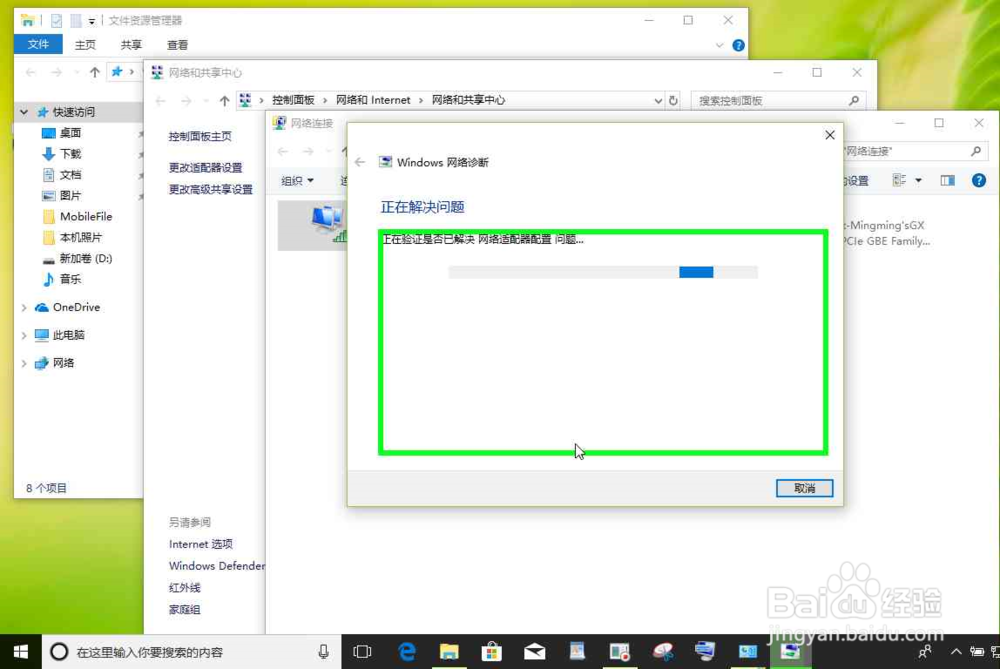
9、正在解决问题。

电脑在文件资源管理器中诊断并解决网络连接问题

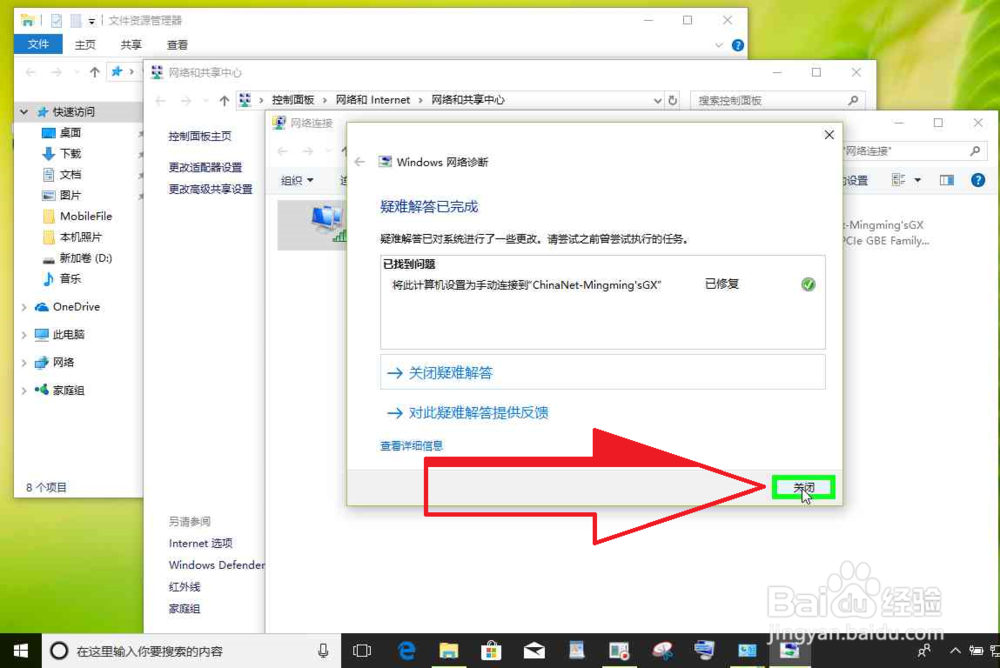
10、用户在"关闭 (按钮)"上左键单击(在"Windows 网络诊断"中)

电脑在文件资源管理器中诊断并解决网络连接问题

11、Windows 电脑在文件资源管理器中诊断并解决网络连接问题,完成。无线网连接恢复。
电脑在文件资源管理器中诊断并解决网络连接问题

  • 怎么下载PC版三国志13(免安装版)
  • chrome memory 使用方法
  • 深圳八大免费公园
  • 在线观看视频一卡一卡的
  • 联想笔记本如何开启和关闭蓝牙
  • 热门搜索
    三维弹球怎么玩 电脑怎么添加输入法 心里压抑怎么办 卤味怎么做 得了阴道炎怎么办 薏仁米怎么吃 水煎包的面怎么和 维骨力怎么吃 淘宝店怎么装修 wow雷神岛怎么去