windows10系统下xshell软件的安装

 时间:2026-04-24 06:14:59

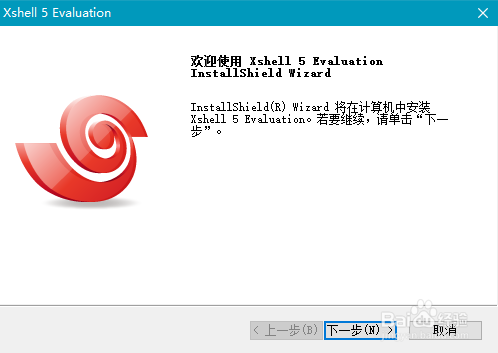
1、在官网下载xshell软件,双击打开进入安装界面,先同意软件协议,如下图
windows10系统下xshell软件的安装

windows10系统下xshell软件的安装

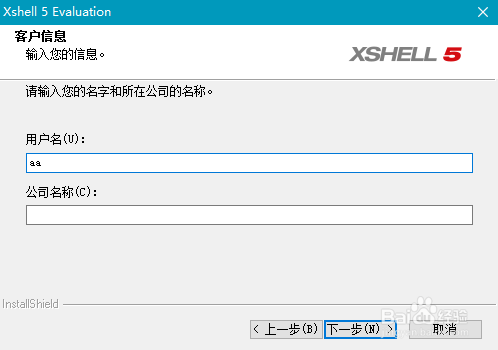
2、输入用户的名称和公司名称

windows10系统下xshell软件的安装

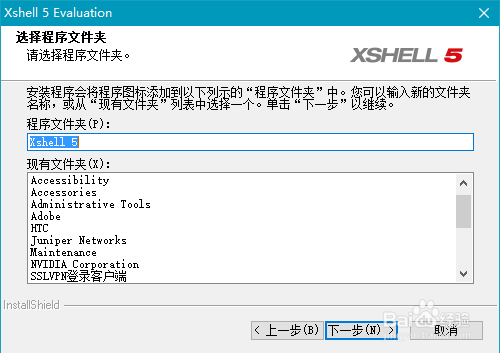
3、选择软件的安装位置以及在开始菜单中的名称,如下图

windows10系统下xshell软件的安装

windows10系统下xshell软件的安装

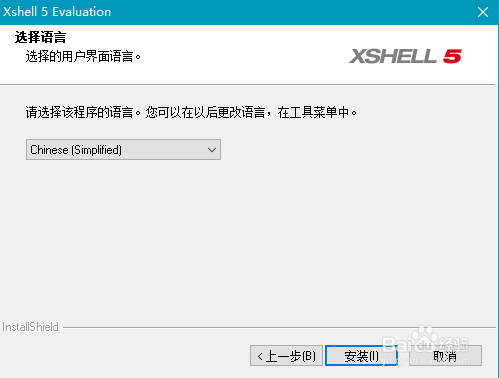
4、选择软件安装后的语言

windows10系统下xshell软件的安装

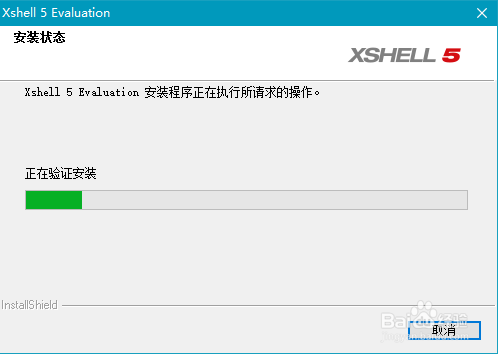
5、软件开始安装进程,复制文件以及执行安装脚本

windows10系统下xshell软件的安装

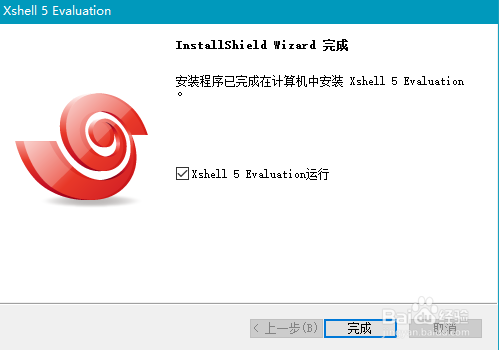
6、安装成功后,点击“确定”,打开软件

windows10系统下xshell软件的安装

  • Windows Server 2008设置服务失败时计算机反应
  • Windows 10如何通过注册表关闭问题报告
  • 浏览页面报错:请求与通配符 mime 映射相匹配
  • 无需安装客户端的域计算机远程扫描与管理软件
  • Win10系统怎么设置引导电脑自动启动
  • 热门搜索
    如何开通创业板 如何自我催眠 一个人生活歌词 如何下载网上的视频 末世女僵尸的脱线生活 梦见自己怀孕了是什么意思 变成幽灵了如何是好 otc药是什么意思 ods文件怎么打开 换手机了微信怎么办