1、在photoshop cs6中打开原图
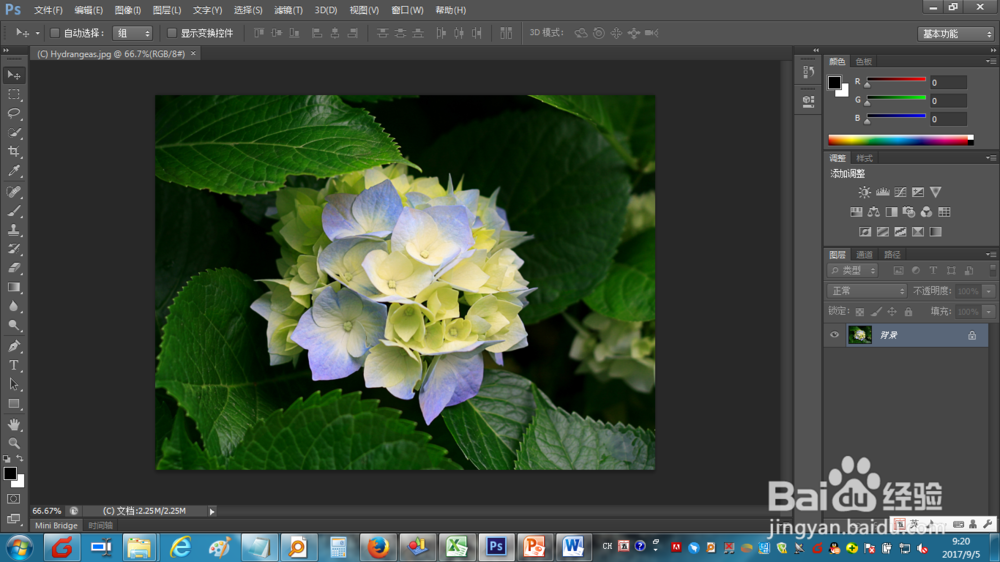
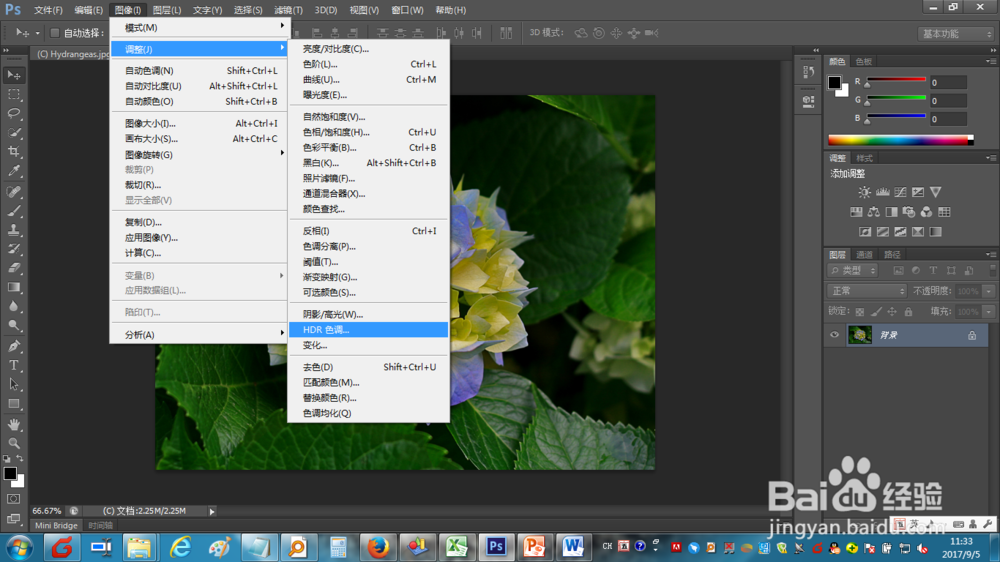
2、打开图片后,点击【图像】菜单,再选择【调整】下的【HDR色调】
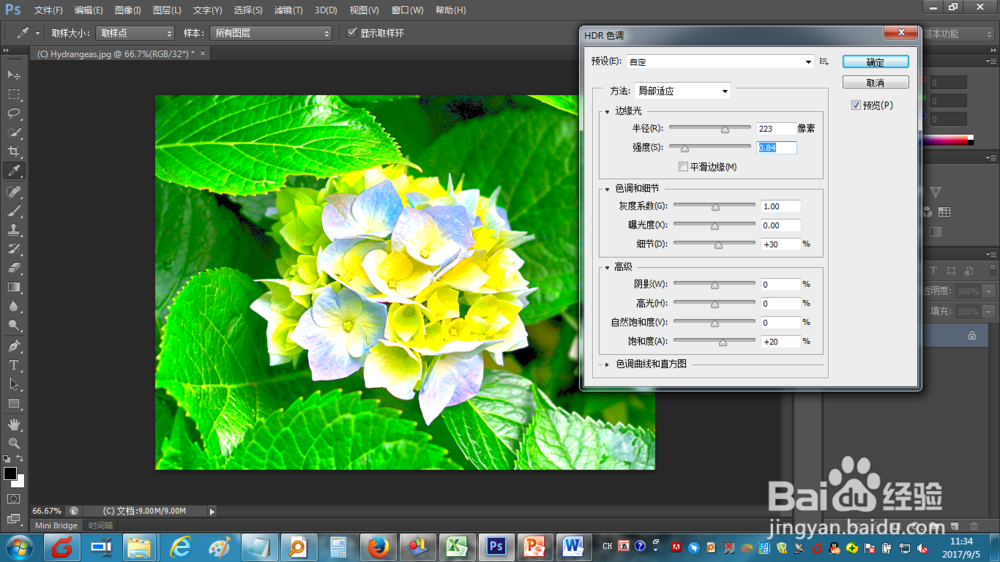
3、在【HDR色调】界面,调整【边缘光】下的半径与强度浮标,此时可以预览到边缘光调整效果
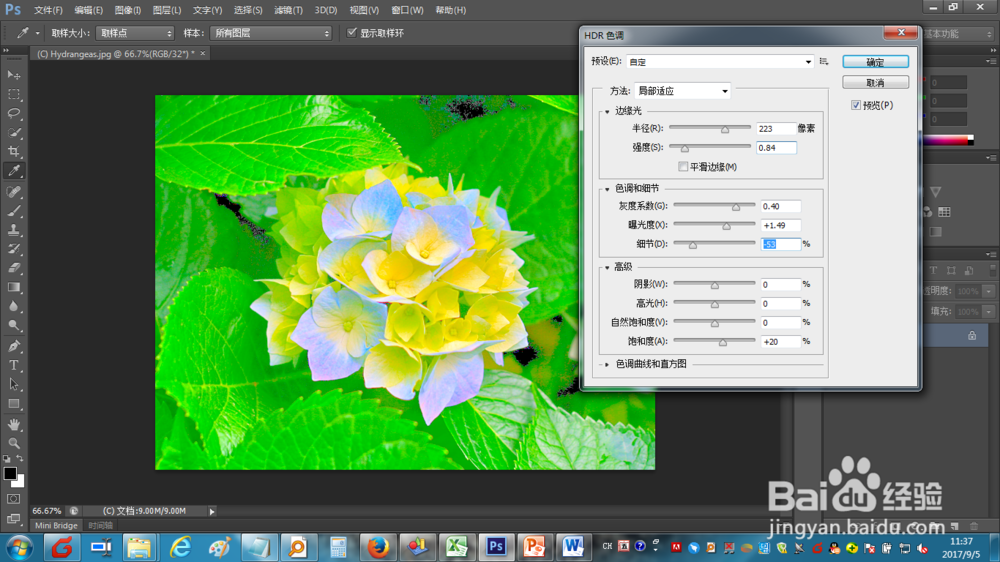
4、在【HDR色调】界面,调整【色调与细节】下的灰度系数、曝光度、细节,此时可以预览到色调与细节调整效果
5、在【HDR色调】界面,调整【高级】下的阴影、高光等浮标,此时可以预览到高级调整效果
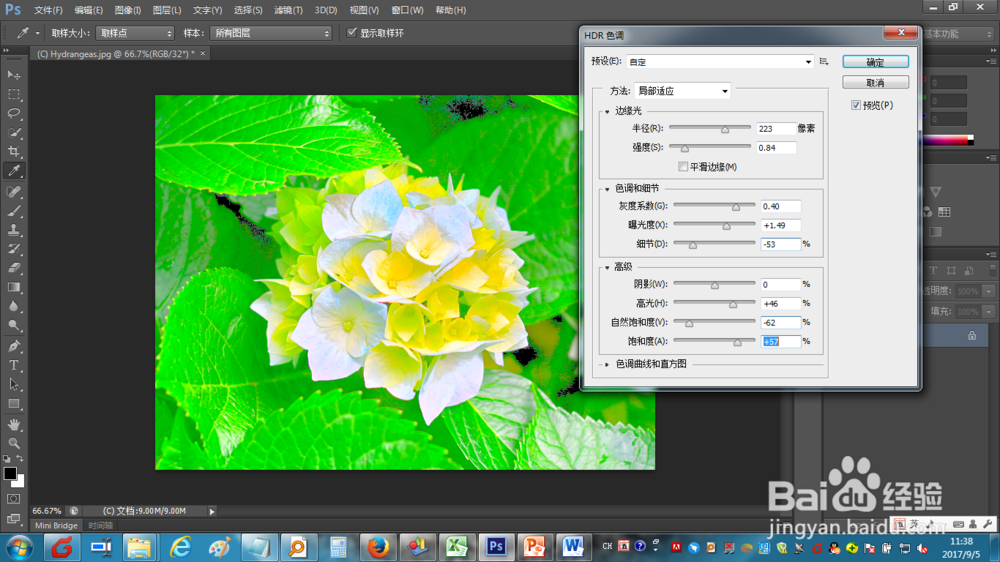
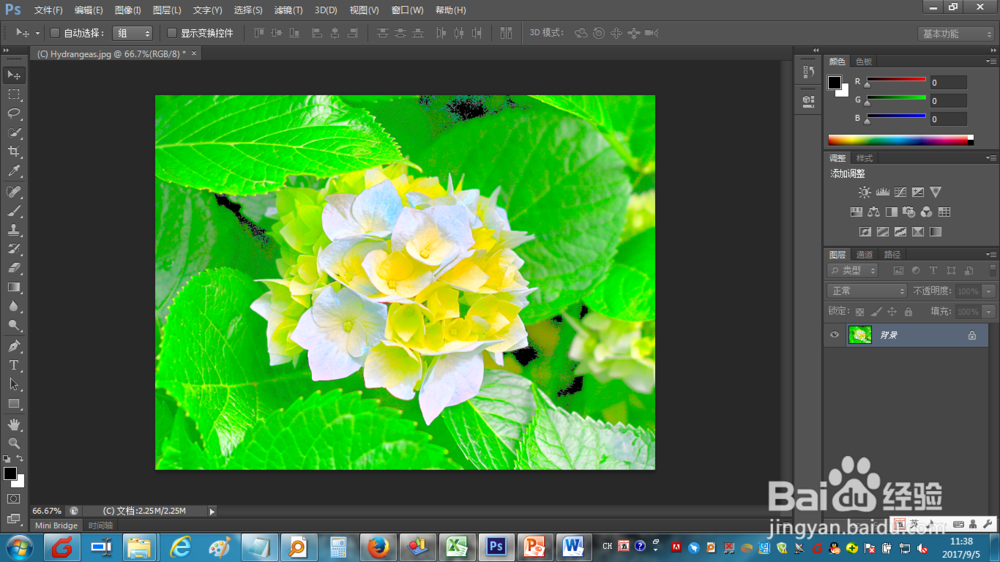
6、确定设置无误后,点击确定,完成HDR色调设置
时间:2026-05-02 06:41:11
1、在photoshop cs6中打开原图
2、打开图片后,点击【图像】菜单,再选择【调整】下的【HDR色调】
3、在【HDR色调】界面,调整【边缘光】下的半径与强度浮标,此时可以预览到边缘光调整效果
4、在【HDR色调】界面,调整【色调与细节】下的灰度系数、曝光度、细节,此时可以预览到色调与细节调整效果
5、在【HDR色调】界面,调整【高级】下的阴影、高光等浮标,此时可以预览到高级调整效果
6、确定设置无误后,点击确定,完成HDR色调设置
