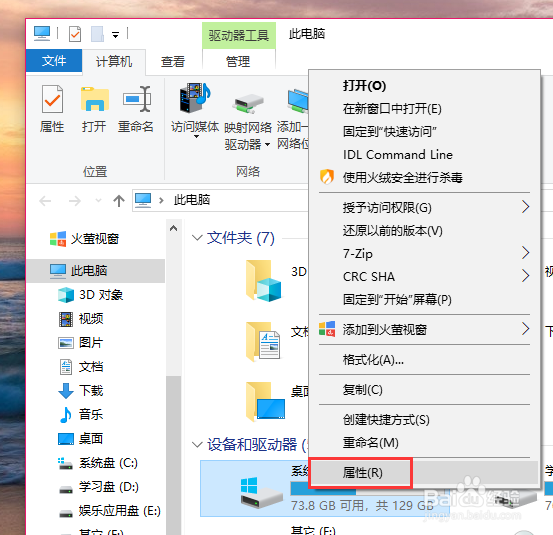
1、我们知道,系统盘是最影响电脑反应速度的,所以,经常优化C盘,可以使电脑保持一个很好的状态。我们右击C盘选择“属性”
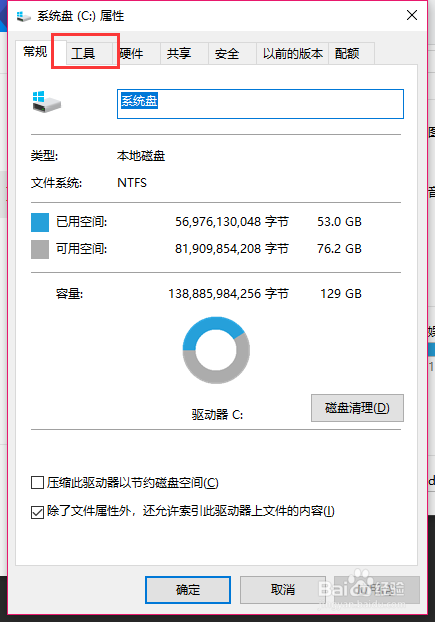
2、在弹出的对话框中选择“工具”
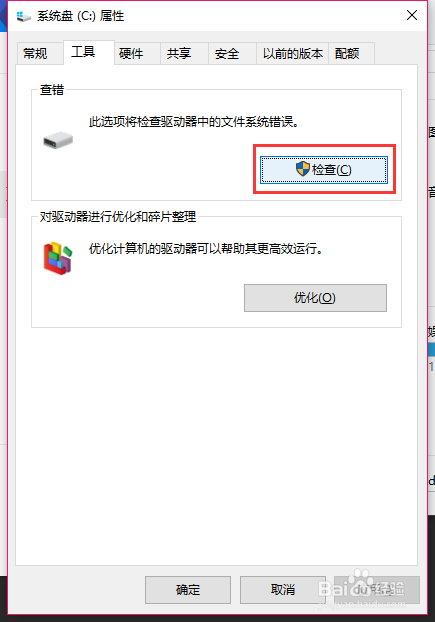
3、点击“检查”
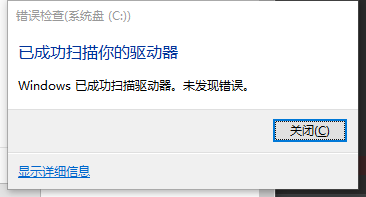
4、等待程序进行错误检查,花费一分钟左右时间
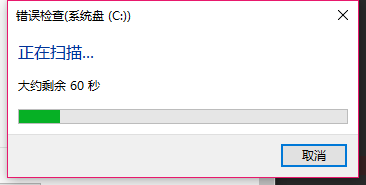
5、因为小编经常进行错误文件检查,所以本次并没有检查出错误。
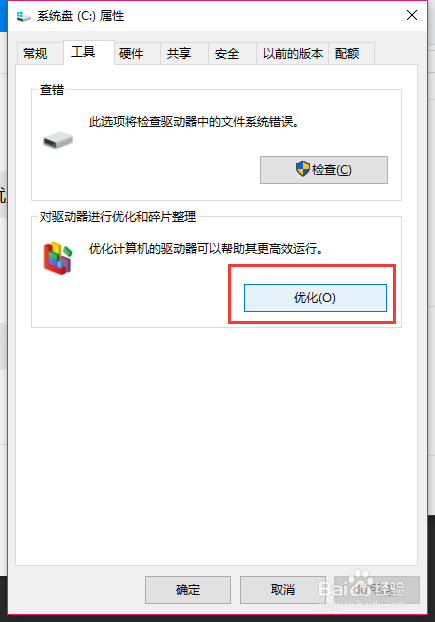
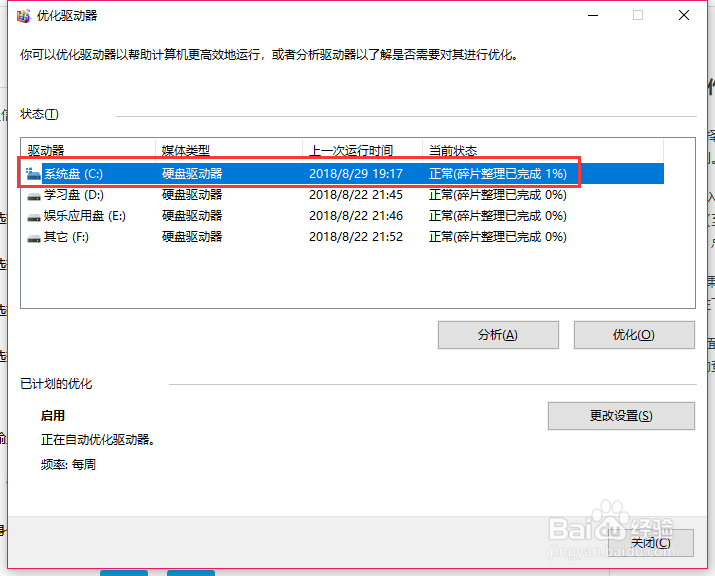
6、然后我们回到工具界面,点击“优化”
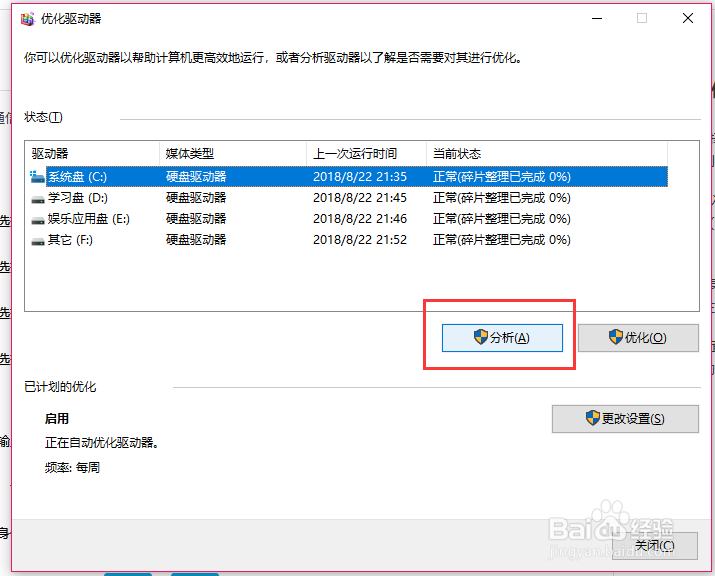
7、点击“分析”
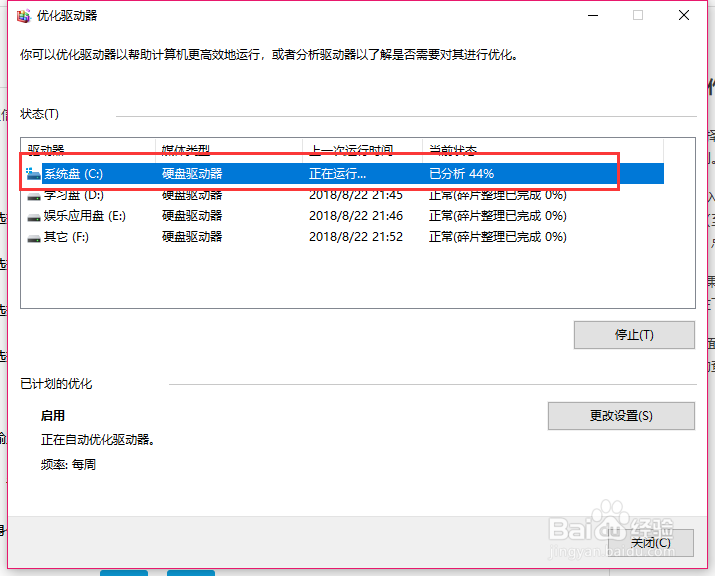
8、等待分析完毕后,再点击优化就可以了。这一部分要花很长时间,挂机等待就可以了。
时间:2026-04-27 02:38:01
1、我们知道,系统盘是最影响电脑反应速度的,所以,经常优化C盘,可以使电脑保持一个很好的状态。我们右击C盘选择“属性”
2、在弹出的对话框中选择“工具”
3、点击“检查”
4、等待程序进行错误检查,花费一分钟左右时间
5、因为小编经常进行错误文件检查,所以本次并没有检查出错误。
6、然后我们回到工具界面,点击“优化”
7、点击“分析”
8、等待分析完毕后,再点击优化就可以了。这一部分要花很长时间,挂机等待就可以了。
