Excel实现重复序号递增技巧!

 时间:2026-02-16 14:01:29

1、教程以新建的Excel电子文档为例来介绍如何实现填充递增的重复序号。

Excel实现重复序号递增技巧!

2、鼠标左键双击Excel应用图标即可快速打开该应用程序。

Excel实现重复序号递增技巧!

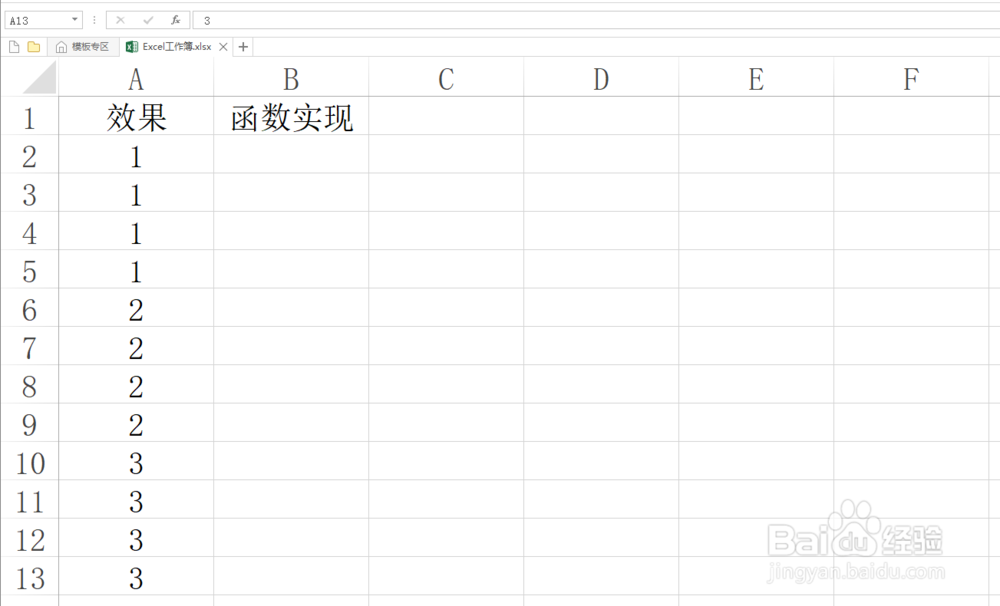
3、为了便于理解,教程以下列数据为例来进行讲解,在B列中实现A列效果。

Excel实现重复序号递增技巧!

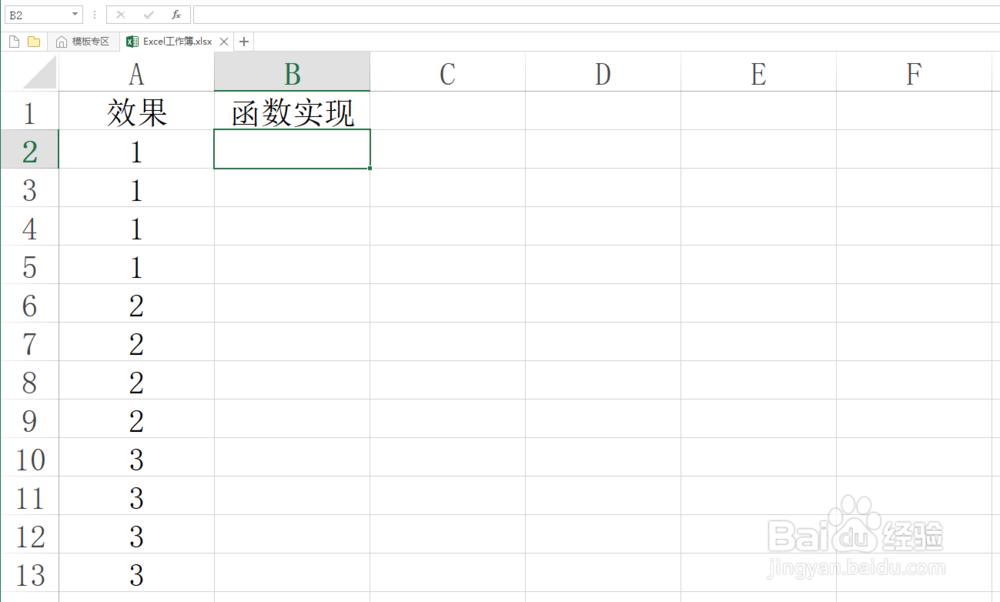
4、首先选中B2单元格。

Excel实现重复序号递增技巧!

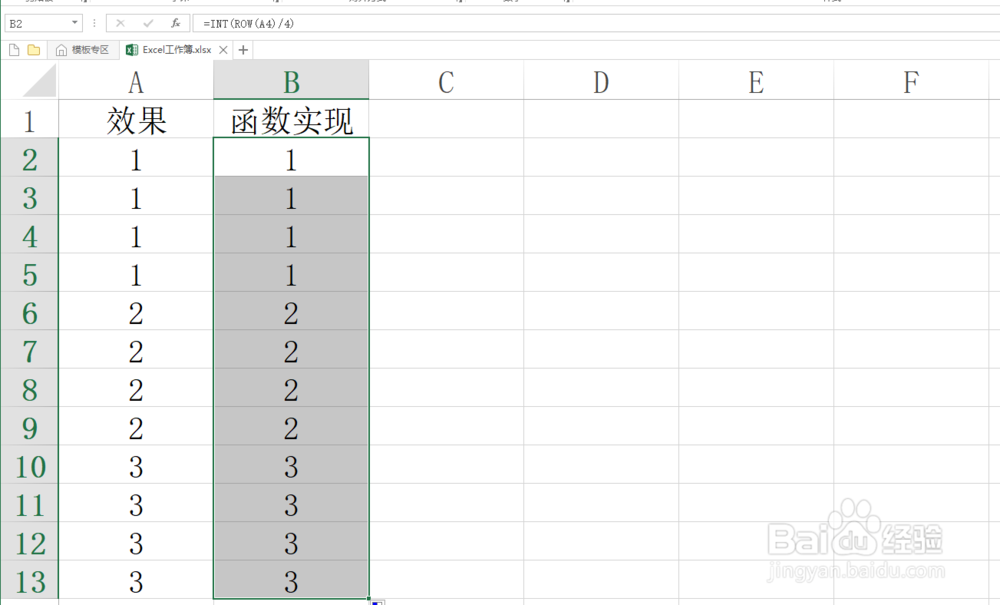
5、在编辑栏中输入公式:

=INT(ROW(A4)/4)

然后按Enter键刷新。

注:由于教程中序号是重复出现四次,故公式中用4,若序号重复出现2次,将上次中的数字4替换成数字2即可。

Excel实现重复序号递增技巧!

6、重新选中B2单元格,将鼠标移到B2单元格右下角,等鼠标变成实心十字架时,双击鼠标左键即可实现序号填充功能。

Excel实现重复序号递增技巧!

Excel实现重复序号递增技巧!

  • excel怎样把一列相同数据编序号且序号要递增
  • 如何用Excel对相同内容单元格累加编号
  • excel如何设置一样的值一样的序号自动编序
  • EXCEL中如何重复的递增序号?
  • Excel中怎样做重复的序号填充
  • 热门搜索
    三国杀攻略 口袋妖怪日月攻略 电脑上的时间怎么调 上海外滩旅游攻略 考研数学怎么复习 上海野生动物园攻略 erp沙盘模拟攻略 游记攻略 有什么办法可以减肥 长隆野生动物园攻略