.jar一直用winrar打开怎么办

 时间:2026-02-15 07:41:42

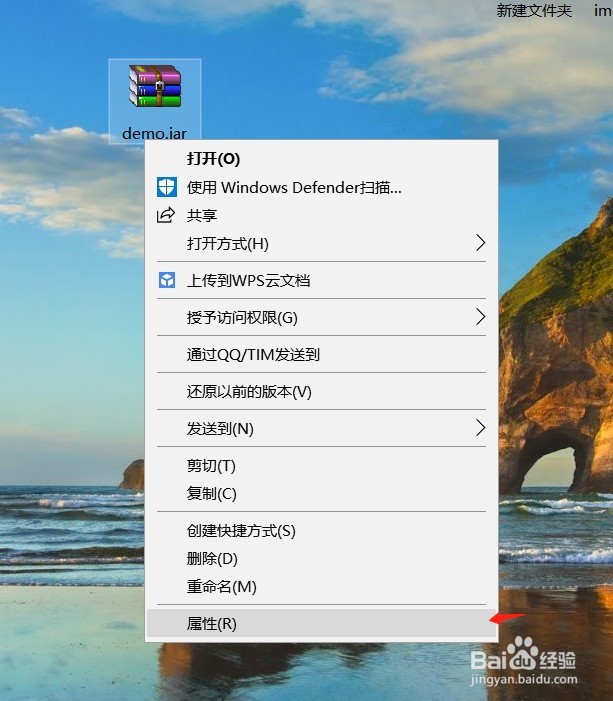
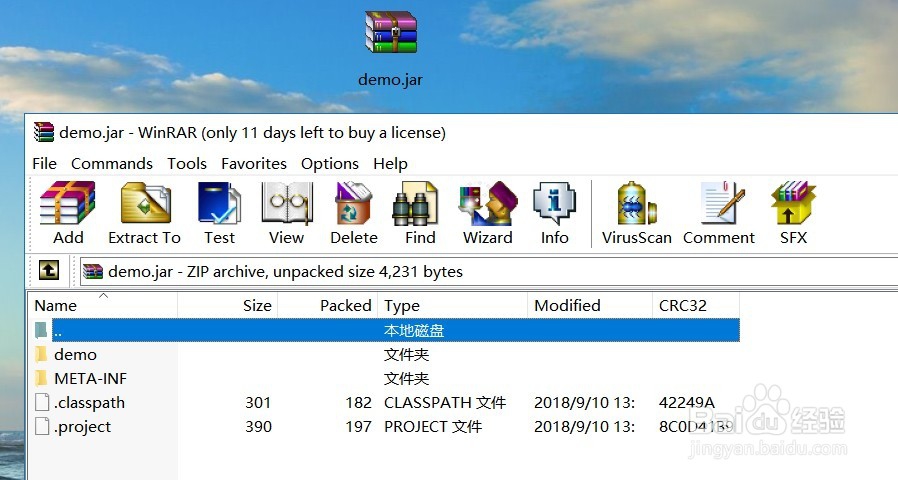
1、如图,我桌面上有一个jar文件,双击后是用winrar打开。

.jar一直用winrar打开怎么办

.jar一直用winrar打开怎么办

2、如果想修改为其它的打开方式,可以右键jar文件,选择属性。

.jar一直用winrar打开怎么办

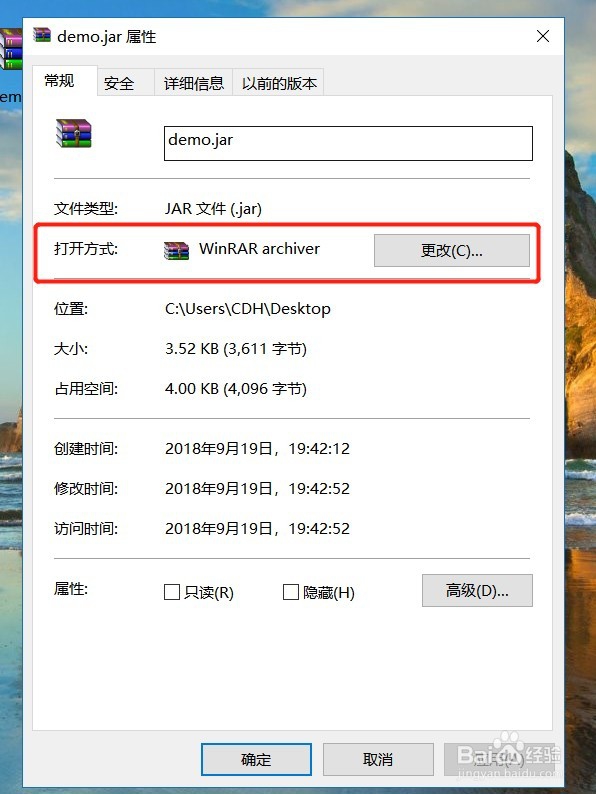
3、在属性的打开方式上点击更改。

.jar一直用winrar打开怎么办

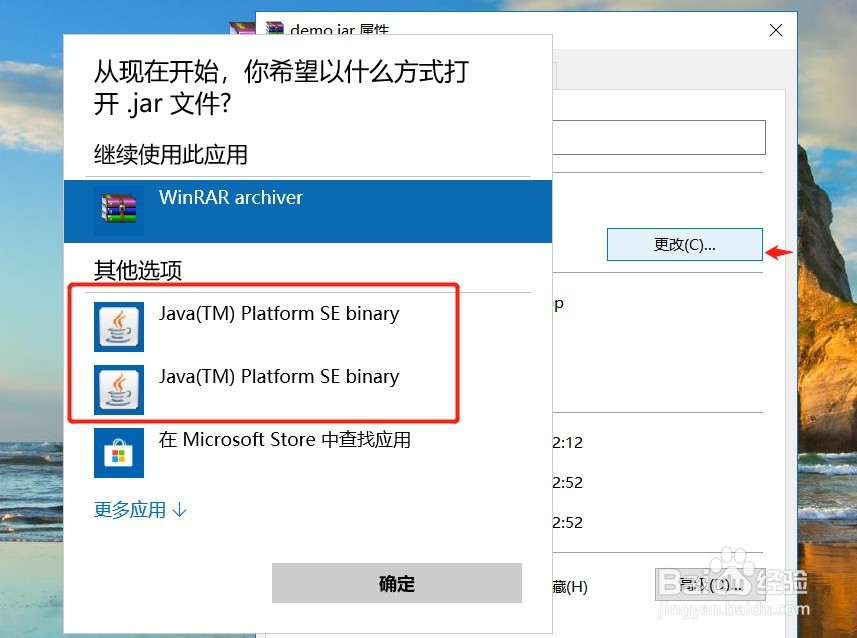
4、点击更改后会弹出一个选择打开方式的对话框,可以选择想要打开的方式。通常会选择用jre目录的javaw.exe程序来打开jar文件。如图可以看到,我有两个可以选择的打开方式。其中一个是jre目录下的javaw.exe程序,一个是bin目录下的javaw.exe程序(前提是安装了jdk)。
.jar一直用winrar打开怎么办

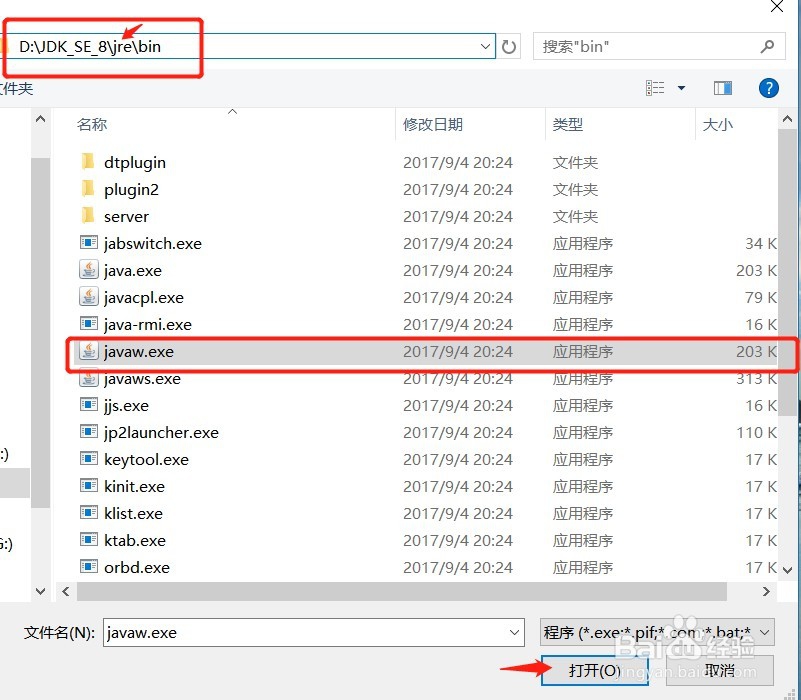
5、如果想通过双击jar文件后运行,需要选择jre目录下的javaw.exe为jar文件的打开方式。点击更多应用,然后选择在这台电脑上查找其它应用,然后找到安装jre的路径,选择其中的javaw.exe作为打开的方式。

.jar一直用winrar打开怎么办

.jar一直用winrar打开怎么办

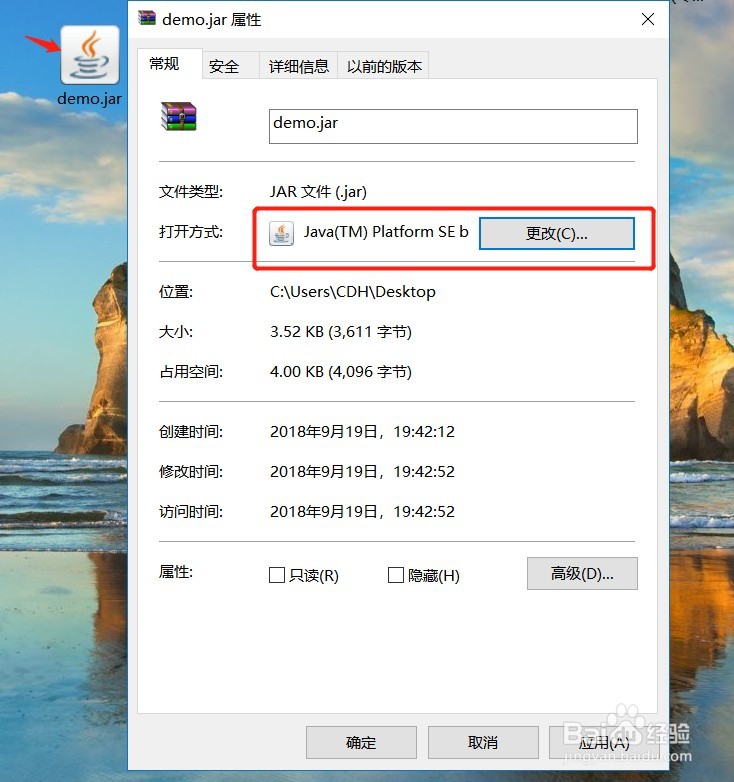
6、选择完后,就可以看到jar文件的打开方式改变了。

.jar一直用winrar打开怎么办

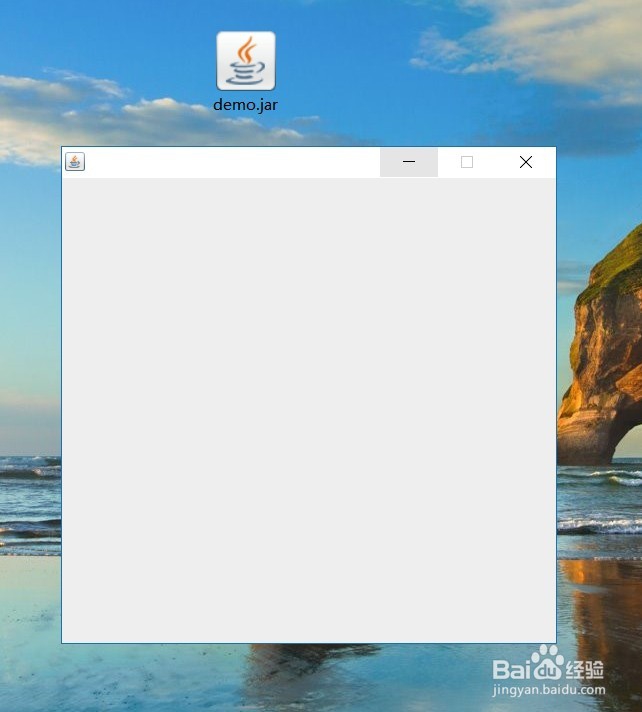
7、最后双击jar文件试着能不能运行,如图是我双击后的效果,简单地显示一个窗体。
.jar一直用winrar打开怎么办

  • 《使命召唤7:黑色行动》游戏修改
  • 封灵档案最流畅游戏设置
  • 机械师笔记本独立显卡驱动安装、修复教程
  • 男枪的雪茄怎么没了
  • 奥拉星奈亚怎么得
  • 热门搜索
    果酸的作用 紫薯的营养价值及功效与作用 油性皮肤用什么护肤品 电工知识大全 磷酸二氢钾的作用 甲硝锉的作用 有助于长高的运动 保密知识测试题及答案 鱼竿什么牌子好 汽车什么时候买最便宜