Excel如何快速插入删除空白行?

 时间:2026-02-12 12:00:41

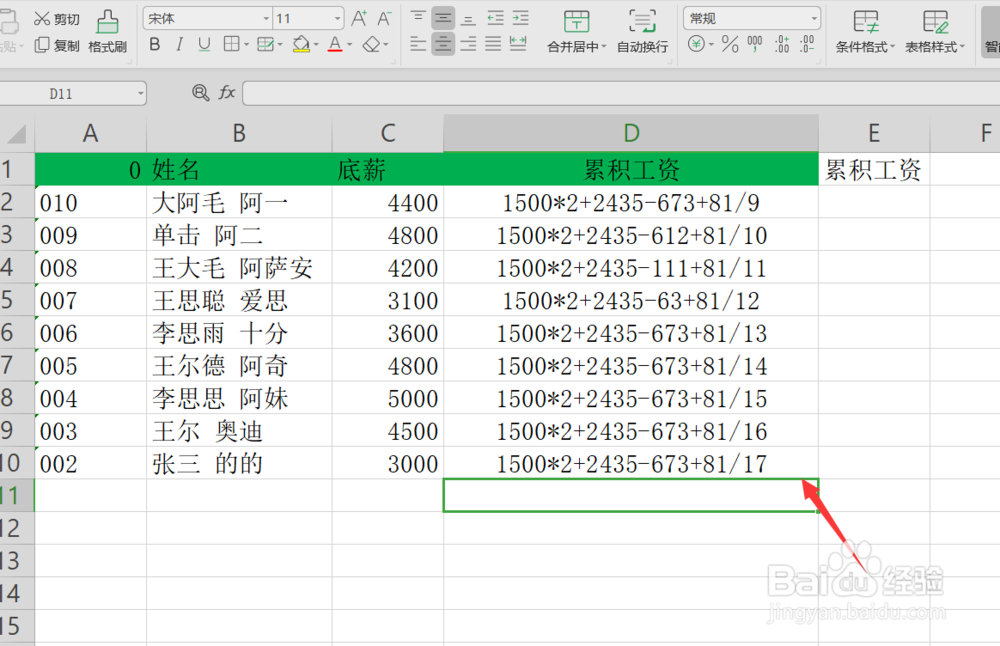
1、首先我们打开Excel软件,打开我们准备好的表格,如下图所示。
Excel如何快速插入删除空白行?

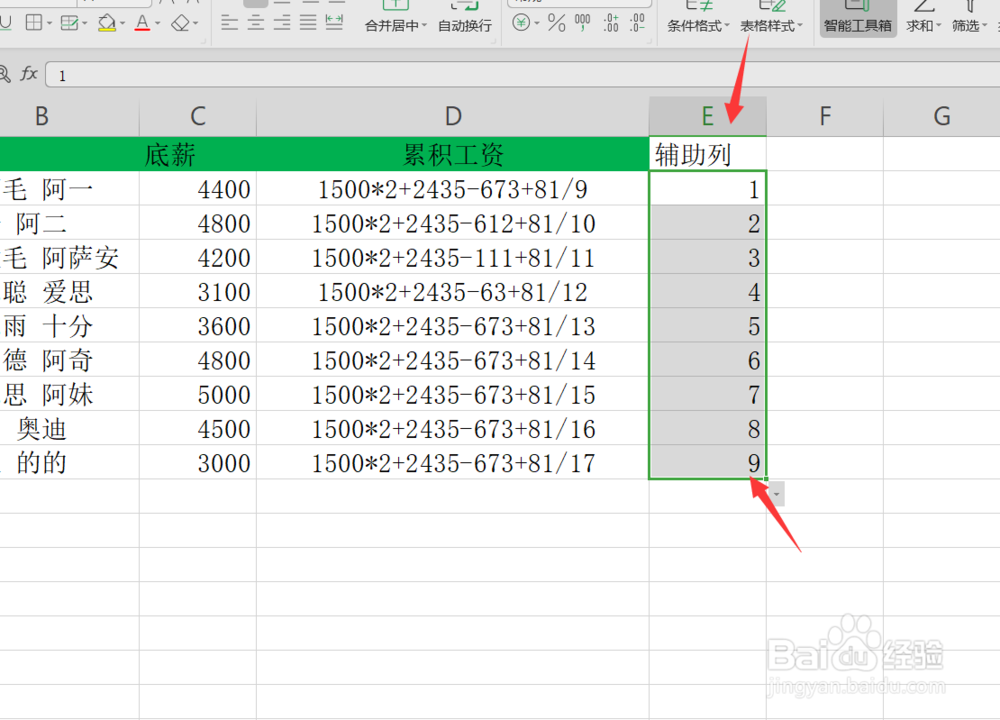
2、第1步我们新增空白行,我们在单元格的最后一列插入辅助列,并在辅助列中填充数字,如下图所示。
Excel如何快速插入删除空白行?

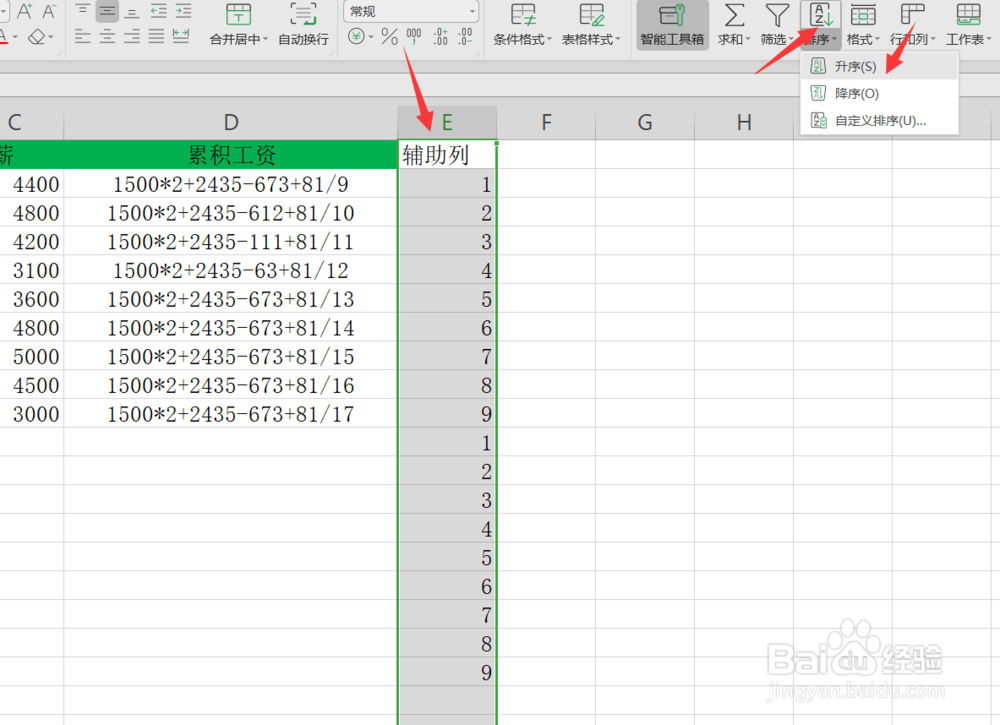
3、我们填充完数字之后,将填充的数字向下继续复制一列,如下图所示。

Excel如何快速插入删除空白行?

4、接着我们选中辅助列那一列,点击上方的排序,选择升序,然后选择拓展选定区域,点击排序即可。
Excel如何快速插入删除空白行?

Excel如何快速插入删除空白行?

5、点击排序之后我们可以看到,原来的每一行下面都形成了一个空白行,如下图所示。

Excel如何快速插入删除空白行?

6、插入空白行之后我们将如何快速删除呢?我们选中标题行,然后点击上方的筛选。

Excel如何快速插入删除空白行?

7、出现筛选按钮之后,我们选择其中一个列名筛选,然后将全选取消,选择将空白行给勾选出来,然后点击确定。

Excel如何快速插入删除空白行?

Excel如何快速插入删除空白行?

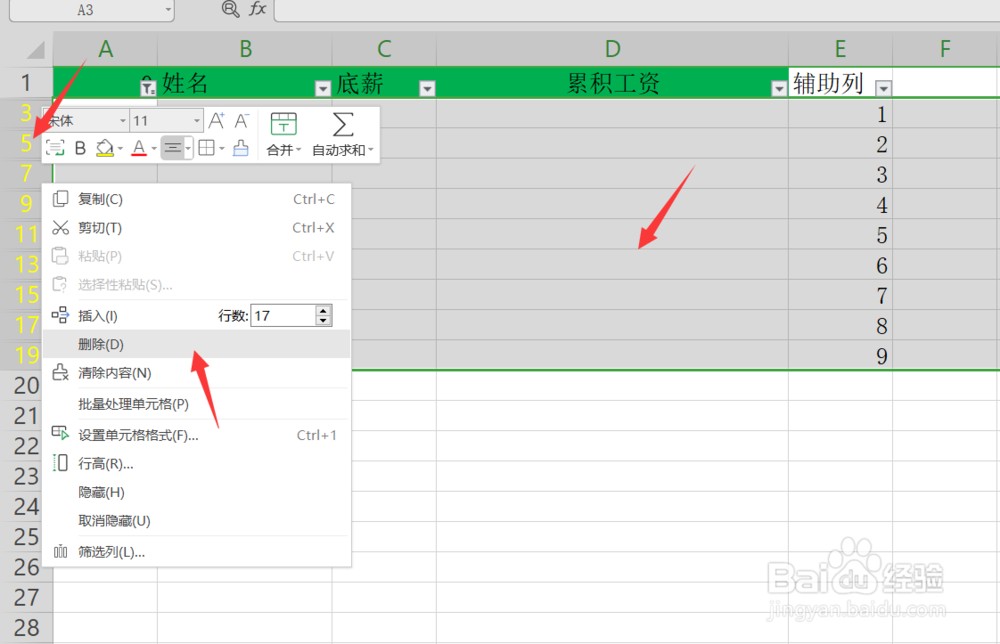
8、筛选出来空白行之后,我们选中所有的空白行,然后右击选择删除。

Excel如何快速插入删除空白行?

9、删除完成之后,我们再点击上面的筛选,将其全选,然后点击确定,可以看到我们就已经删除了所有的空白行。

Excel如何快速插入删除空白行?

Excel如何快速插入删除空白行?

10、好了,今天的Excel如何快速插入删除空白行教程就为大家介绍到这里,希望对大家有所帮助。

  • excel如何合并重复项
  • Excel中有哪些alt快捷键操作
  • 如何批量删除工作簿中的工作表?
  • 如何正确认识和使用Excel的日期
  • Excel函数公式:Excel超实用小技巧,必须掌握
  • 热门搜索
    朋友结婚祝福语 整理箱什么牌子好 什么叫预埋单 冬季喝什么茶最好 什么汽车性价比高 notebook是什么意思 pleasure是什么意思 车蜡什么牌子好 rectangle是什么意思 孕酮高是什么意思