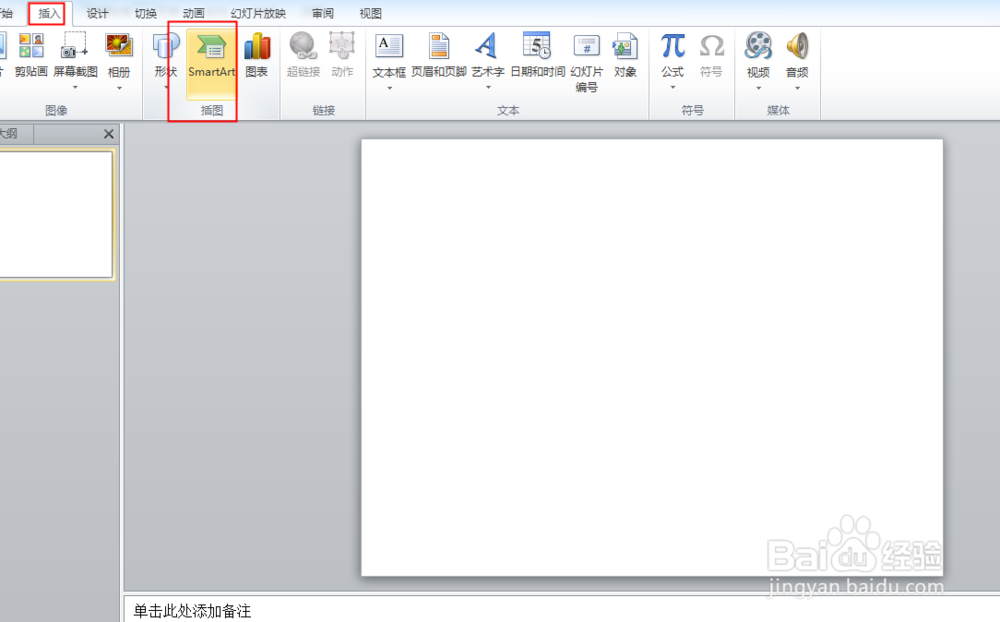
1、打开PPT文档,点击插入SmartArt。
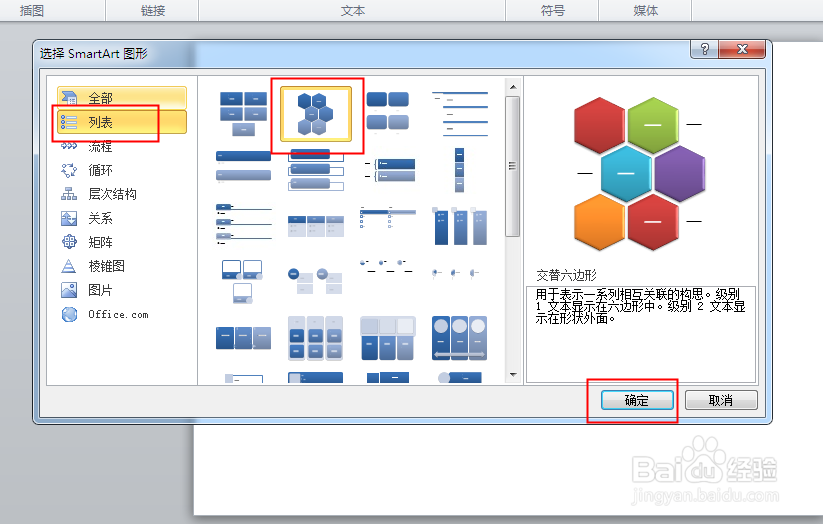
2、弹出对话框,选择合适的类型和图样,我们选择列表型,第二个图样,确定。
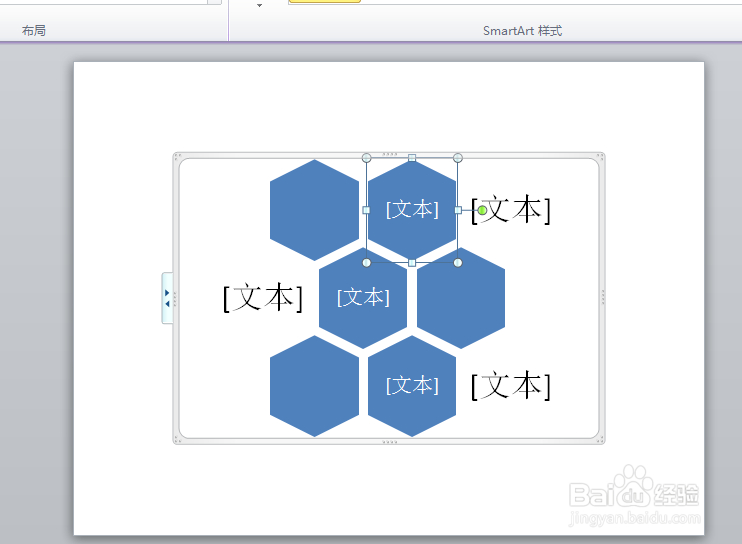
3、SmartArt图形被插入到了文档中。
4、我们只需要点击文本,输入相应内容就可以了。
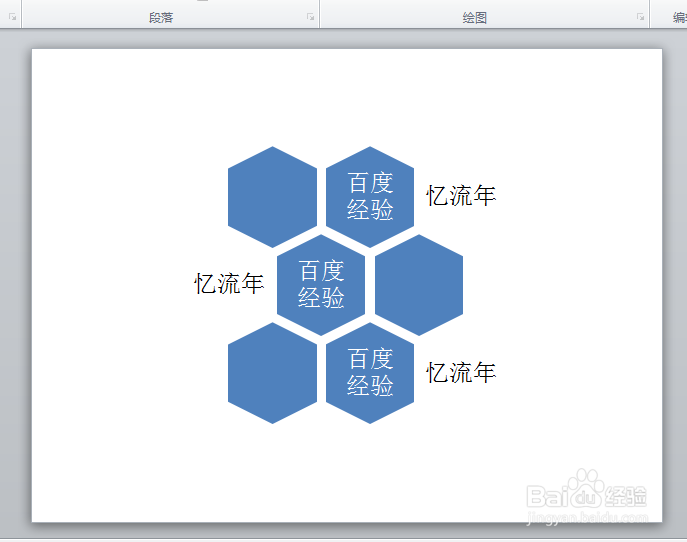
5、如果要输入的内容少,图形的内容多,我们可以选中多余的形状或文本框。
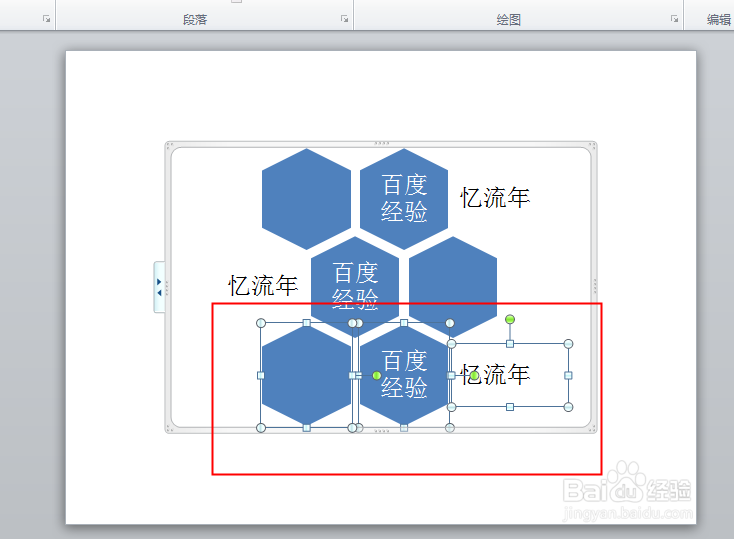
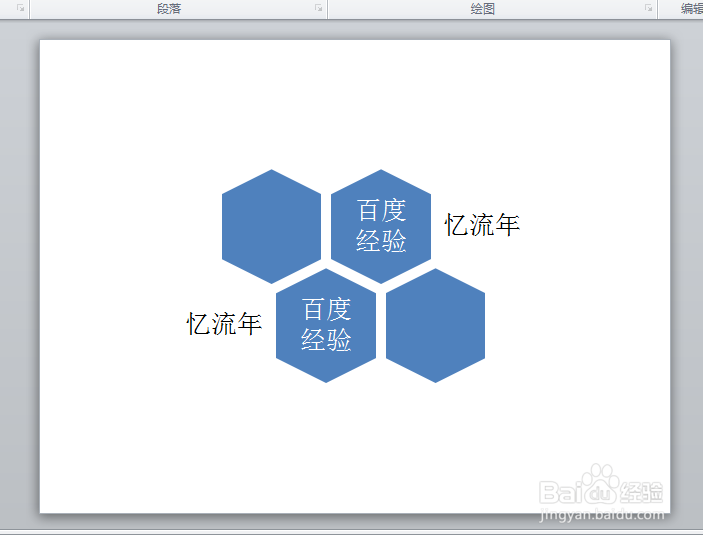
6、删除即可。
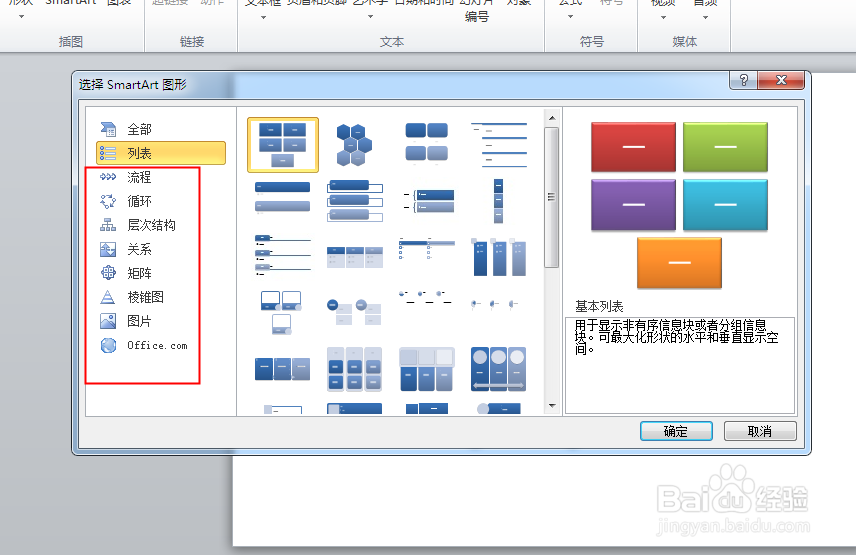
7、系统还提供了流程、循环、层次结构、关系、矩阵、棱锥图、图片、office.com等类型。
时间:2026-04-23 02:25:01
1、打开PPT文档,点击插入SmartArt。
2、弹出对话框,选择合适的类型和图样,我们选择列表型,第二个图样,确定。
3、SmartArt图形被插入到了文档中。
4、我们只需要点击文本,输入相应内容就可以了。
5、如果要输入的内容少,图形的内容多,我们可以选中多余的形状或文本框。
6、删除即可。
7、系统还提供了流程、循环、层次结构、关系、矩阵、棱锥图、图片、office.com等类型。
