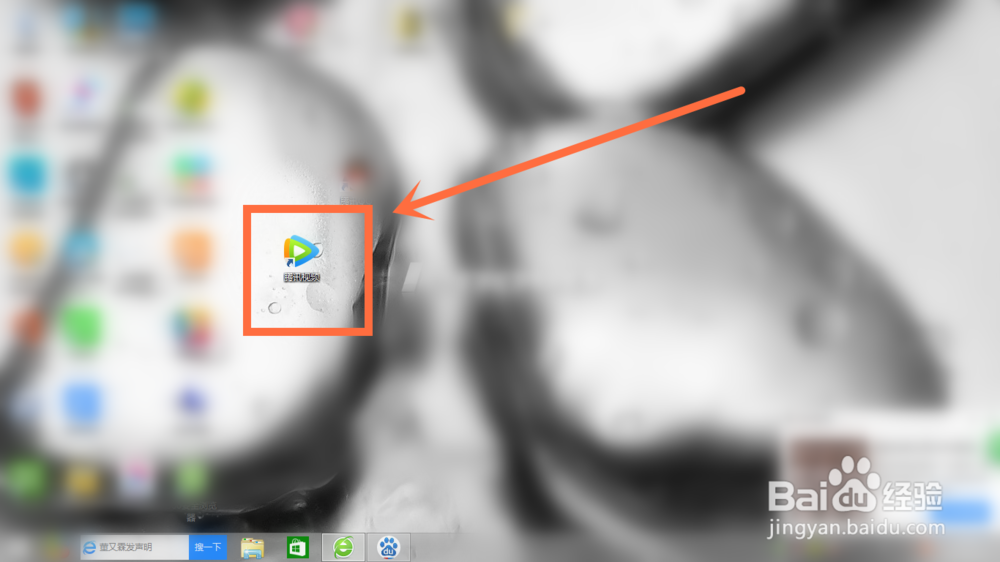
1、打开电脑,点击腾讯视频进入。如下图所示
2、进入腾讯视频界面后,点击选择要下载的视频。如下图所示

3、进入视频详情页面后,点击上方的下载图标。如下图所示

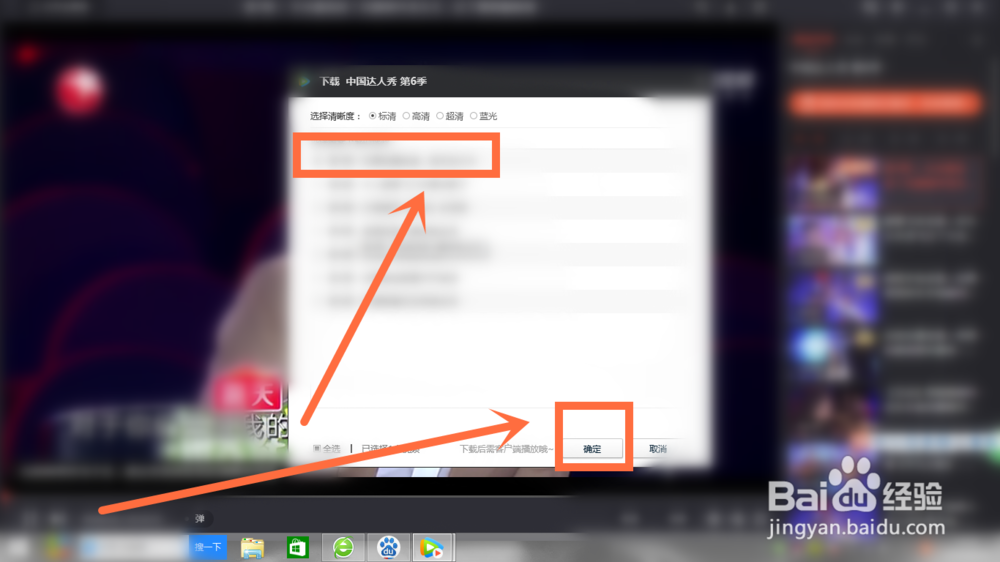
4、进入下载界面后,点击下方的确定。如下图所示
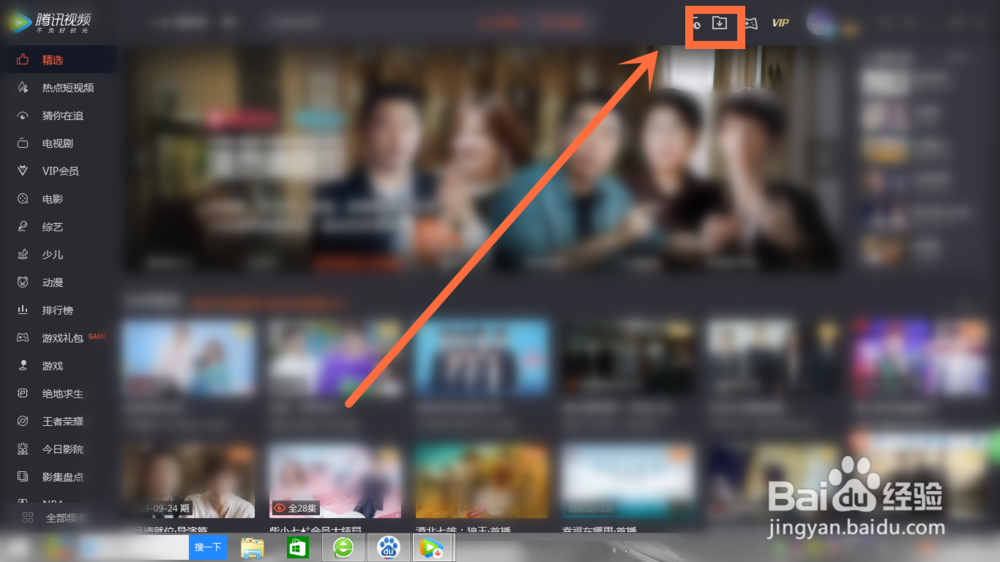
5、等待视频下载好后,点击下视频首页上方的下载列表图标。如下图所示
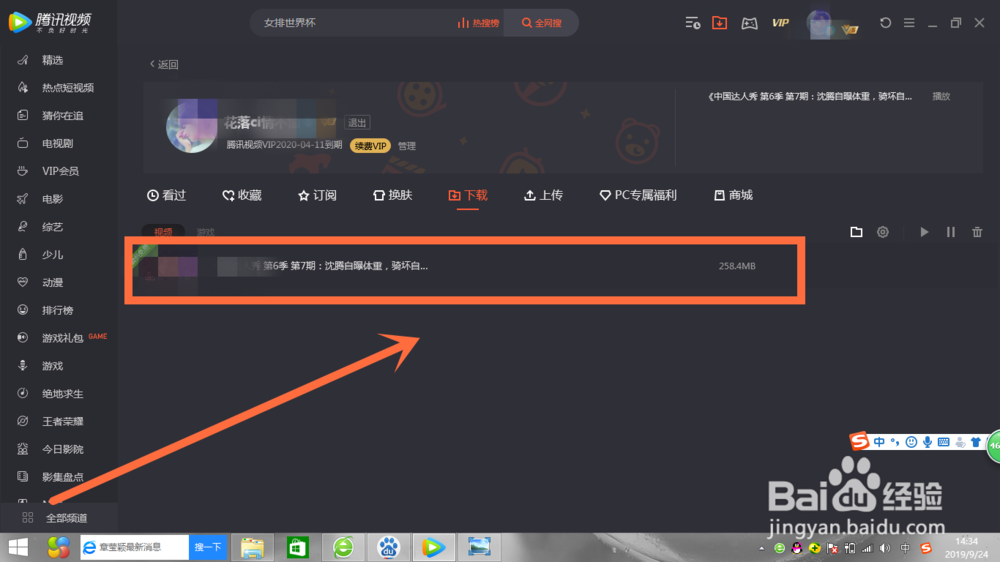
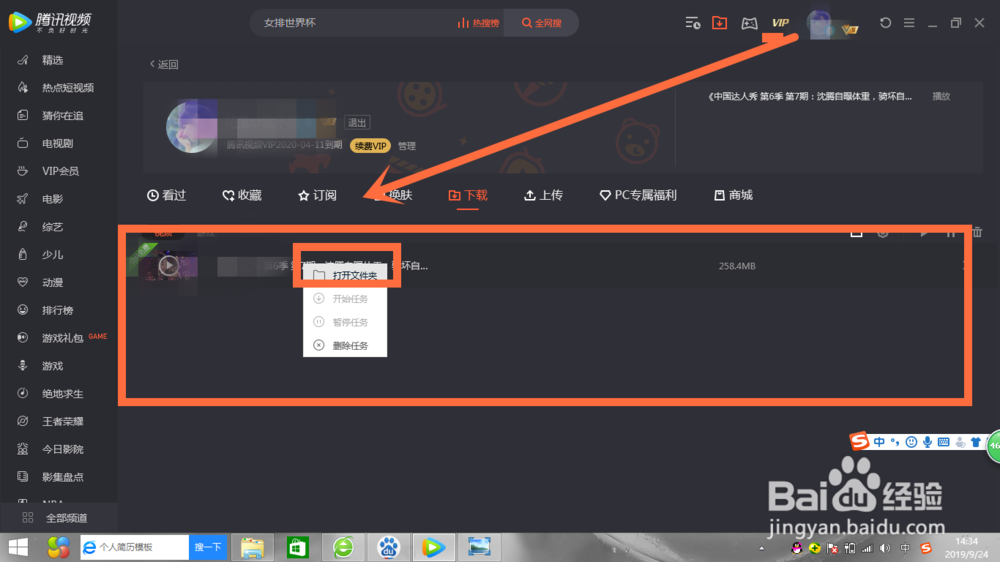
6、进入页面后,把鼠标放在下载好的视频上,并点击下右侧 。如下图所示
7、接着在显示的选项中,点击下打开文件夹,查看视频文件的位置。如下图所示

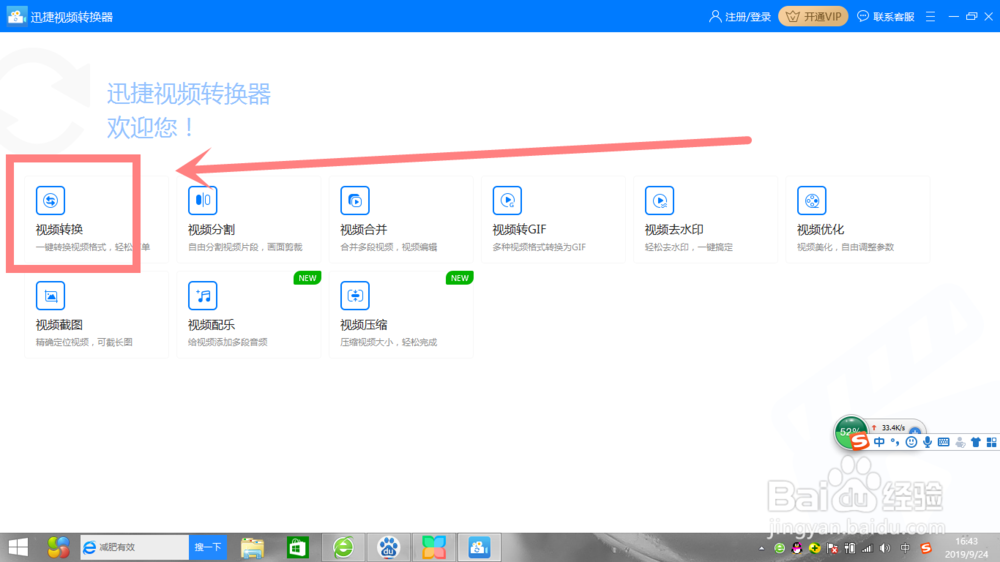
8、然后在电脑上点击下视频转换器进入。如下图所示

9、进入页面后,点击下视频转换。如下图所示
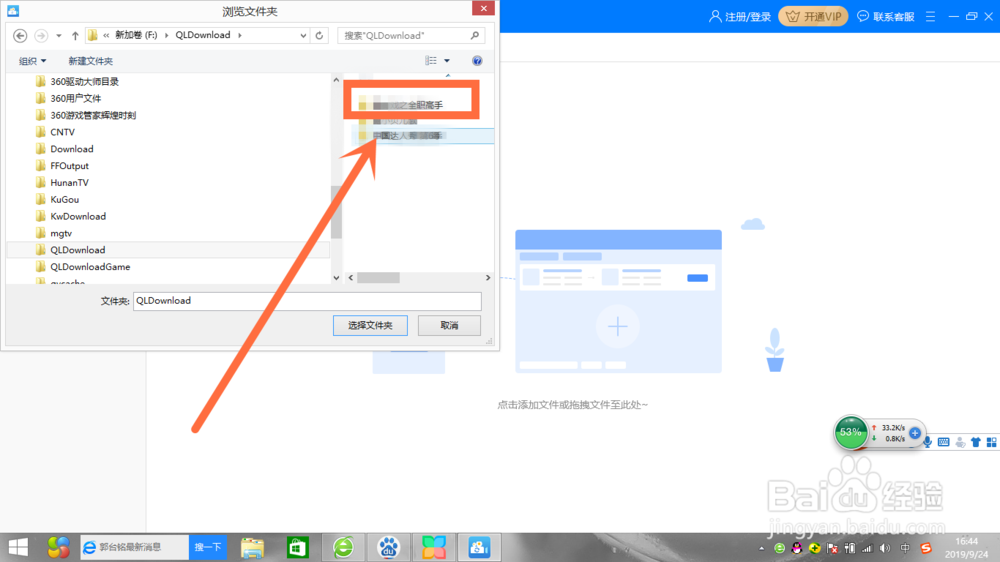
10、进入视频转换页面后,点击下添加文件夹。如下图所示

11、之后根据刚刚查看文件夹的位置,找到下载视频文件并点击下选择文件夹。如下图所示
12、添加好文件夹后,点击右下角的全部转换即可。如下图所示
这样腾讯视频下载好的视频就转换好了格式,从qlv格式转换成mp4格式了

1、打开电脑上的腾讯视频进入
点击选择要下载的视频
点击下上方的下载图标
点击下方的确定
点击下腾讯首页上方的下载列表图标
鼠标放在下载好的视频上,点击下鼠标右侧
点击打开文件夹,查看视频文件的位置
点击下视频转换器进入
点击下视频转换
点击下添加文件夹
找到下载视频文件并点击下选择文件夹
点击右下角的全部转换
