win10玩转快速切换窗口方法

 时间:2026-02-17 17:59:54

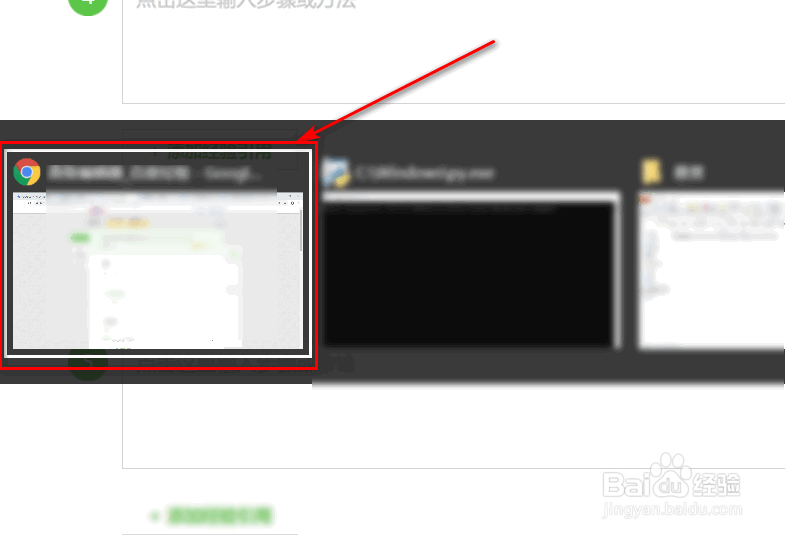
1、我们同时按住“tab+alt”键,然后按住“alt”键不放,接着按一次“tab”即可切换一次窗口。
win10玩转快速切换窗口方法

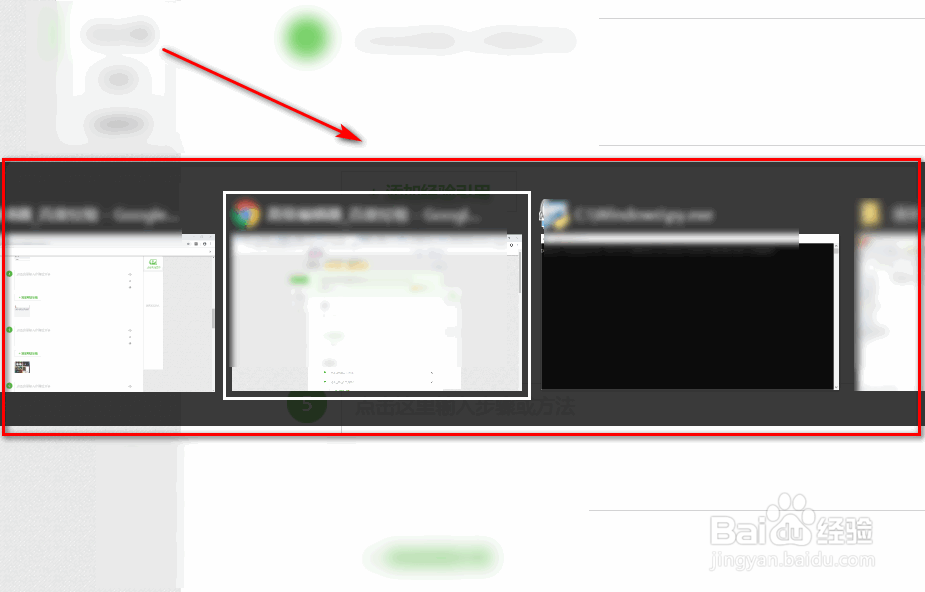
2、当切换到我们需要的窗口时,只需同时放掉两个键。

win10玩转快速切换窗口方法

3、当放下两个键后,可以看到,界面展示了我们所需要的界面。

win10玩转快速切换窗口方法

4、还有另外一种方式,即将一个窗口拖拽到屏幕边缘,当出现动画效果后,松掉鼠标。

win10玩转快速切换窗口方法

5、此时,可以看到,屏幕上有多个窗口排列,只需选择其中一个即可。

win10玩转快速切换窗口方法

1、第一种方式:

1.我们同时按住“tab+alt”键,然后按住“alt”键不放,接着按一次“tab”即可切换一次窗口。

2.当切换到我们需要的窗口时,只需同时放掉两个键。

第二种方式:

1.将一个窗口拖拽到屏幕边缘,当出现动画效果后,松掉鼠标。

2.此时,可以看到,屏幕上有多个窗口排列,只需选择其中一个即可。

  • 域控制器上怎么新建计算机?
  • Win10下设置开机自动挂载虚拟磁盘VHDX
  • Win10怎么样开启体验共享功能 如何开启体验共享
  • putty登录Linux蓝色的字体看不清怎么办
  • Windows Server 2003设置不允许用户安装软件
  • 热门搜索
    韩国运动鞋品牌 有氧运动的好处 趣味英语小知识 牵牛子的功效与作用 毛冬青的功效与作用 运动会作文100字 厦门有什么好吃的 糯米酒的功效与作用 百多邦软膏的作用 今年流行什么颜色的头发