ppt怎么制作旋转的八卦太极图动画效果

 时间:2026-04-23 13:17:30

1、首先启动ppt2010,右键单击选择设置背景格式,将背景设置为一种自己喜欢的纯色

ppt怎么制作旋转的八卦太极图动画效果

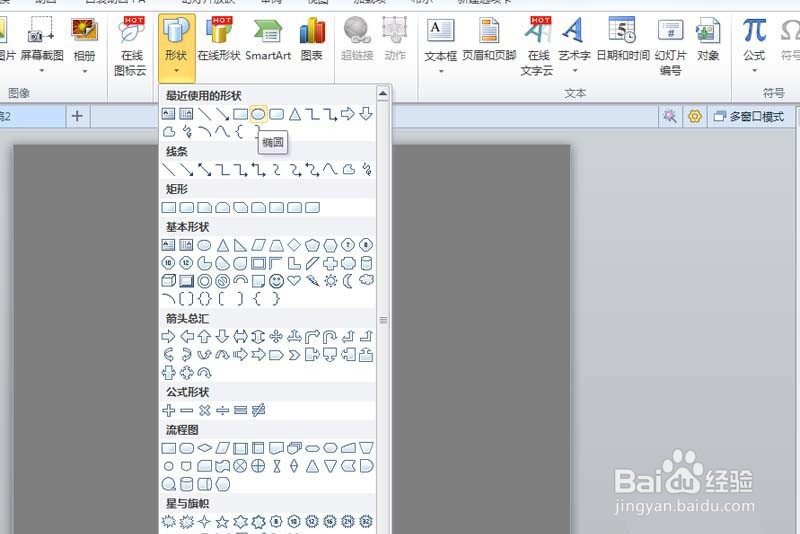
2、执行插入-形状命令,选择椭圆,并绘制一个正圆

ppt怎么制作旋转的八卦太极图动画效果

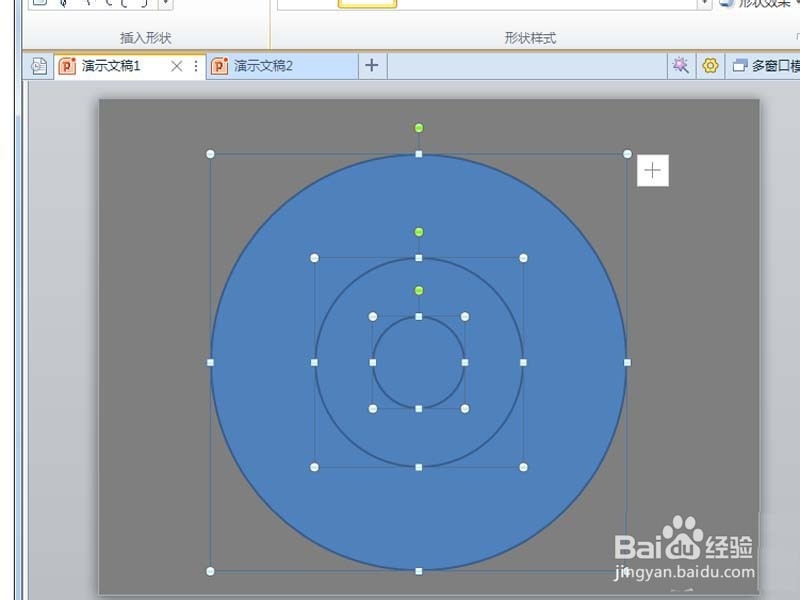
3、选择正圆设置大小为16cm,接着复制两个,并分别修改为8cm和3.5cm
ppt怎么制作旋转的八卦太极图动画效果

4、全选图形,执行格式-对齐命令,执行水平居中和垂直居中

ppt怎么制作旋转的八卦太极图动画效果

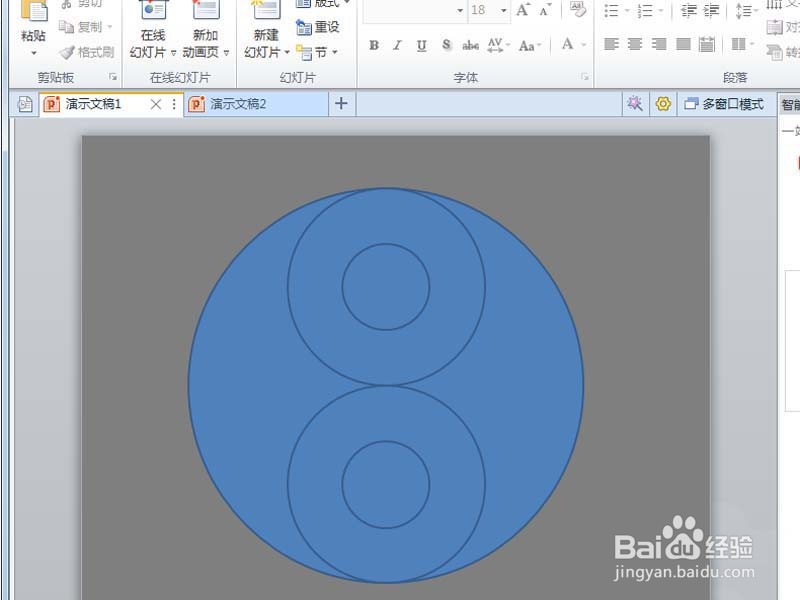
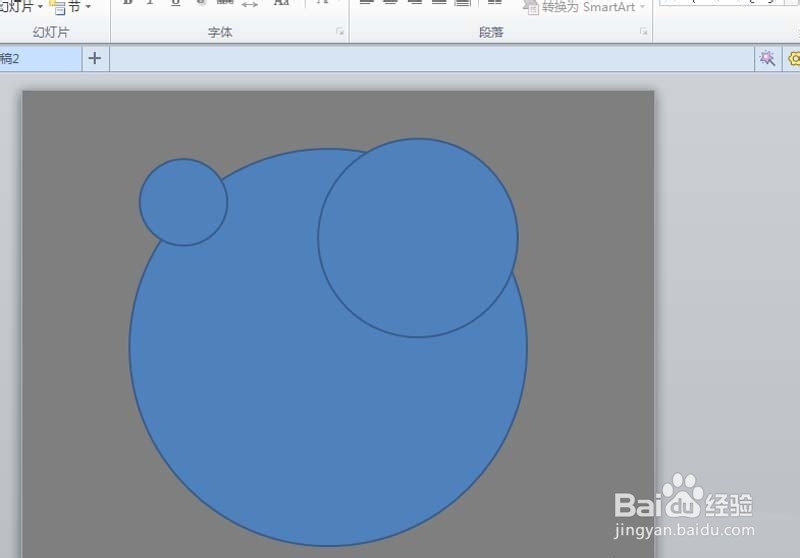
5、选择中圆和小圆移动其位置后,并复制一个,调整他们的位置

ppt怎么制作旋转的八卦太极图动画效果

6、接着插入一个饼图,并设置大小为16cm,调整为半圆,调整位置,并分别填充颜色,形成太极图,并组合成一个

ppt怎么制作旋转的八卦太极图动画效果

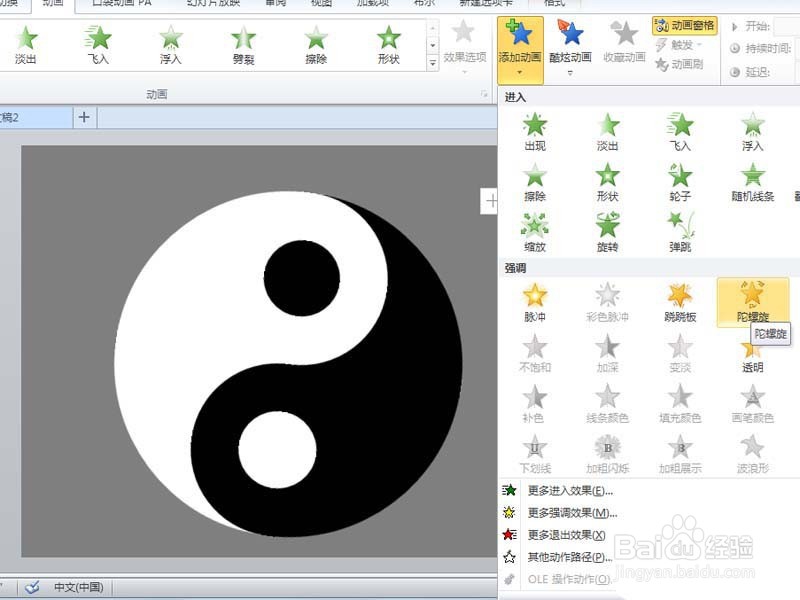
7、选择组合图形,添加动画,选择强调中的陀螺旋动画,设置持续时间为10秒,播放查看效果
ppt怎么制作旋转的八卦太极图动画效果

  • 怎么刷DuWear系统?给手表刷DuWear系统图文教程
  • 美团怎么领优惠券
  • 武汉大学参观攻略和路线
  • 长期外出,保住老家宅基地的方法
  • 美团app用户信任记录在哪查看?
  • 热门搜索
    pdf怎么打开 拉链坏了怎么修 犬瘟热怎么治疗 压缩面膜怎么用 糯米饭怎么做好吃 轻度脂肪肝怎么办 微信拍了拍怎么用 内双怎么画眼线 怎么修改照片大小 我的世界船怎么合成