1、选中需要插入斜线的表头单元格,点击上方的“插入”功能卡,找到“形状”;
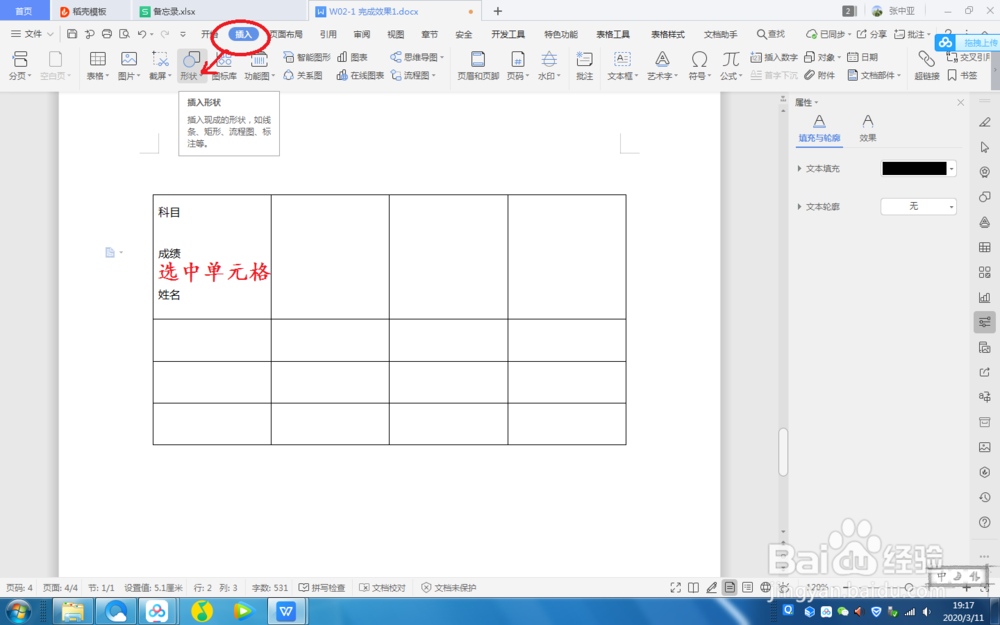
2、点击“形状”下拉箭头,弹出对话框中点击“线条”中的“直线”。

3、回到表头单元格,按住鼠标左键,拖动完成斜线1插入;
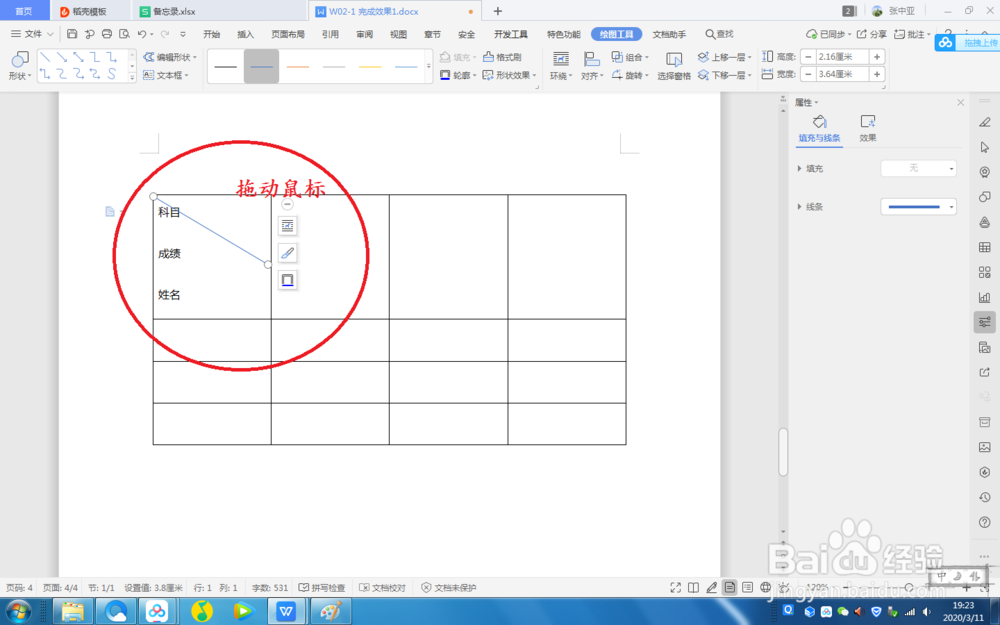
4、重新点击“直线”,再次回到表头单元格,按住鼠标左键,拖动完成斜线2插入;

5、点击斜线,调整线条的颜色。

6、调整字体的位置,使其均匀分布在表头单元格中。

时间:2026-05-11 21:06:11
1、选中需要插入斜线的表头单元格,点击上方的“插入”功能卡,找到“形状”;
2、点击“形状”下拉箭头,弹出对话框中点击“线条”中的“直线”。
3、回到表头单元格,按住鼠标左键,拖动完成斜线1插入;
4、重新点击“直线”,再次回到表头单元格,按住鼠标左键,拖动完成斜线2插入;
5、点击斜线,调整线条的颜色。
6、调整字体的位置,使其均匀分布在表头单元格中。
