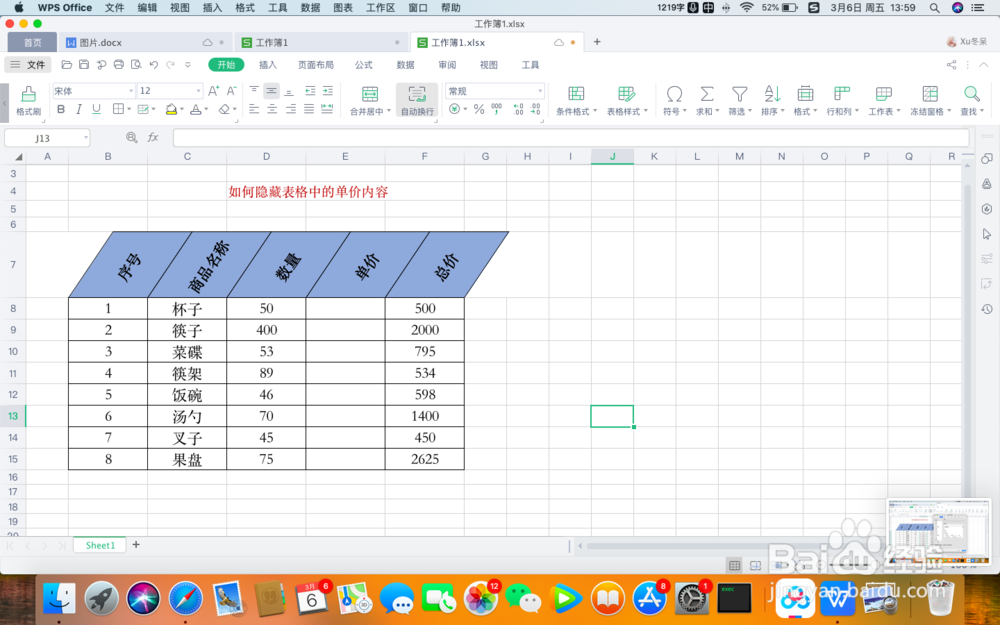
Excel中如何快速隐藏单元格内容

 时间:2026-02-16 21:10:04

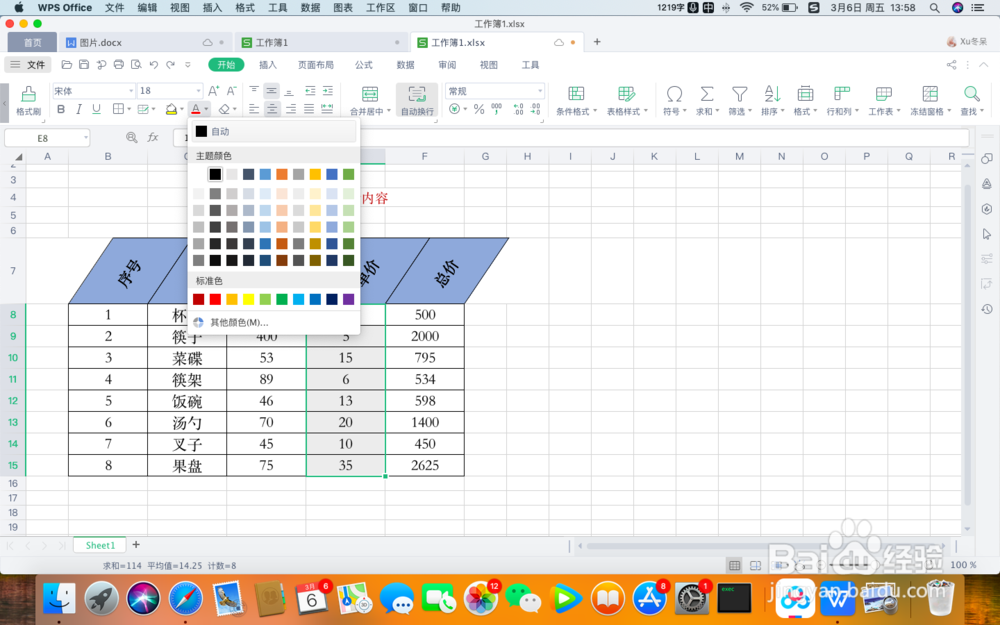
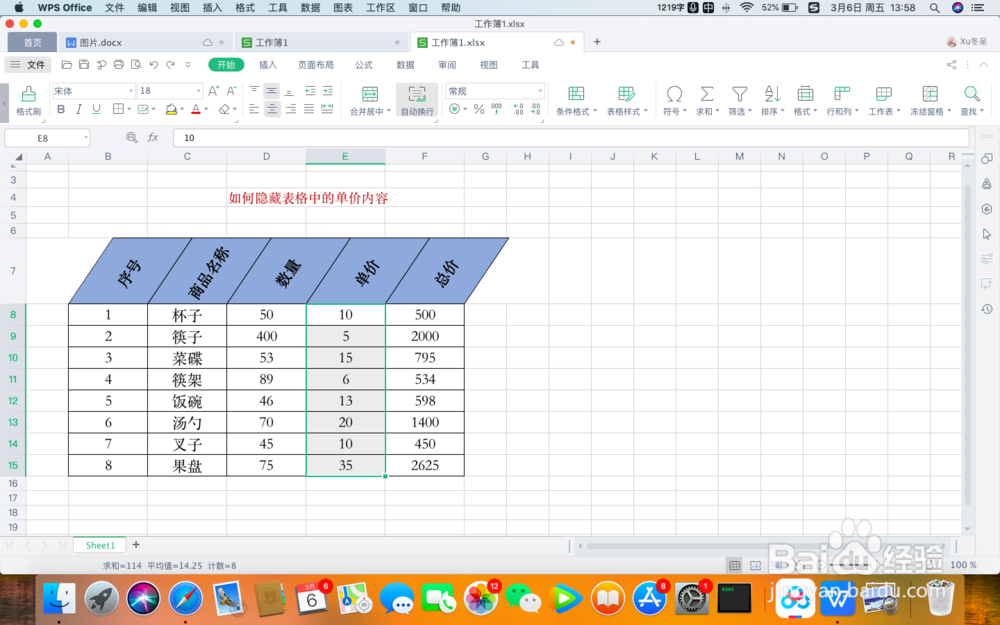
1、打开工作表,选中需要隐藏的内容所在的单元格区域。
Excel中如何快速隐藏单元格内容

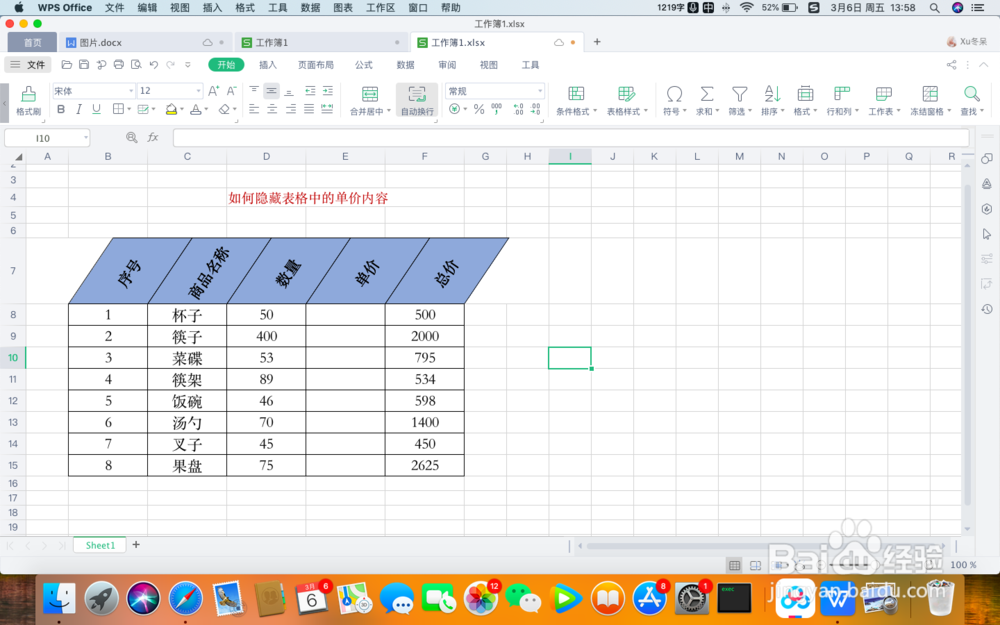
2、进入“开始”选项卡,点击“字体颜色”,将字体设置为白色即可。

Excel中如何快速隐藏单元格内容

Excel中如何快速隐藏单元格内容

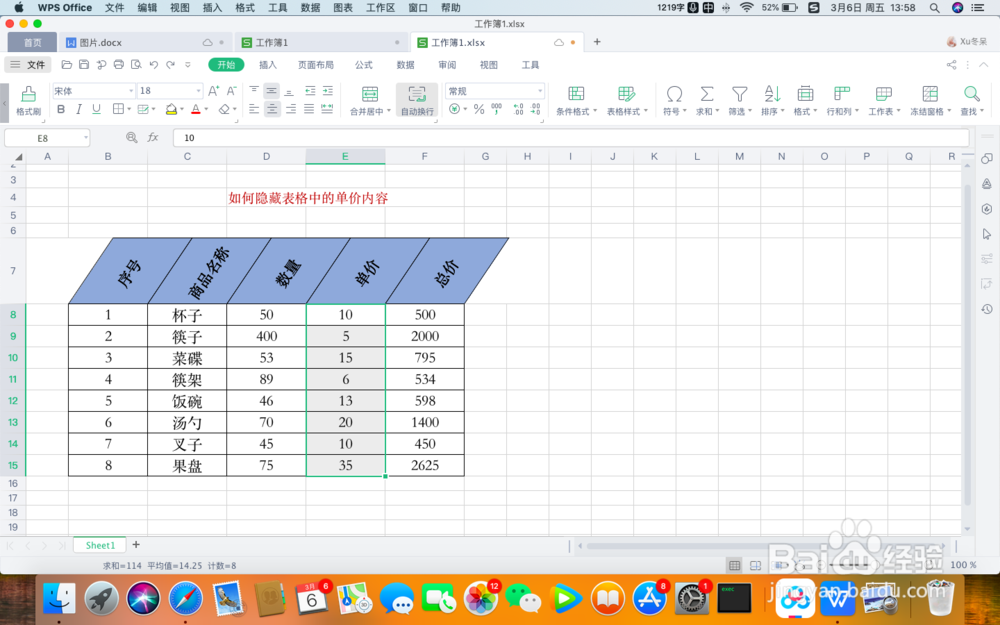
1、打开工作表,选中需要隐藏的内容所在的单元格区域。

Excel中如何快速隐藏单元格内容

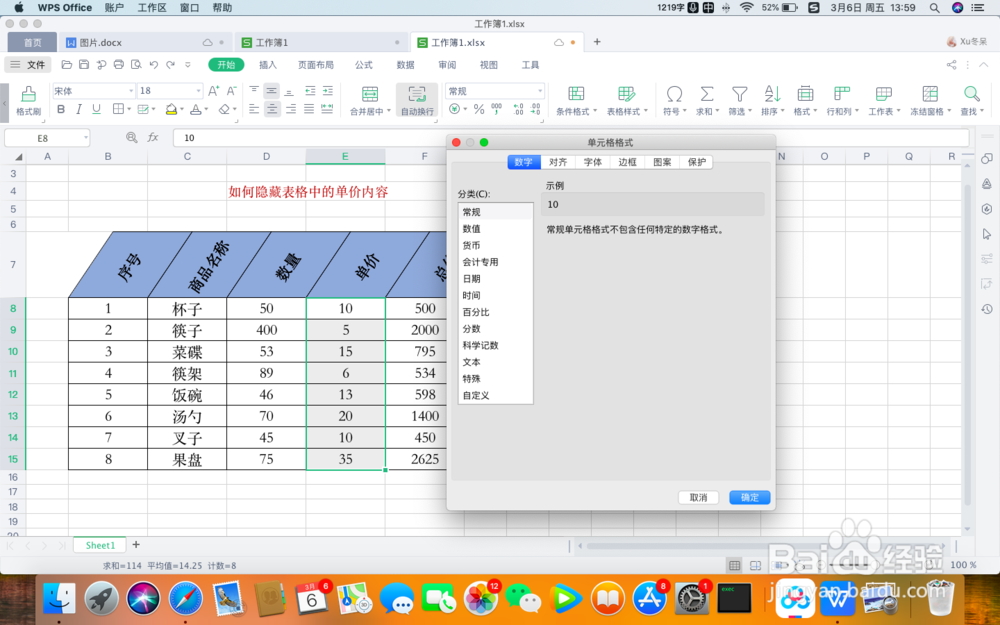
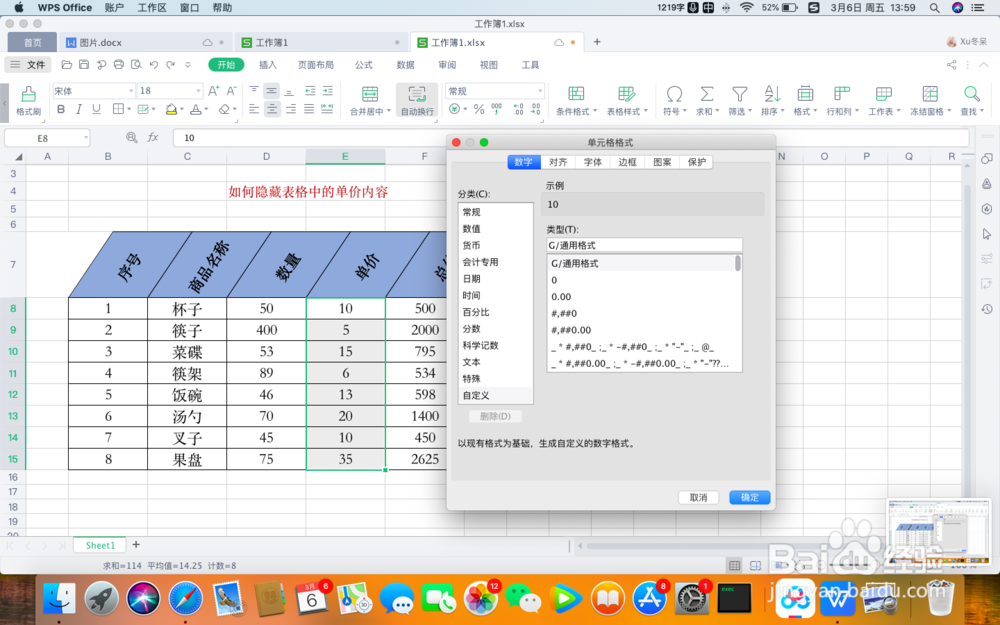
2、按住“Ctrl+1”快捷键,弹出“设置单元格格式”对话框。

Excel中如何快速隐藏单元格内容

3、在数字分类下,选择“自定义”。然后,在类型里输入“;;;”,点击确定。
Excel中如何快速隐藏单元格内容

Excel中如何快速隐藏单元格内容

4、隐藏后的效果如图。

Excel中如何快速隐藏单元格内容

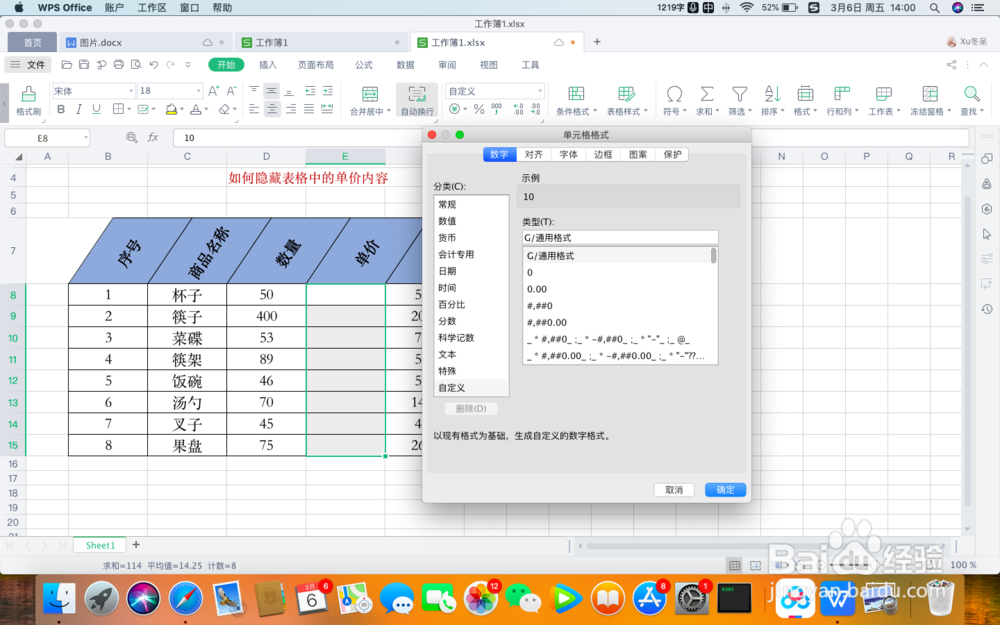
5、如果需要撤销隐藏,则依次选中单元格区域,快捷键“Ctrl+1”调出“设置单元格格式”对话框,将自定义下的类型选择为“通用格式”。原本隐藏的内容重新显示了出来。
Excel中如何快速隐藏单元格内容

  • Excel怎么隐藏单元格内容
  • excel怎么隐藏
  • 如何隐藏Excel文档中的单元格?
  • excel表格如何隐藏不需要的数据
  • Excel怎么隐藏及取消隐藏工作表?
  • 热门搜索
    女孩子名字大全 打耳洞肿了怎么办 suv大全 猜谜语大全 山药怎么吃最有营养 牛简笔画图片大全 车标图片大全 网页游戏大全 心态不好怎么调整 手相图解大全