1、选择word文档
在电脑上选择所要设置的word文档,如图。

2、打开word文档
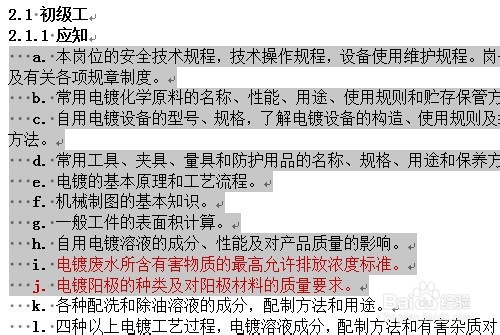
打开word文档,此时文档行距默认为单倍行距,选定要修改行距的文字。
3、Ctrl+5快捷键
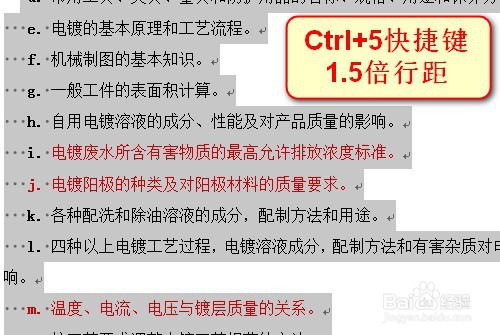
在键盘上同时按下“Ctrl”键和数字“5”键,文字行距变为1.5倍行距。
4、Ctrl+1快捷键
在键盘上同时按下“Ctrl”键和数字“1”键,文字行距变为单倍行距。

5、Ctrl+2快捷键
在键盘上同时按下“Ctrl”键和数字“2”键,文字行距变为二倍行距。

6、开始菜单栏
在软件上方“开始”菜单栏的“行距”功能中找到“1.5”的选项,点击后所选文字即变为1.5倍行距。

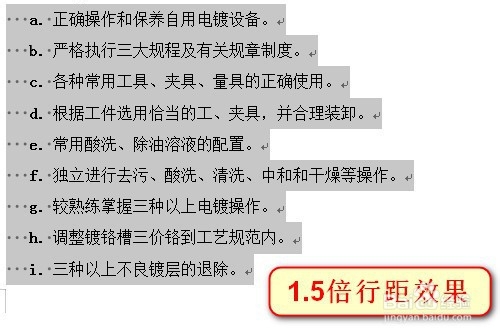
7、1.5倍行距效果
快捷键操作后,1.5倍行距效果如下图所示。
1、1. 选择word文档
2. 打开word文档
3. 使用Ctrl+5快捷键
4. 使用Ctrl+1快捷键
5. 使用Ctrl+2快捷键
6. 使用开始菜单栏
7. 查看1.5倍行距效果
