怎样对员工销售情况进行排名统计

 时间:2026-04-22 04:49:24

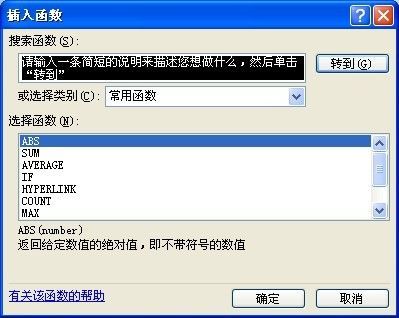
1、选中需要插入函数的单元格(即返回名次值的单元格),单击“插入→函数”命令,打开“插入函数”对话框。
怎样对员工销售情况进行排名统计

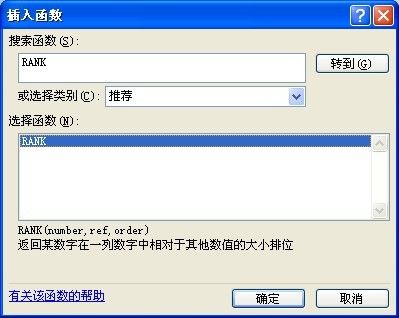
2、在“或选择类别”框下拉菜单中选中“统计”选项,在“选择函数”列表框中选中“RANK”函数。
怎样对员工销售情况进行排名统计

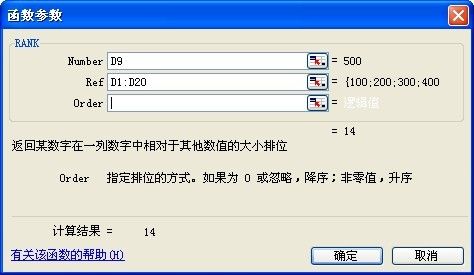
3、单击“确定”按钮,弹出“函数参数”对话框,在“Number”框中输入需要查找的数值(某位员工的销售量)。单击“Ref”框中右边的拾取器按钮回到文档中,选中参与排序的单元格区域(显示各员工销售量的单元格区域)。
怎样对员工销售情况进行排名统计

4、单击“确定”按钮,即可在单元格中显示所输入销售量的名次。再复制一下公式,拉下来,完成全部职工名次排序

  • Excel如何根据部门统计人数
  • excel统计各部门人数
  • 如何用函数进行排名
  • mid函数提取出生日期
  • excel怎么计算男生人数
  • 热门搜索
    饺子馅怎么调好吃 多肉植物怎么养 篆字怎么读 风筝怎么做 电信怎么查流量 gym怎么读 炒素菜的做法大全 羊肉泡馍的做法 肉末茄子做法 鸭胸肉的做法大全