华硕w519l笔记本电脑怎么用u盘装系统

 时间:2024-10-15 01:05:33

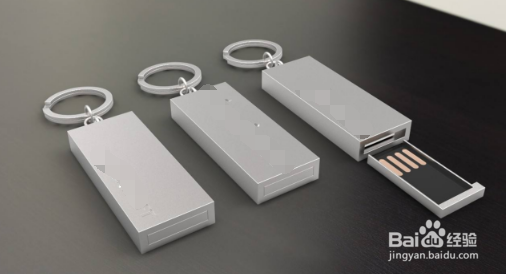
1、准备一个U盘,和一个准备安装的系统,想要安装什么系统,就下载什么系统。
华硕w519l笔记本电脑怎么用u盘装系统

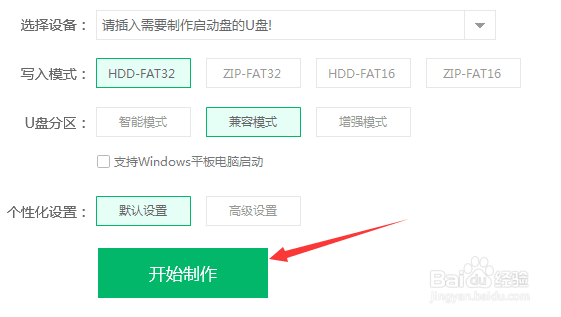
2、准备好了步骤1需要的东西之后,百度U盘制作启动盘。

华硕w519l笔记本电脑怎么用u盘装系统

3、根据这些傻瓜化或者一键制作U盘的提示,制作一个U盘启动盘。

华硕w519l笔记本电脑怎么用u盘装系统

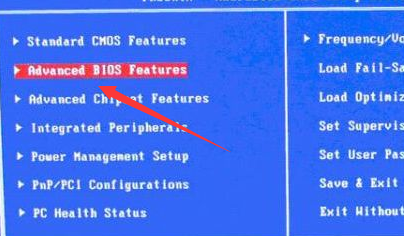
4、制作完成之后重启计算机,按F8、F2或者是F12进入到bios首页设置。
华硕w519l笔记本电脑怎么用u盘装系统

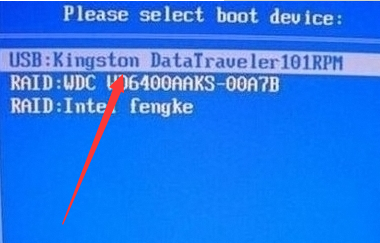
5、根据提示我们先找到高级选项下的引导盘符,把制作好的U启动盘插进电脑USB接口,这里会显示当前的一个第一启动盘,选择U盘重启即可。
华硕w519l笔记本电脑怎么用u盘装系统

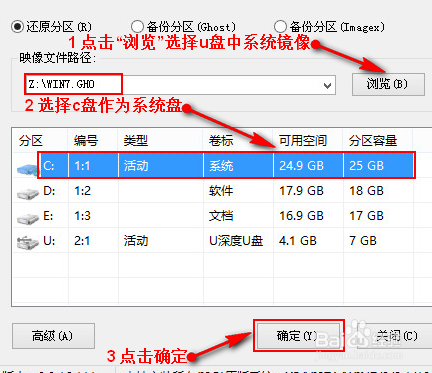
6、重启之后进入到winPE微系统,在这个系统下根据下图的提示把我们下载好的系统映像文件还原到C盘即可。
华硕w519l笔记本电脑怎么用u盘装系统
  • 如何设置开机启动顺序
  • win10系统新手教程有哪些
  • 如何关闭windows启动管理器
  • win7系统硬件最低配置需求有哪些
  • pe如何安装win7原版镜像系统
  • 热门搜索
    背痛是怎么回事 标致怎么样 修正带坏了怎么修 怎么做炸薯条 ps怎么用通道抠图 身上起静电怎么办 高夫怎么样 paypal怎么用 怎么选择装修公司 闪腰了怎么办