google浏览器如何导出导入书签

 时间:2026-02-17 20:19:27

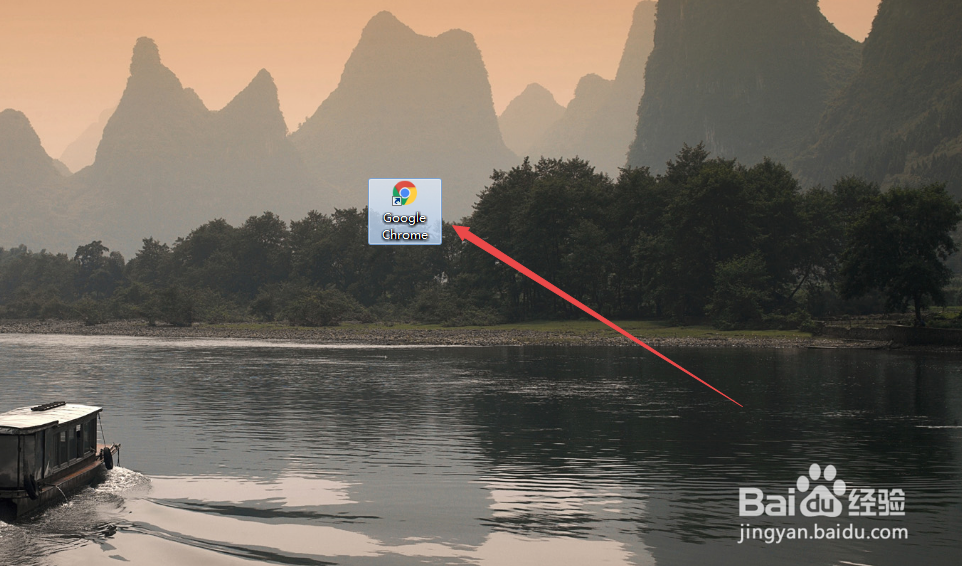
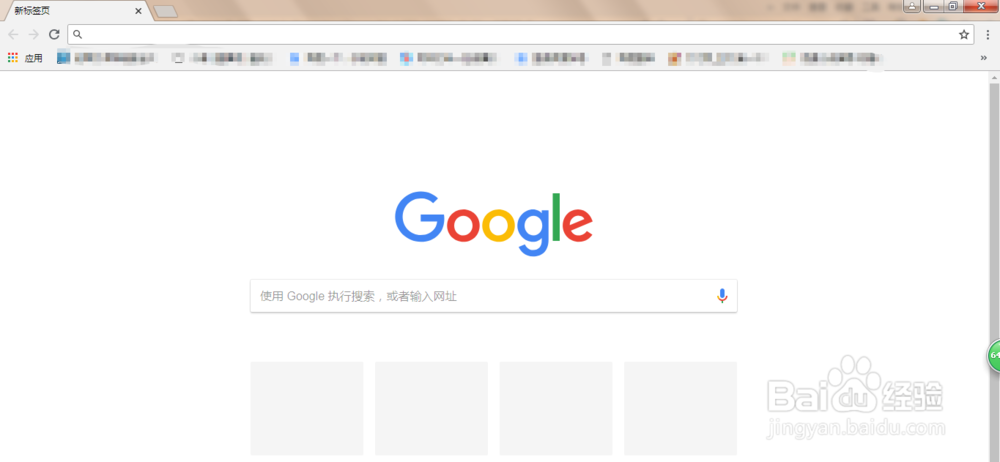
1、双击桌面上的 Google Chrome 快捷方式来打开它。
google浏览器如何导出导入书签

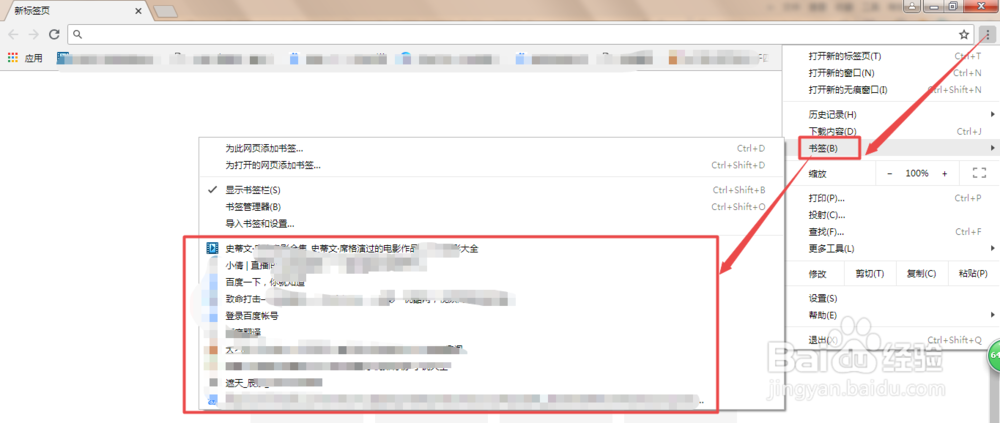
2、打开之后,界面如下图一;然后点击右上角的 三个小圆点 图标,在出现的菜单中将鼠标放在  书签 上面,然后就可以看到收藏夹中的书签了。
google浏览器如何导出导入书签

google浏览器如何导出导入书签

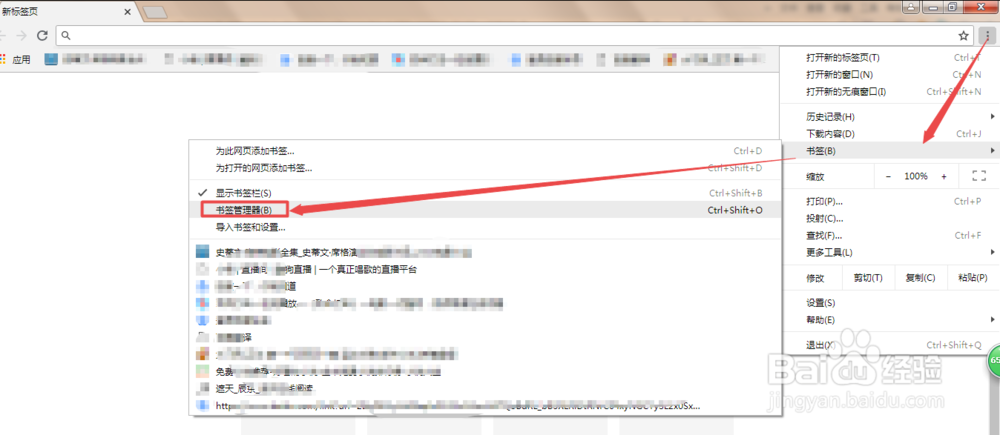
3、像上面步骤2一样,然后将鼠标放在 书签 上面,在出现的子菜单中点击  书签管理器 选项。
google浏览器如何导出导入书签

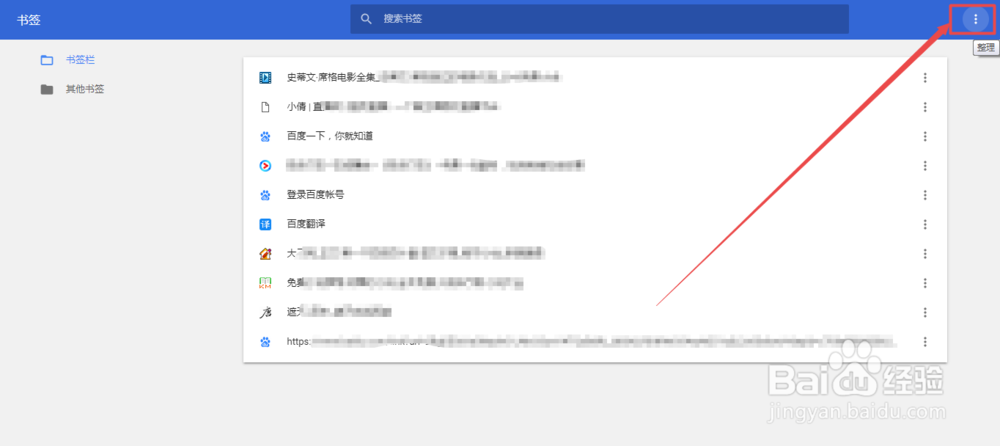
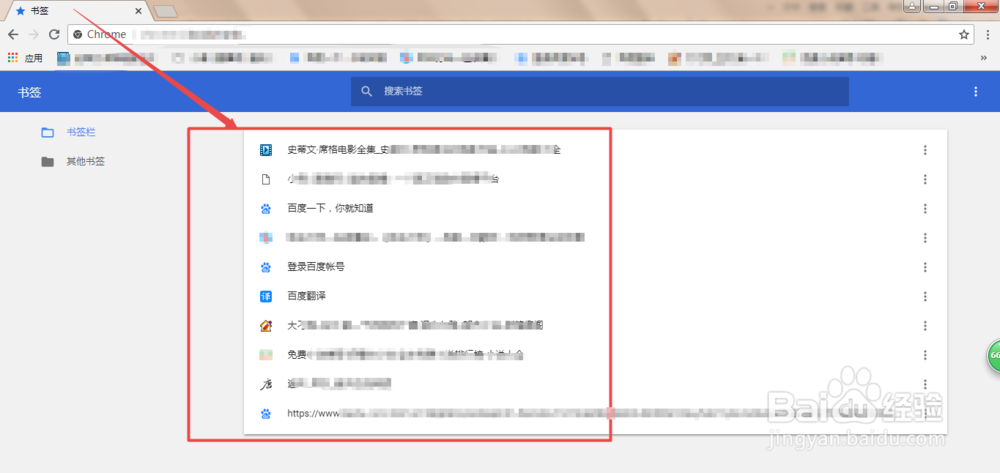
4、然后在打开的页面中可以看到所有的书签了;然后点击它右侧的整理 图标,在出现的菜单中点击 导出书签 选项。
google浏览器如何导出导入书签

google浏览器如何导出导入书签

google浏览器如何导出导入书签

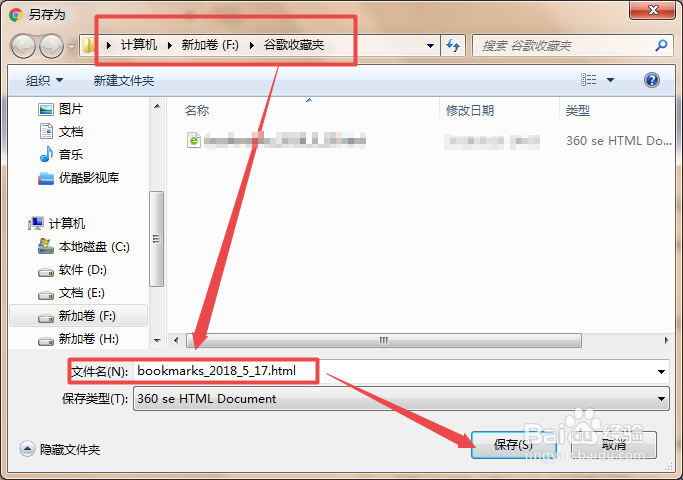
5、然后在打开的 另存为 窗口中,选择文件要存放的位置,文件名可以根据需要修改,也可以是默认的,然后点击 保存 按钮,这样就可以将收藏夹中的书签导出了,在刚才存放的书签的位置,就可以看到导出备份的书签了。
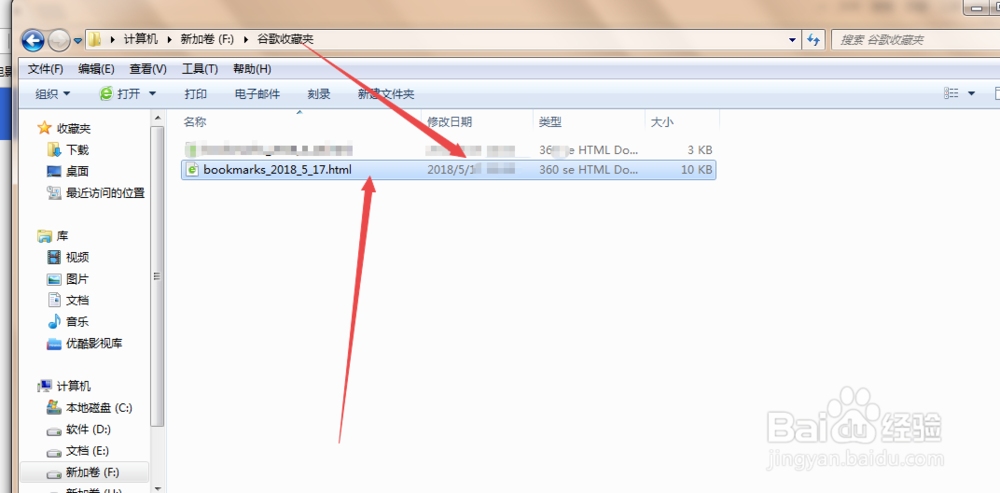
google浏览器如何导出导入书签

google浏览器如何导出导入书签

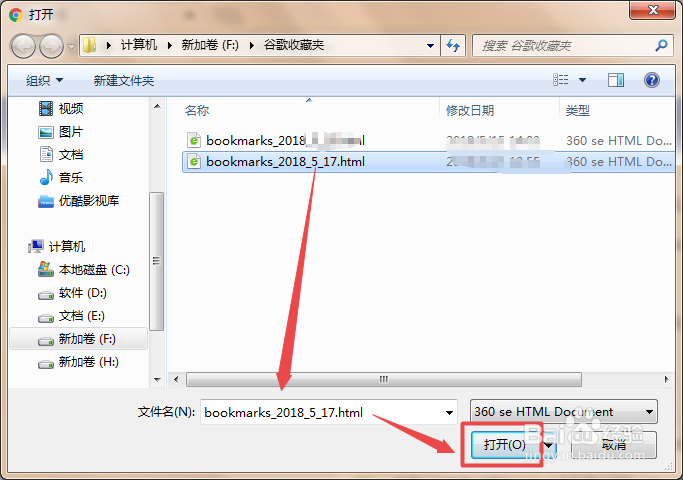
6、按照步骤4一样,然后点击 导入书签 ,在打开的窗口中找到要导入的书签,然后点击 打开 ,这样就可以将书签导入了。
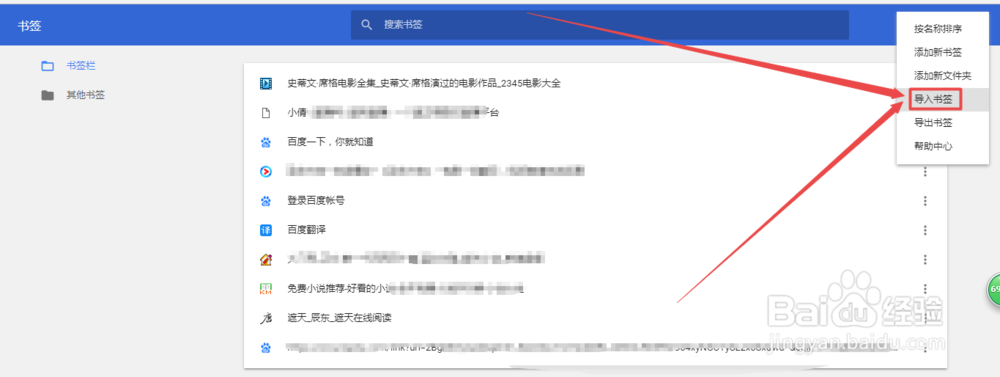
google浏览器如何导出导入书签

google浏览器如何导出导入书签

google浏览器如何导出导入书签

  • XenServer创建服务器池
  • Wordpress入门之基本设置
  • NCOMPUTING L300自动登录到用户桌面的设置方法
  • nginx如何配置https证书
  • Windows10系统如何阻止管理员使用组策略首选项
  • 热门搜索
    雁荡山旅游 欧美旅游 腾达路由器怎么样 发表文章去哪里投稿 何首乌泡水喝的功效 路由器和交换机的区别 背部痤疮怎么治疗 如何养仓鼠 旅游文化论文 云南大学旅游学院