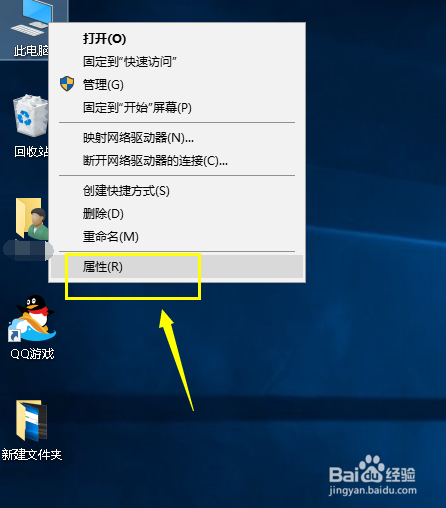
1、右键单击此电脑,选择属性,如下图所示
2、在属性界面点击控制面板,如下图所示

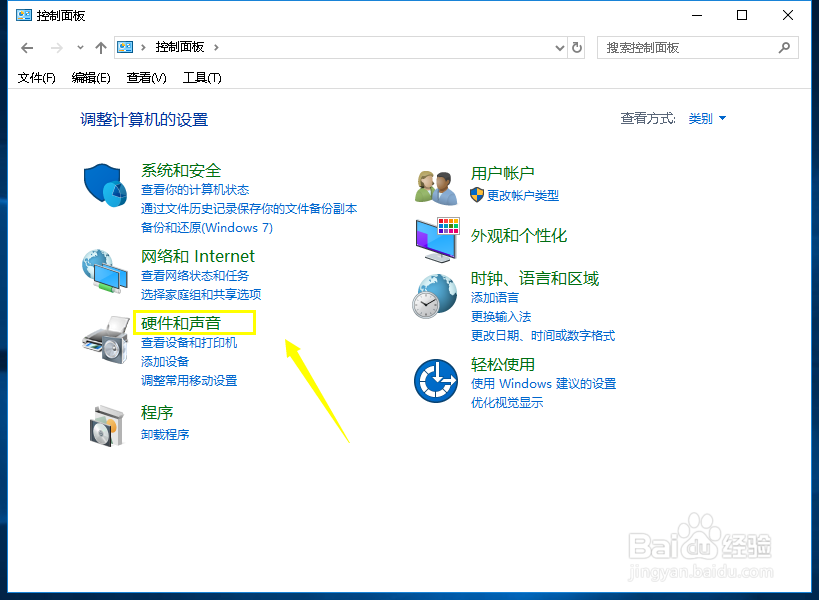
3、在控制面板选择硬件与声音,如下图所示
4、点击电源选项下的更改更改电源按钮的功能,如下图所示

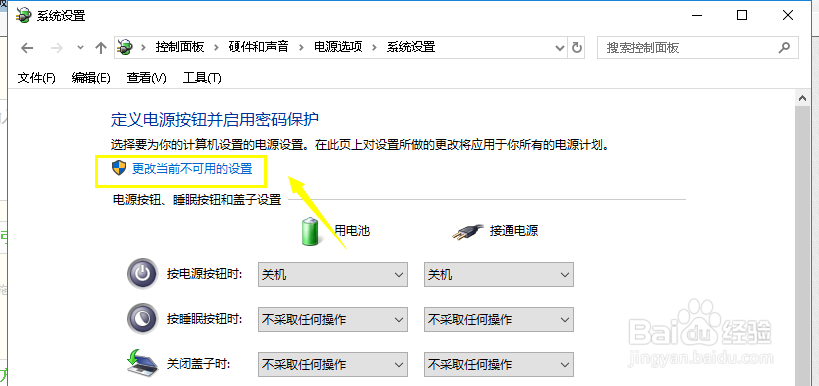
5、点击更改当前不可用的设置,如下图所示
6、勾选快速启动,点击保存修改,重新启动,你会发现系统20S肯定起来了,如下图所示

7、我们按win+R调出运行,输入msconfig,然后点击确定按钮,如下图所示

8、在启动界面,勾选有选择的启动,点击确定按钮,下次你会发现启动进一步加快了,如下图所示

时间:2026-05-04 23:45:44
1、右键单击此电脑,选择属性,如下图所示
2、在属性界面点击控制面板,如下图所示
3、在控制面板选择硬件与声音,如下图所示
4、点击电源选项下的更改更改电源按钮的功能,如下图所示
5、点击更改当前不可用的设置,如下图所示
6、勾选快速启动,点击保存修改,重新启动,你会发现系统20S肯定起来了,如下图所示
7、我们按win+R调出运行,输入msconfig,然后点击确定按钮,如下图所示
8、在启动界面,勾选有选择的启动,点击确定按钮,下次你会发现启动进一步加快了,如下图所示
