使用Photoshop如何让图片模糊

 时间:2026-02-15 19:03:56

1、我们可以先来打开自己所还用的Photoshop软件,我使用的Photoshop软件是2017版的,如图
使用Photoshop如何让图片模糊

2、打开Photoshop以后的操作界面一般都会有所不同,但是不会影响我们的具体操作,这是因为我们使用的Photoshop版本不同导致的,我的操作界面如图

使用Photoshop如何让图片模糊

3、为了方便我们的介绍,我需要添加一张图片,方法很简单点击上面的文件选项,再点击打开功能,利用打开功能就可以找到我们需要添加的照片,如图

使用Photoshop如何让图片模糊

使用Photoshop如何让图片模糊

使用Photoshop如何让图片模糊

4、添加好了图片,我们就可以在左边的操作栏中找到模糊工具,模糊工具就在操作栏的下方,如图

使用Photoshop如何让图片模糊

5、选择了模糊工具我们就可以使用了,比如我希望把图片中的文字变的模糊,就可以在文字上鼠标左键不放然后来回移动就可以了,如图

使用Photoshop如何让图片模糊

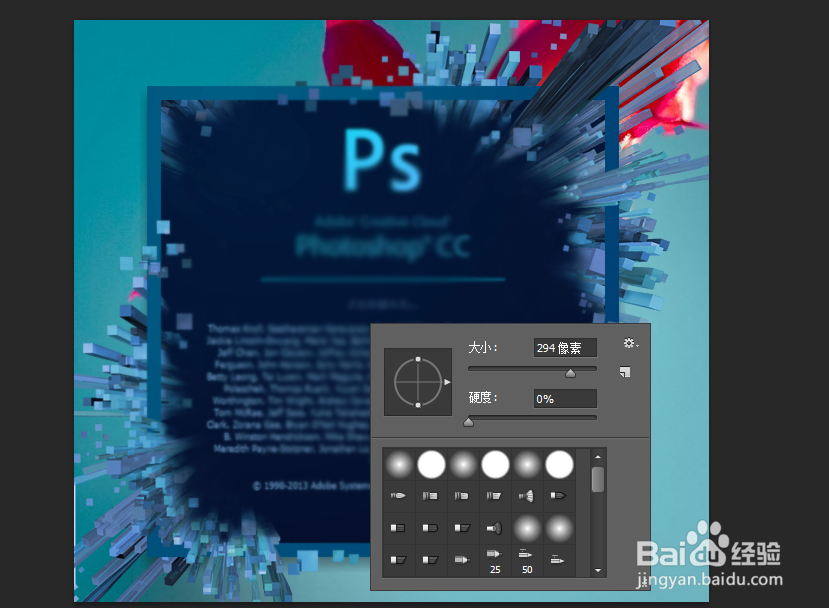
6、如果感觉光标的大小不合适,我们可以进行调节一下,在图片上点击鼠标右键,就可以对光标进行调节,如图
使用Photoshop如何让图片模糊

  • 怎么用ps快速局部调整暗部或者亮部
  • 怎么用ps做镜像,互相对称的照片
  • PS导出来的图片与软件里的图片有色差咋办
  • 用PS将风景图片处理成水墨画效果
  • ps中怎么智能填充?抠掉一部分后其他的自动填充
  • 热门搜索
    菠萝长在哪里 如何当好班主任 如何快速致富 人中在哪里 旅游消费券 梦想卡片怎么做 国内旅游景点推荐 手机白苹果了怎么办 华为路由器地址 怎么进入路由器设置界面