1、打开wps
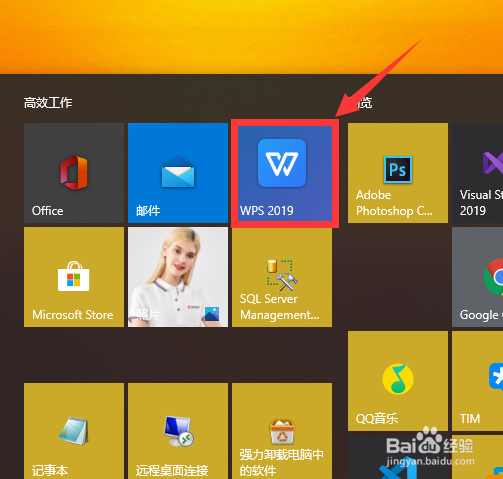
2、选择顶部“新建”

3、选择“表格”-》“新建空白文档”

4、这时创建了一个空白的工作簿
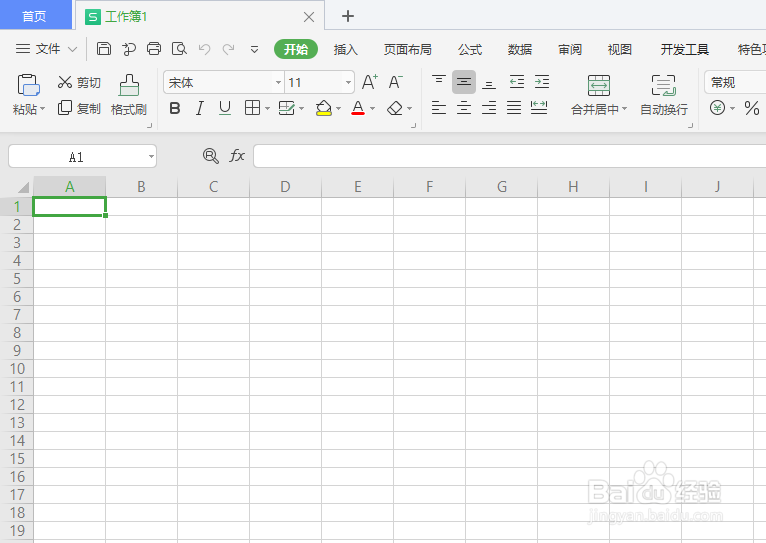
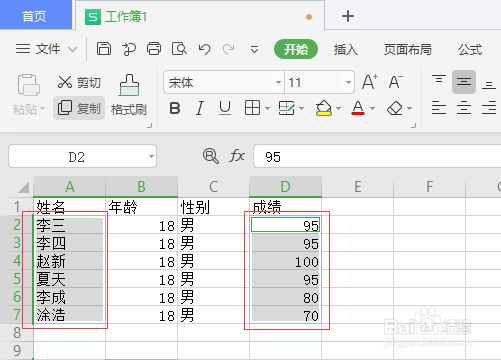
5、我们随便做一个表格数据

6、我们只想在图表中展示姓名和成绩,按住ctrl,使用鼠标左键从姓名列往下拉动选中姓名列,松开鼠标,移动到成绩列按住左键不放往下拉动选中成绩列,这时就选中了姓名和成绩列了。
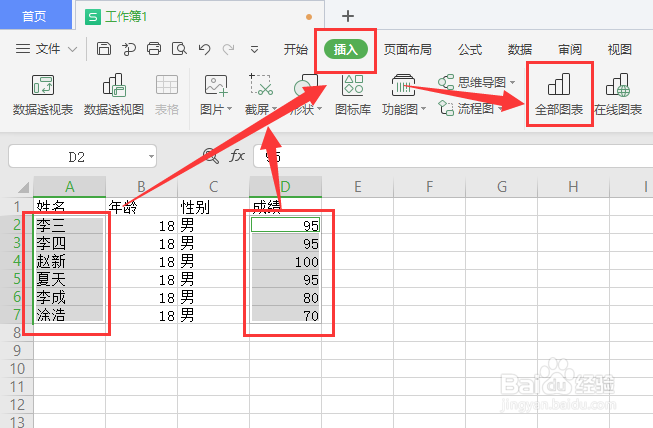
7、选中顶部“插入”菜单,选择“全部图表”
8、我们默认选择柱形图,点击“插入”按钮

9、生成图表

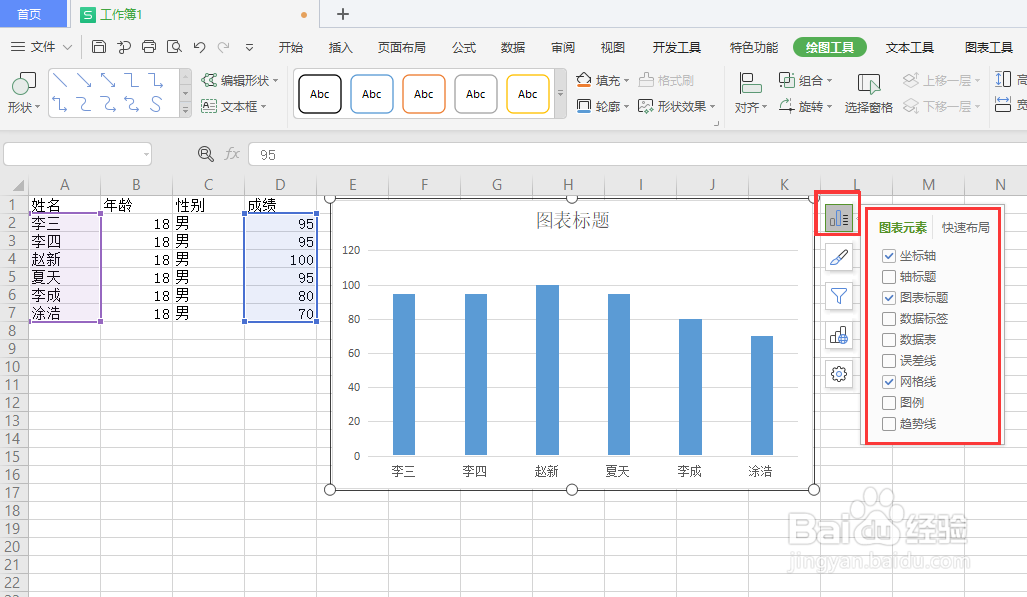
10、可以设置图表显示元素
时间:2026-04-30 11:31:38
1、打开wps
2、选择顶部“新建”
3、选择“表格”-》“新建空白文档”
4、这时创建了一个空白的工作簿
5、我们随便做一个表格数据
6、我们只想在图表中展示姓名和成绩,按住ctrl,使用鼠标左键从姓名列往下拉动选中姓名列,松开鼠标,移动到成绩列按住左键不放往下拉动选中成绩列,这时就选中了姓名和成绩列了。
7、选中顶部“插入”菜单,选择“全部图表”
8、我们默认选择柱形图,点击“插入”按钮
9、生成图表
10、可以设置图表显示元素
