1、我们在软件左侧工具栏中点击箭头所指的矩形工具,在画板中绘制出一个矩形。

2、点击箭头所指的填充颜色图标。
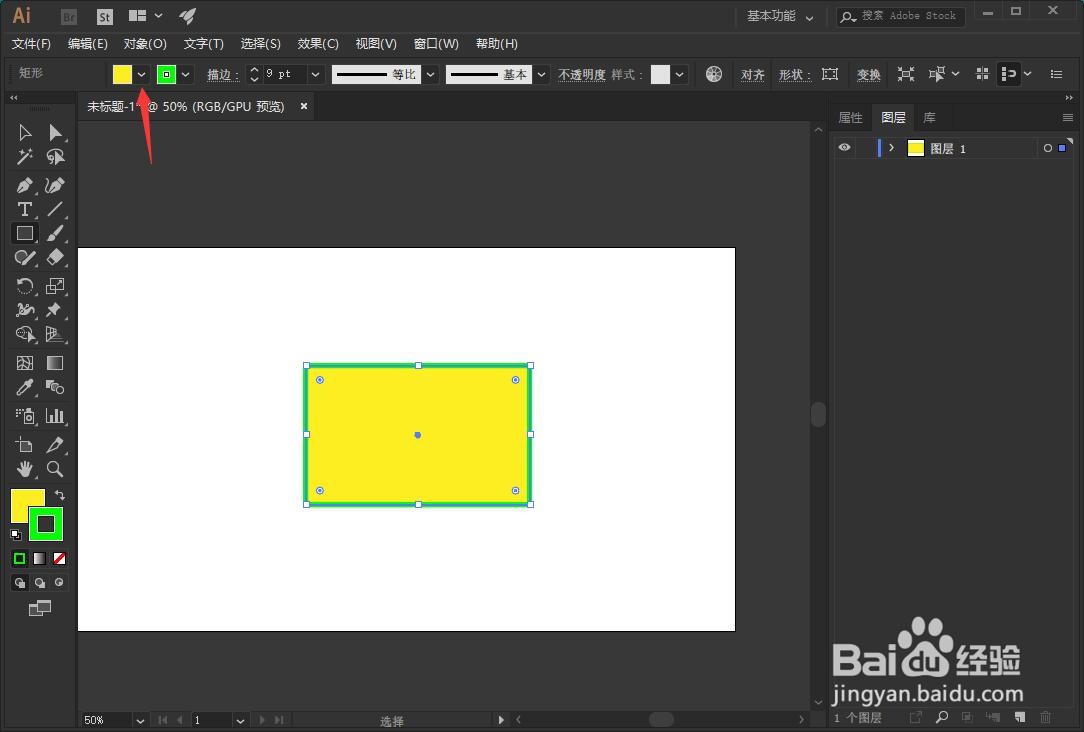
3、弹出的菜单中点击箭头所指的菜单图标。

4、接着,依次打开色板库、图案、基本图柱压仗形、纹理。

5、点击箭头所指的选择工具。

6、点击选中我们当前的矩形晃矿,按下CTRL+C,再按下Ctrl+F前置黏贴。

7、这时我们在纹理面板中点击想要添加的纹理。

8、这样我们的矩形就被添加驼季了纹理效果。

1、我们在软件左侧工具栏中点击箭头所指的矩形工具,在画板中绘制出一个矩形。
2、点击箭头所指的填充颜色图标。
3、弹出的菜单中点击箭头所指的菜单图标。
4、接着,依次打开色板库、图案、基本图形、纹理。
5、点击箭头所指的选择工具。
6、点击选中我们当前的矩形,按下CTRL+C,再按下Ctrl+F前置黏贴。
7、这时我们在纹理面板中点击想要添加的纹理。
8、这样我们的矩形就被添加了纹理效果。
