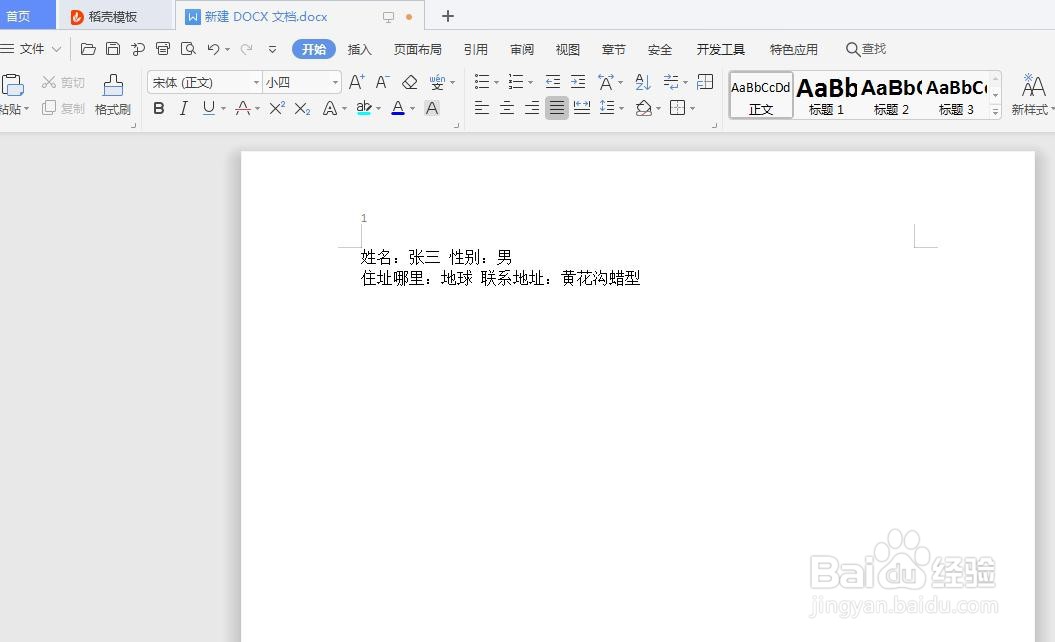
1、以WPS为例,打开示例文档,我们这上下行文字之间空格进行对齐,敲空格很容易做到对齐。
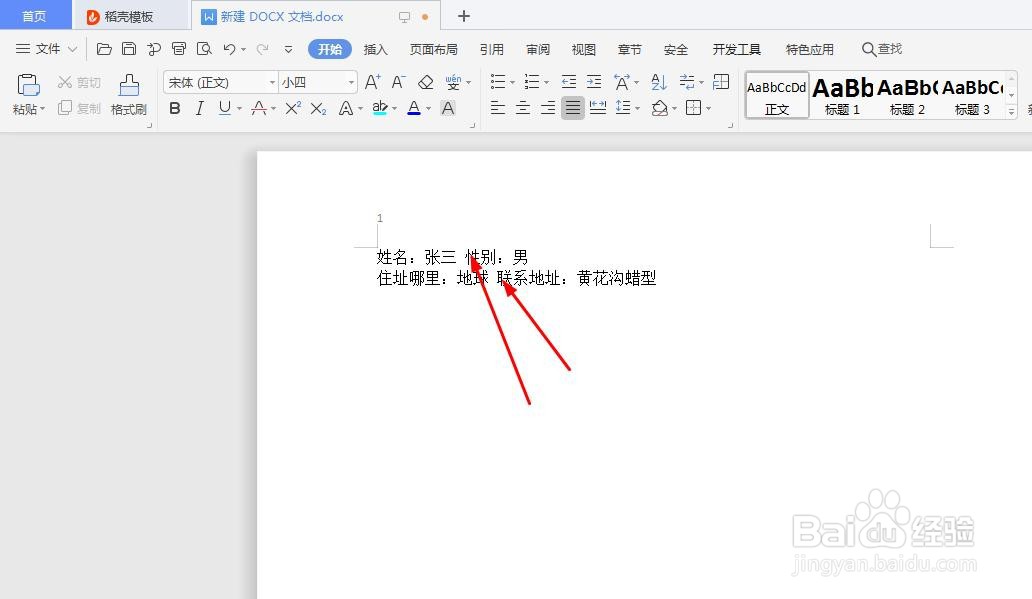
2、点击功能区的小三角图标,如图所示

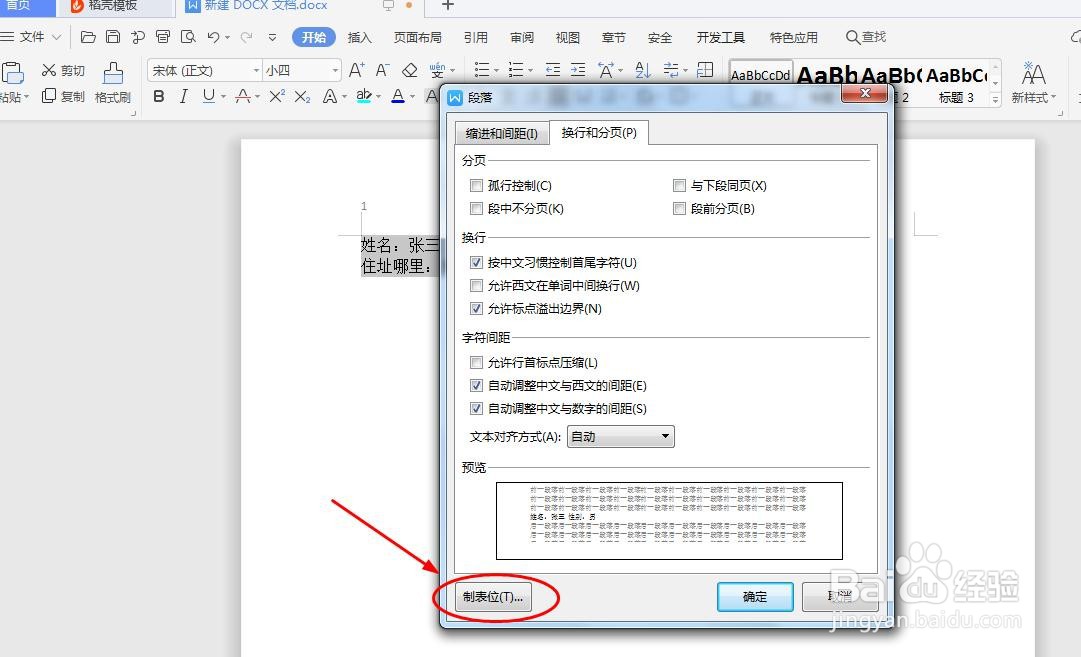
3、点击‘制表位’,如图所示
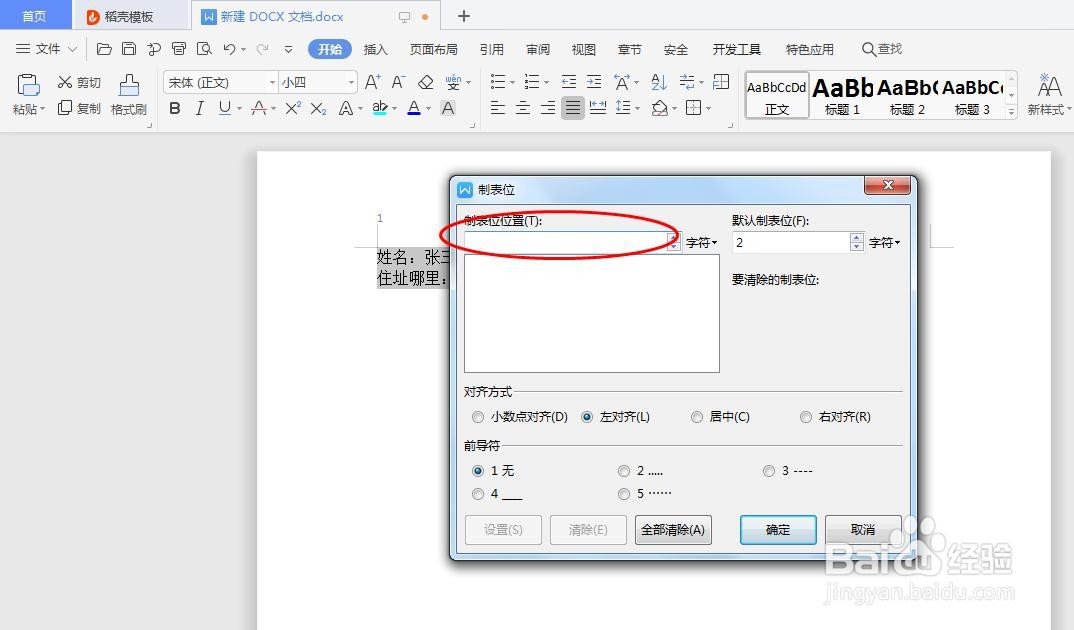
4、在制表位位置哪里设置字符,如图所示
5、例如输入18,点击‘设置’,如图所示
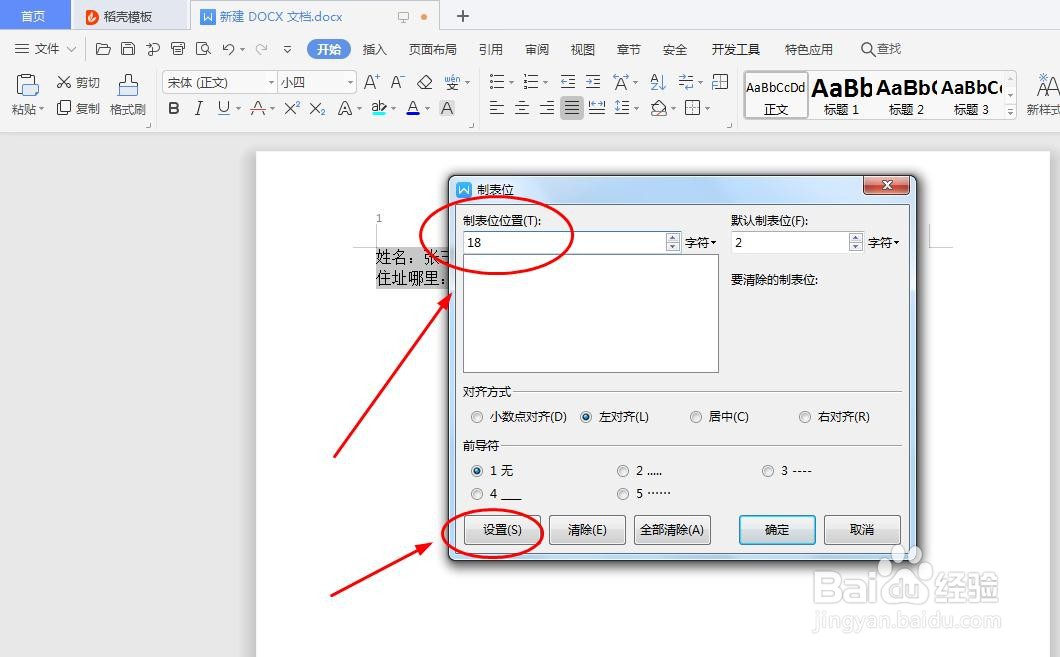
6、下面就出现18字符,点击确定即可,如图所示

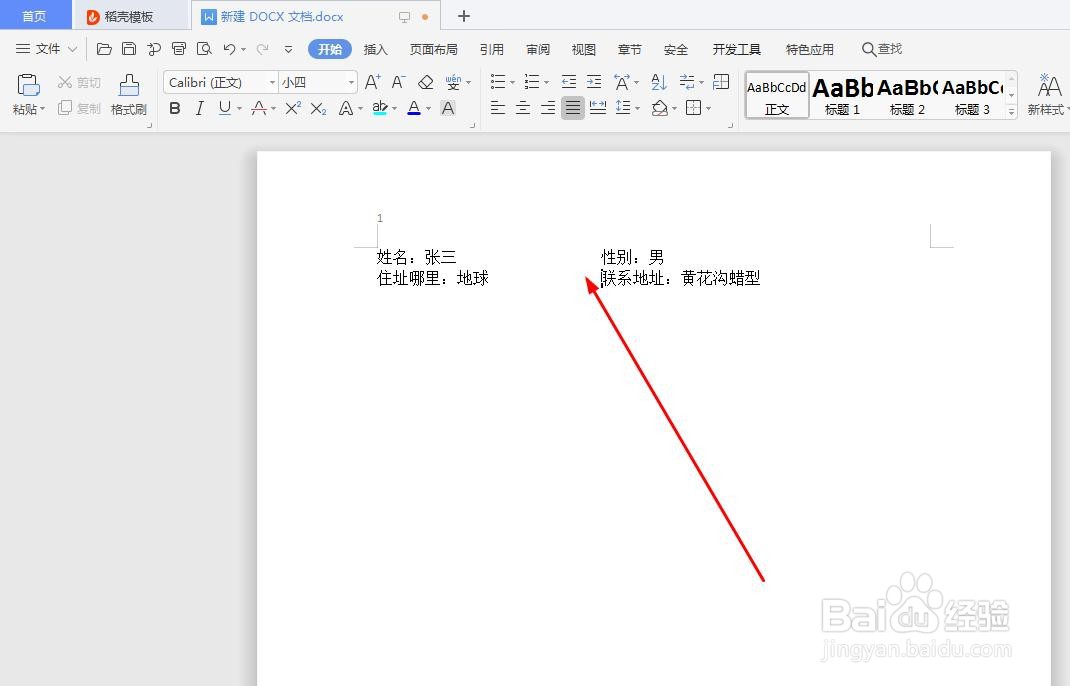
7、我们在上下行敲空格,我们的空格就对齐了,如图所示
时间:2026-04-24 21:16:31
1、以WPS为例,打开示例文档,我们这上下行文字之间空格进行对齐,敲空格很容易做到对齐。
2、点击功能区的小三角图标,如图所示
3、点击‘制表位’,如图所示
4、在制表位位置哪里设置字符,如图所示
5、例如输入18,点击‘设置’,如图所示
6、下面就出现18字符,点击确定即可,如图所示
7、我们在上下行敲空格,我们的空格就对齐了,如图所示
