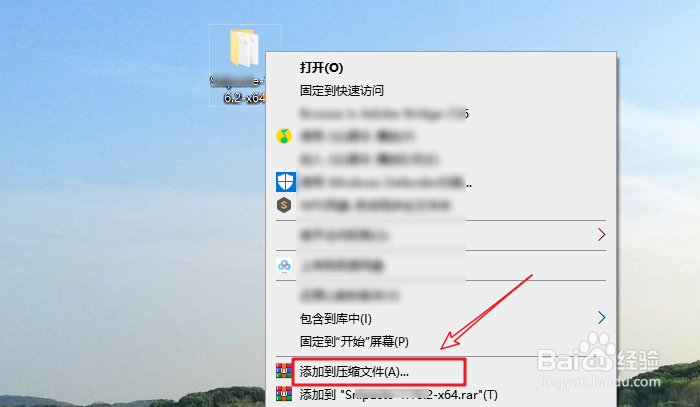
1、首先,我们鼠标右键点击需要压缩的文件,选择“添加到压缩文件”
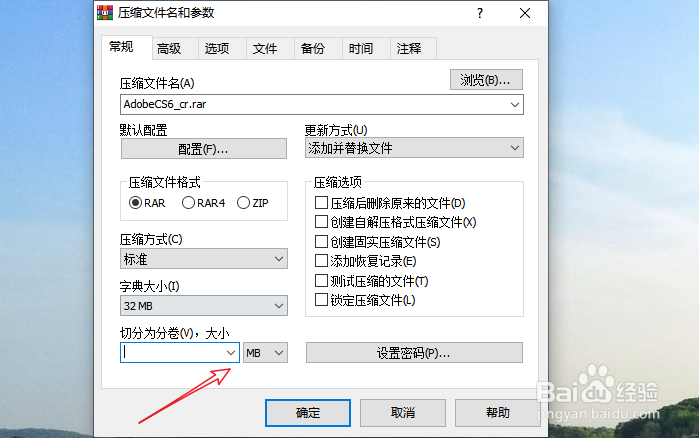
2、弹出压缩文件名和参数窗口,我们点击展开“切换为分卷,大小”
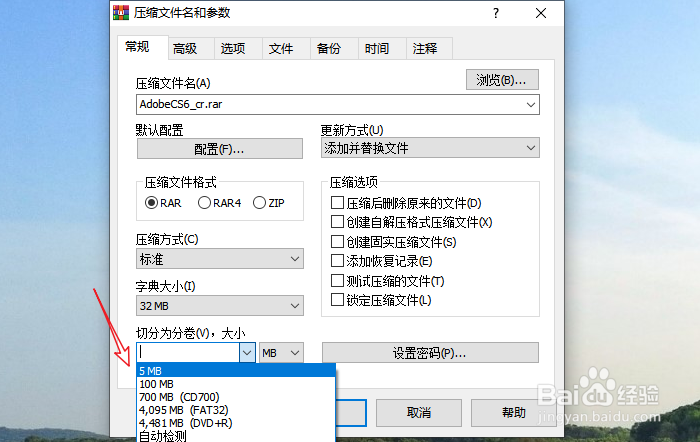
3、在展开的选项中,根据该文件大小选择一个合适的分卷大小,例如100MB
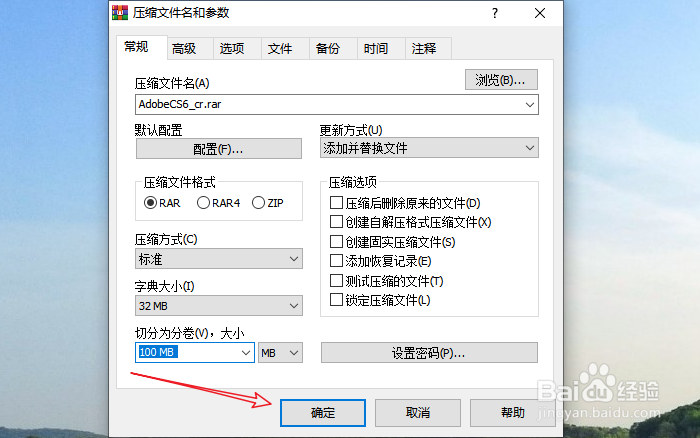
4、设置好分卷大小后,我们点击确定即可开始分卷压缩了
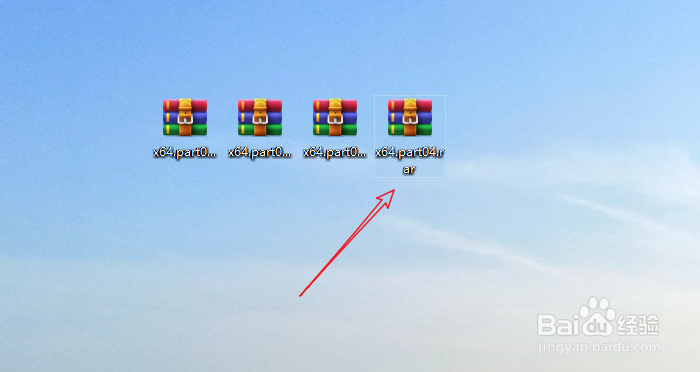
5、如图所示,分卷压缩完成后,就出现了几个压缩分卷了。注意不要修改压缩分卷的名字,几个压缩分卷一定要放在同一个文件夹下面
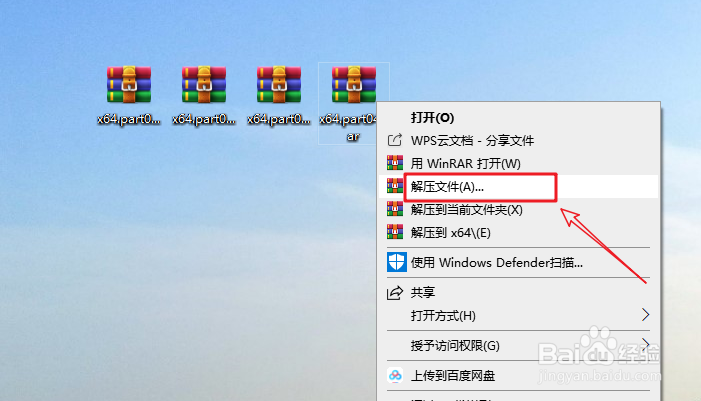
6、如何解压压缩分卷呢?
我们任意选择一个压缩分卷,然后点击“解压文件”即可
时间:2026-04-22 05:11:40
1、首先,我们鼠标右键点击需要压缩的文件,选择“添加到压缩文件”
2、弹出压缩文件名和参数窗口,我们点击展开“切换为分卷,大小”
3、在展开的选项中,根据该文件大小选择一个合适的分卷大小,例如100MB
4、设置好分卷大小后,我们点击确定即可开始分卷压缩了
5、如图所示,分卷压缩完成后,就出现了几个压缩分卷了。注意不要修改压缩分卷的名字,几个压缩分卷一定要放在同一个文件夹下面
6、如何解压压缩分卷呢?
我们任意选择一个压缩分卷,然后点击“解压文件”即可
