解决无法删除打印文档的步骤方法

 时间:2024-10-12 14:12:23

1、第一步:在电脑桌面点击开始,双击打开运行。

解决无法删除打印文档的步骤方法

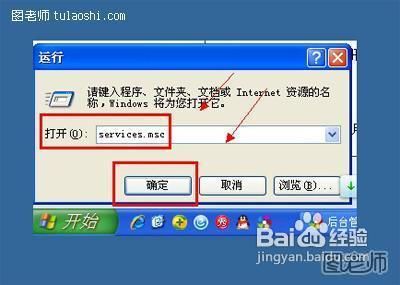
2、第二步:在运行命令行里输入services.msc,点击确定。

解决无法删除打印文档的步骤方法

3、 第三步:显示服务,在右侧找找Print Spooler,双击打开。

解决无法删除打印文档的步骤方法

4、第四步:显示Print Spooler的属性之后,在里面点击停止,然后确定。等重新启动之后再将Print Spooler启动。

解决无法删除打印文档的步骤方法

5、批处理方法: 第一步:将net stop spooler  del C:\WINDOWS\system32\spool\PRINTERS\*.* /q  net start spooler命令复制进记事本。

解决无法删除打印文档的步骤方法

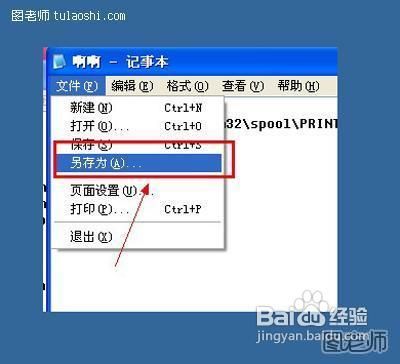
6、第二步:然后鼠标点击文件,在下拉栏里打开另存为。

解决无法删除打印文档的步骤方法

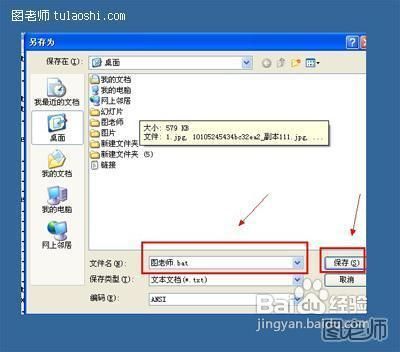
7、第三步:将文件保存为.bat格式,点击保存。

解决无法删除打印文档的步骤方法

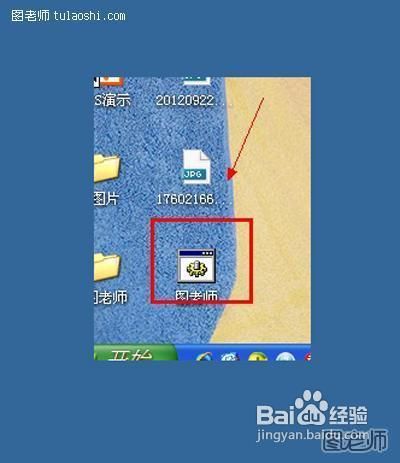
8、 第四步:双击打开这个文件就可以进行批处理了。

解决无法删除打印文档的步骤方法
  • 普洱茶【沱茶】
  • 豌豆荚刷量方法-如何利用ASO114监测刷下载量
  • 菠菜能和豆腐一起吃吗
  • 高血压者可以吃的食物和不可以吃的食物
  • 报关之——出口危险化学品报关方法
  • 热门搜索
    三坊七巷简介 家里有老鼠怎么消灭 dnf宠物大全 春联大全 色盲怎么办 经常放臭屁是怎么回事 我和我的祖国电影简介 高胜美歌曲大全 电脑没声音了怎么解决 怎么上传视频到网上