Photoshop打造古典暗紫色外景美女图片

 时间:2024-11-01 10:41:00

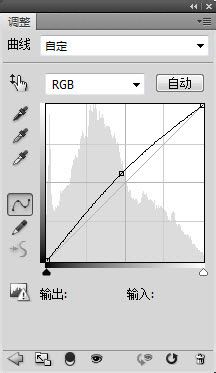
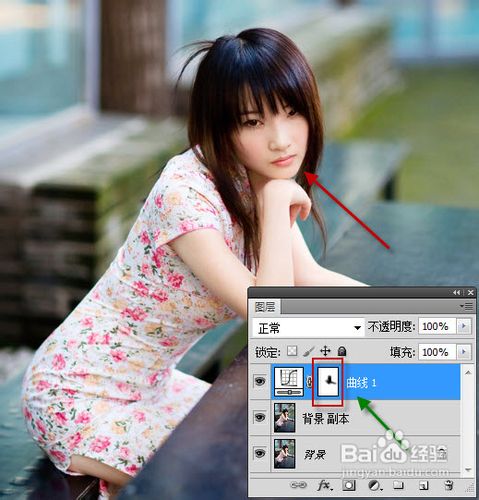
1、打开照片,按CTRL+J复制一层,创建曲线调整图层,调整RGB,稍微提高照片亮度,并用黑色柔角画笔擦出人物脸部部分,效果如图。
Photoshop打造古典暗紫色外景美女图片Photoshop打造古典暗紫色外景美女图片

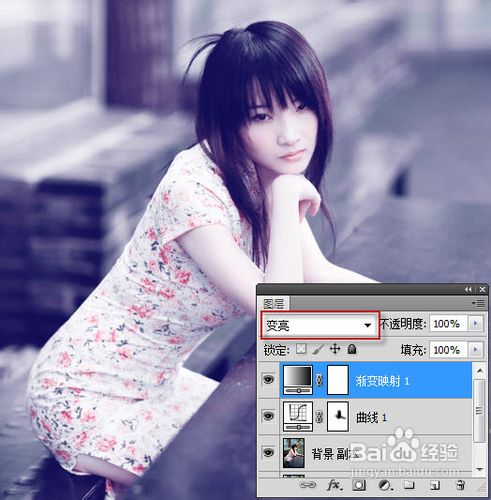
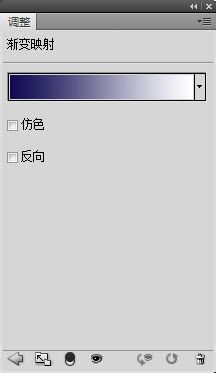
2、创建渐变映射调整图层,颜色如图,并设置图层的混合模式为变亮,这一步是为照片整体添加色调,效果如图。
Photoshop打造古典暗紫色外景美女图片Photoshop打造古典暗紫色外景美女图片

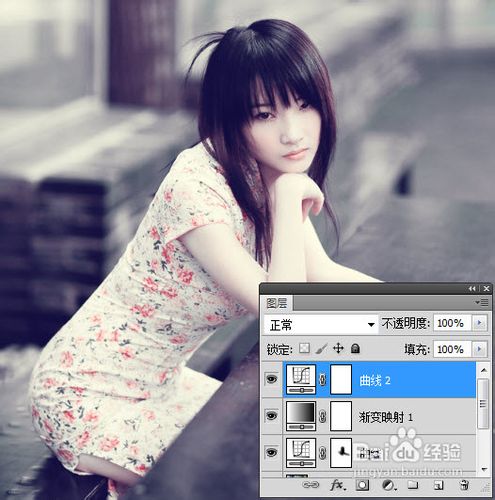
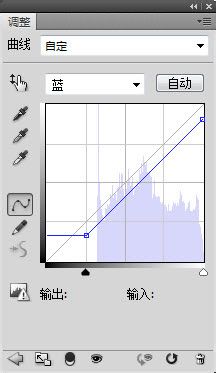
3、创建曲线调整图层,选择蓝通道,为照片高光添加稍微暖色,暗部进行色彩调整,效果如图
Photoshop打造古典暗紫色外景美女图片Photoshop打造古典暗紫色外景美女图片

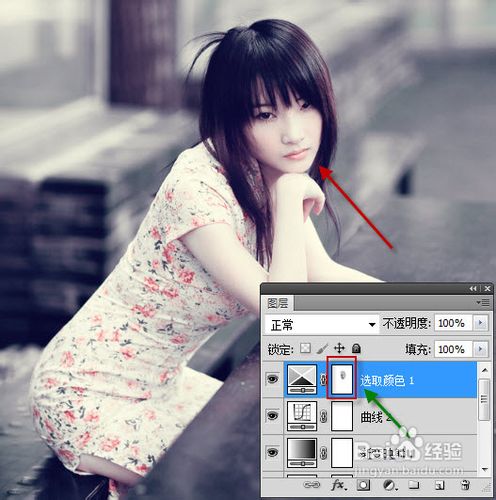
4、创建可选颜色调整图层,选择黑色,对照片中的偏黑色部分进行加强黑色处理,使其看上去明暗对比,参数如图,效果如图。
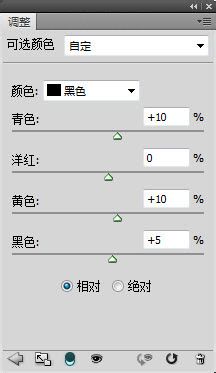
Photoshop打造古典暗紫色外景美女图片Photoshop打造古典暗紫色外景美女图片

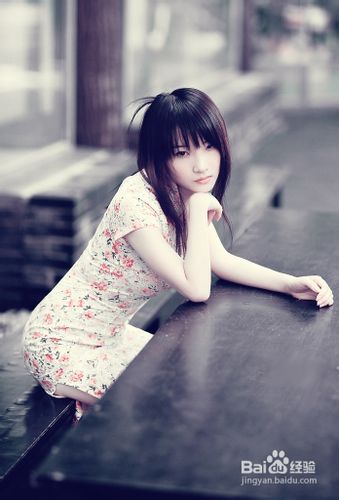
5、创建亮度对比度调整图层,为照片进行色彩对比处理,加上签名,进行细节处理,完成最终效果
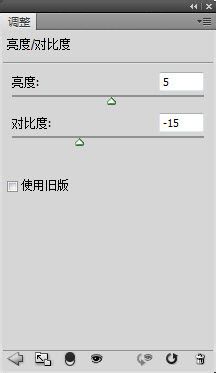
Photoshop打造古典暗紫色外景美女图片Photoshop打造古典暗紫色外景美女图片
  • 用衍纸手工制作勿忘草
  • 教你画一只挥着仙女棒的小猪佩奇
  • 如何做到健康饮食?
  • 可爱不织布笔袋的做法
  • 用海绵制作一个水母黑板擦
  • 热门搜索
    芒果怎么切方便吃 香菇饺子馅的做法 怎么寄快递 犰狳怎么读 海鱼的做法大全家常 购置税怎么算 稀饭的做法 阳澄湖大闸蟹做法 酸菜白肉的做法 糯米圆子的做法