1、一、在PS中,打开需要处理的影像【渐变叠加.PSD】如下图所示
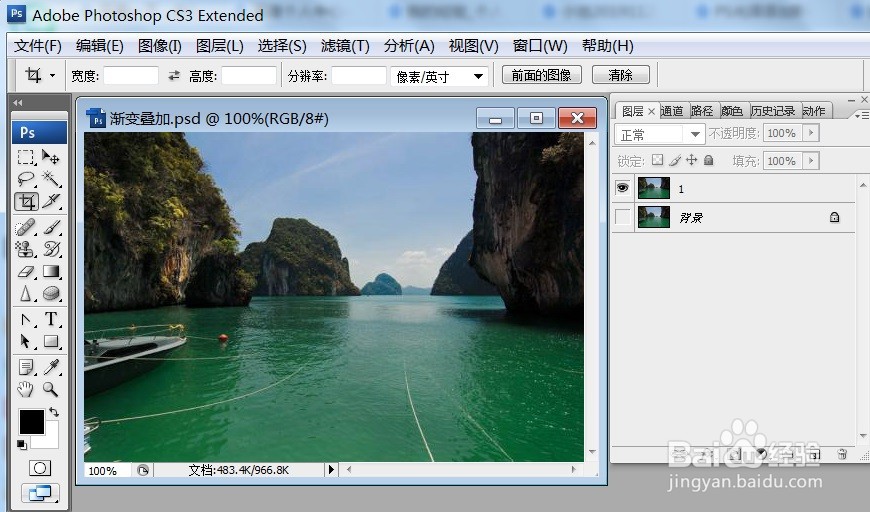
2、二、在PS中,打开需要处理的影像【渐变叠加.PSD】,点选图层浮动视窗上的图层【1】选取图层底部的【添加图层样式】如下图所示

3、三、在PS中,打开需要处理的影像【渐变叠加.PSD】,点选图层浮动视窗上的图层【1】选取图层底部的【添加图层样式】→【渐变叠加】,点击后的效果如下图所示
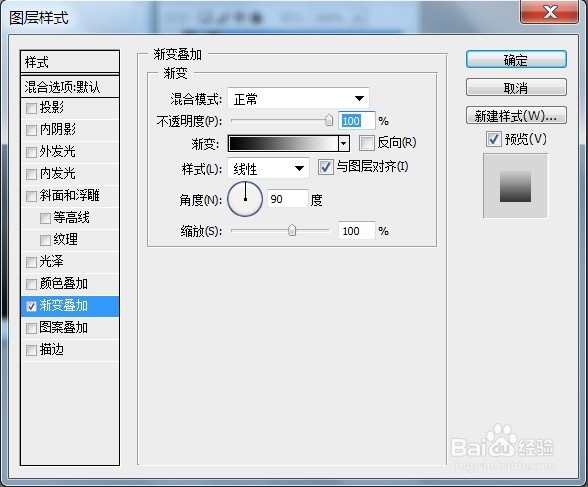
4、四、在PS中,打开需要处理的影像【渐变叠加.PSD】,点选图层浮动视窗上的图层【1】选取图层底部的【添加图层样式】→【渐变叠加】,点击调整后数据值效果如下图所示

5、五、在PS中,打开需要处理的影像【渐变叠加.PSD】,点选图层浮动视窗上的图层【1】选取图层底部的【添加图层样式】→【渐变叠加】,点击调整后数据值效果影响影像微变化,效果如下图所示

