1、看一下事先准备的图片(如下图)
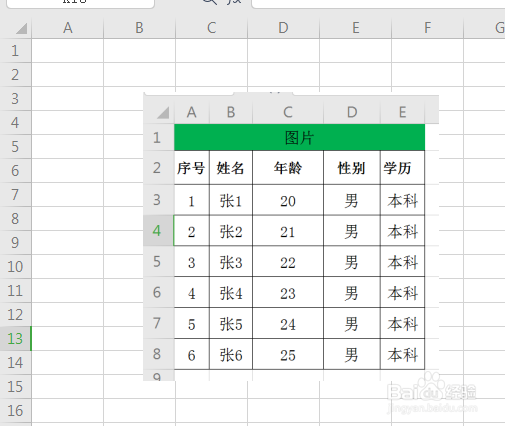
2、首先,把光标移至图片处,单击鼠标左键,选中图片(如下图)

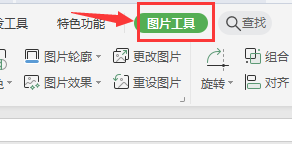
3、接着,点击工具栏上的“图片工具”(如下图)
4、可以看到,目前图片的高度为:7.63厘米 宽度为:7.83厘米(如下图)
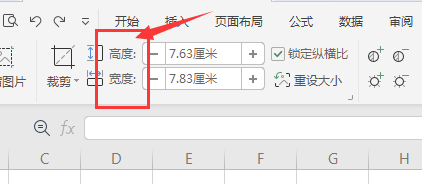
5、调整大小。举例,在原来纵横比例的基础上,把高度改为:13厘米,然后按回车键即可(注意:若不想按原来的纵横比例,则需要把右边“锁定纵横比”处的√去掉)(如下图)

时间:2026-04-21 20:48:10
1、看一下事先准备的图片(如下图)
2、首先,把光标移至图片处,单击鼠标左键,选中图片(如下图)
3、接着,点击工具栏上的“图片工具”(如下图)
4、可以看到,目前图片的高度为:7.63厘米 宽度为:7.83厘米(如下图)
5、调整大小。举例,在原来纵横比例的基础上,把高度改为:13厘米,然后按回车键即可(注意:若不想按原来的纵横比例,则需要把右边“锁定纵横比”处的√去掉)(如下图)
