怎么隐藏电脑文件夹、查看隐藏文件夹?

 时间:2026-02-12 14:04:12

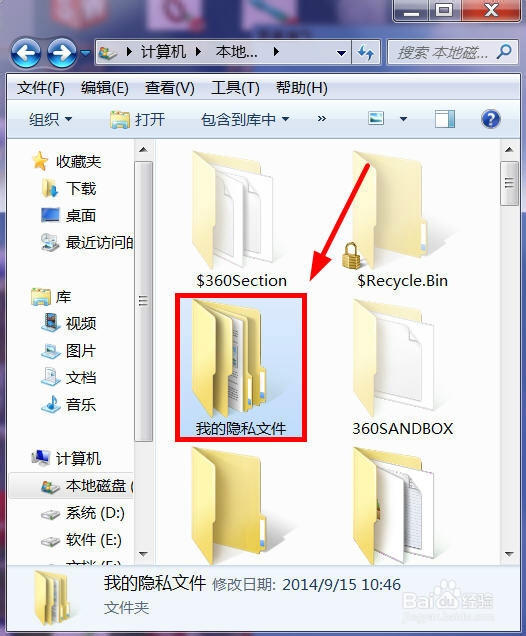
1、下面我以“我的隐私文件”这个文件夹为例,说明,如图所示
怎么隐藏电脑文件夹、查看隐藏文件夹?

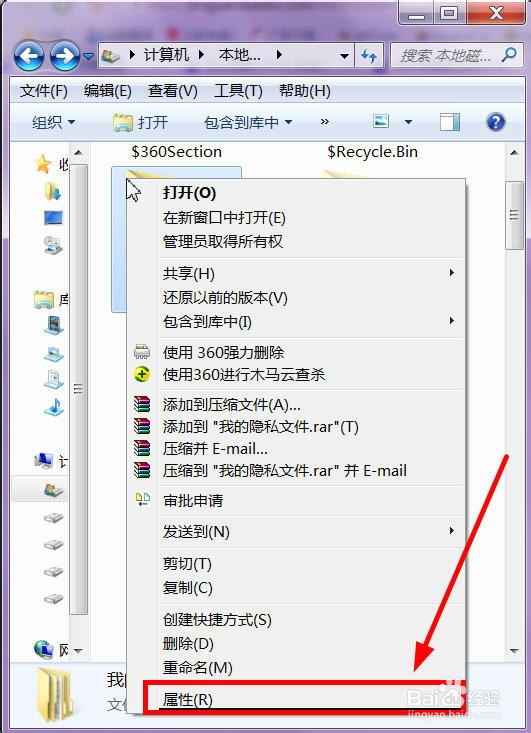
2、选择该文件夹,点右键,弹出下拉菜单,选择“属性”按钮,如图所示

怎么隐藏电脑文件夹、查看隐藏文件夹?

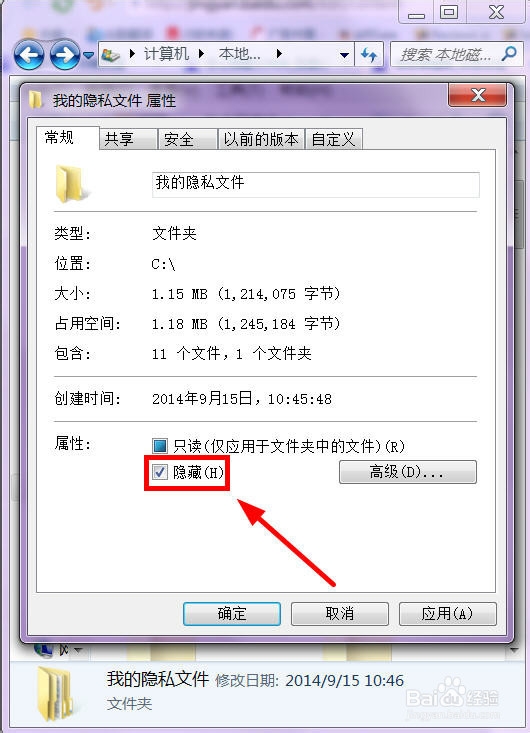
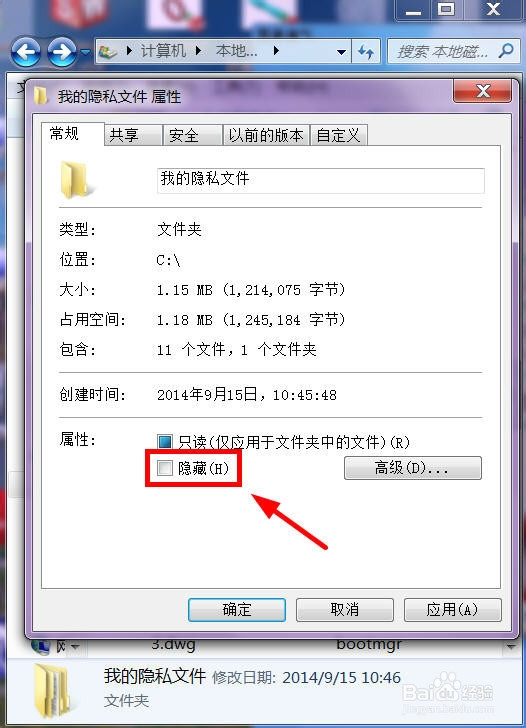
3、将“隐藏”前面方括号打钩,如图所示

怎么隐藏电脑文件夹、查看隐藏文件夹?

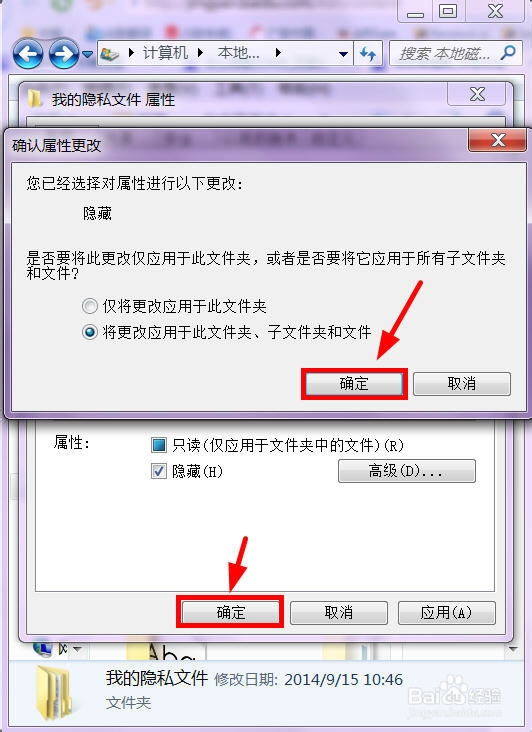
4、点击“确定”,弹出对话框,再点击“确定”,如图所示

怎么隐藏电脑文件夹、查看隐藏文件夹?

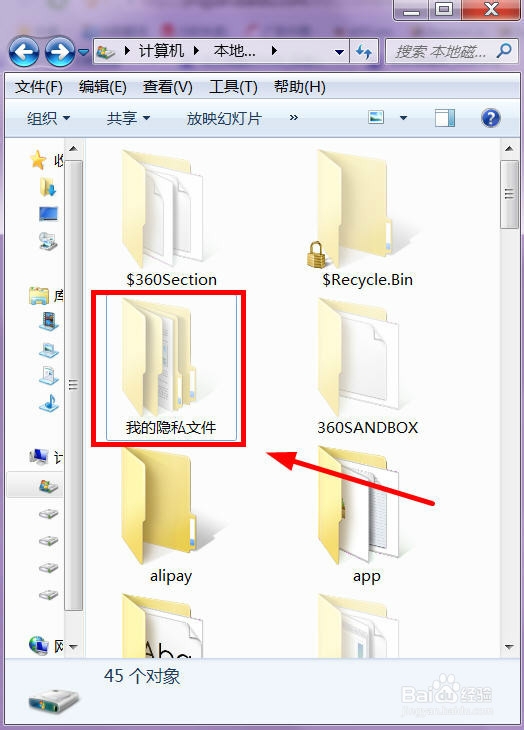
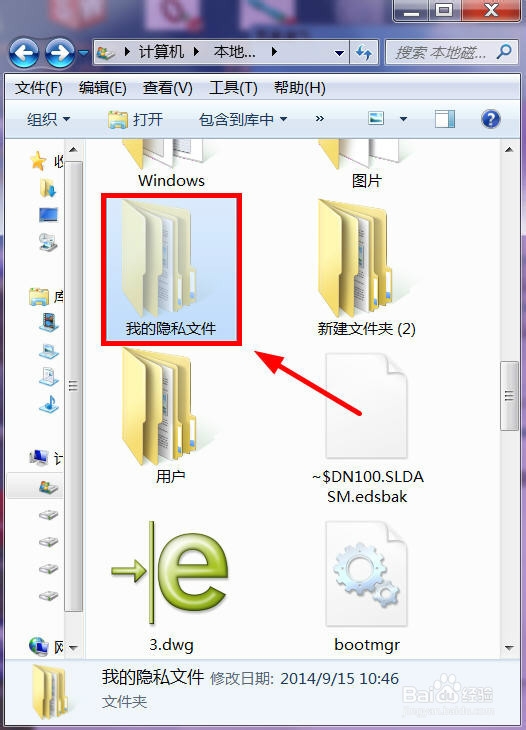
5、确定之后,发现文件夹的变透明了,但还是看得到,如图所示

怎么隐藏电脑文件夹、查看隐藏文件夹?

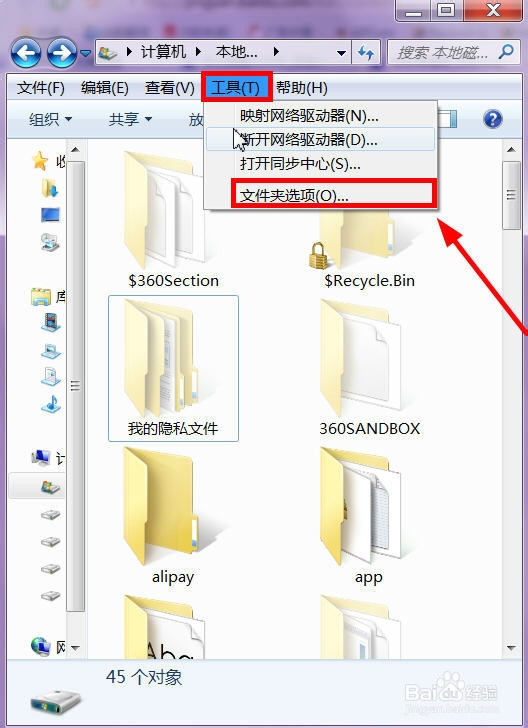
6、咋办呢,现在我们要设置一下,(看不到隐藏文件),点击“工具”,弹出下拉菜单,点击“文件夹选项”,如图所示
怎么隐藏电脑文件夹、查看隐藏文件夹?

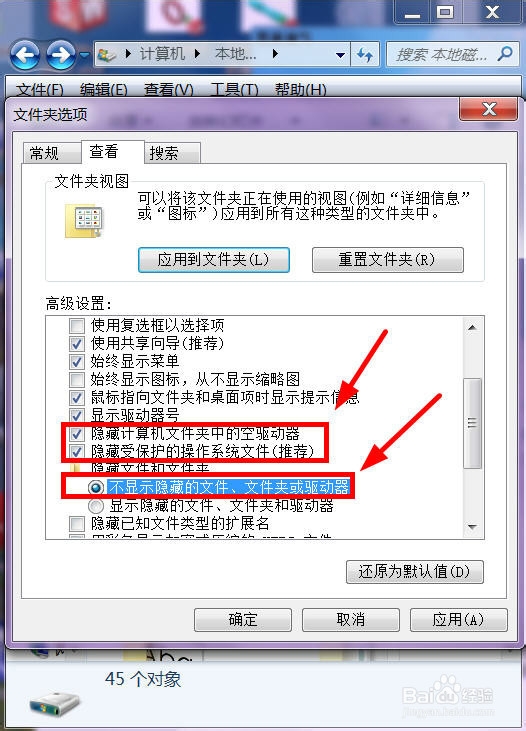
7、弹出面板后,点击“查看”按钮,如图所示

怎么隐藏电脑文件夹、查看隐藏文件夹?

8、勾选这三项,如图所示

怎么隐藏电脑文件夹、查看隐藏文件夹?

9、确定,再查看文件夹,已经被隐藏了,如图所示

怎么隐藏电脑文件夹、查看隐藏文件夹?

1、要恢复,需要两步:首先设置,如图所示

怎么隐藏电脑文件夹、查看隐藏文件夹?

2、第二步:将文件夹属性,隐藏前面的勾去掉就恢复了

怎么隐藏电脑文件夹、查看隐藏文件夹?

3、文件夹已经恢复,可以查看了,如图所示

怎么隐藏电脑文件夹、查看隐藏文件夹?

  • 如何查看隐藏文件夹
  • 隐藏的文件夹怎么查看
  • 隐藏文件夹的步骤
  • 如何隐藏文件夹?
  • 如何隐藏和查看文件夹
  • 热门搜索
    偏光眼镜是什么意思 psk密码是什么 运动会作文300字 什么是规模经济 2018是什么生肖年 资质证书是什么 有恃无恐是什么意思 平安树的养殖方法和注意事项 什么是供给侧 什么是gps