怎么在电脑中查看扬声器的设备类的详细信息?

 时间:2026-02-14 02:07:31

1、开始,我们打开电脑,我们点击开始菜单,并点击打开控制面板,我们进入控制面板主界面;

怎么在电脑中查看扬声器的设备类的详细信息?

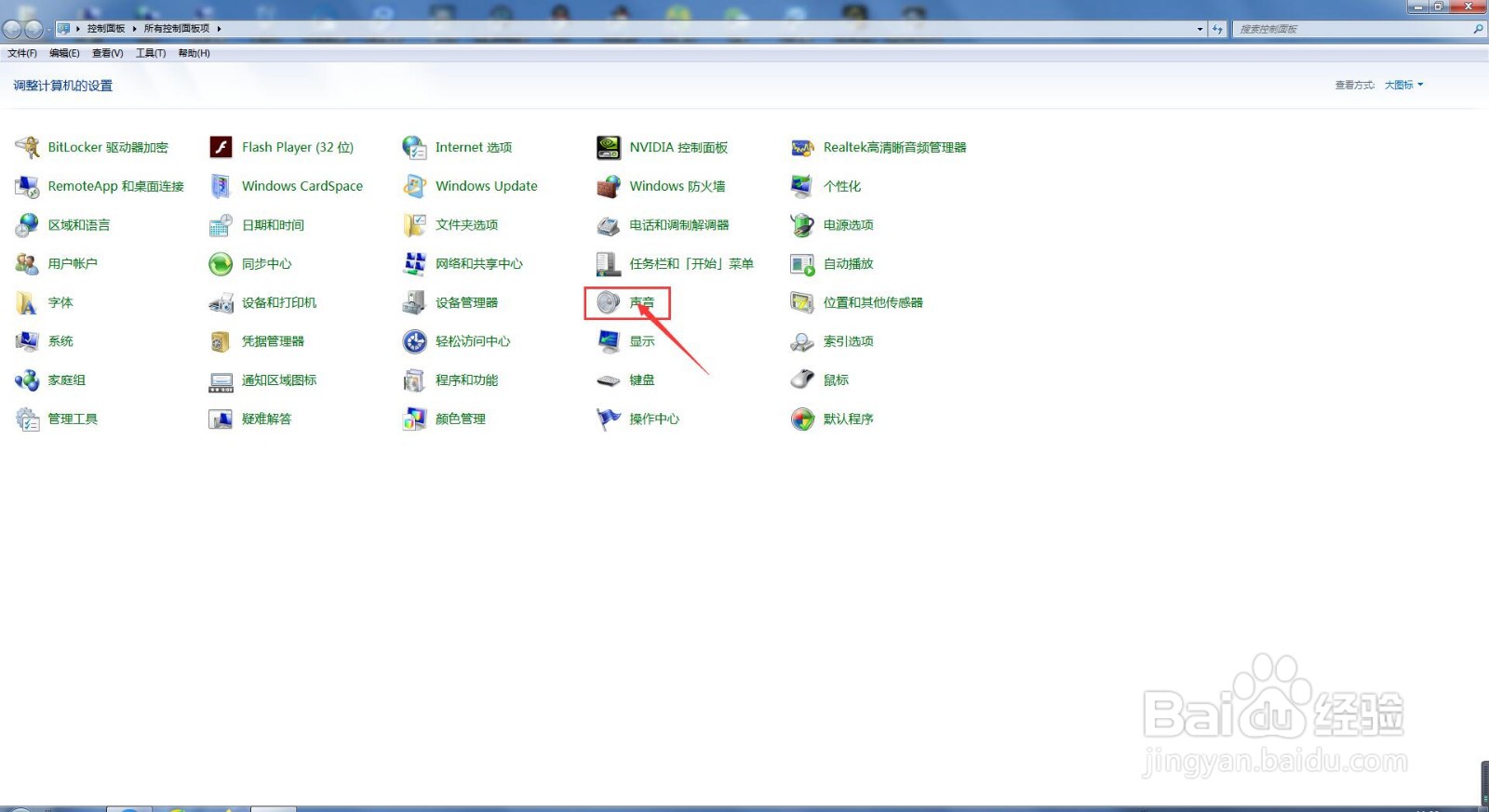
2、其次,在我们进入控制面板主界面后,并点击打开声音,我们进入声音设置主界面;
怎么在电脑中查看扬声器的设备类的详细信息?

3、其次,在我们进入进入声音设置主界面后,并直接点击上方菜单栏中的播放选项卡,我们进入播放选项卡设置主界面,接着,直接选择我们所需要的扬声器,双击将其打开;

怎么在电脑中查看扬声器的设备类的详细信息?

怎么在电脑中查看扬声器的设备类的详细信息?

4、接下来,在我们进入到扬声器属性设置主界面后,并直接点击上方的常规选项卡,接着,我们直接点击该界面上的属性按钮;

怎么在电脑中查看扬声器的设备类的详细信息?

5、接下来,在该属性详情主界面,并直接点击上方菜单栏中的详细信息选项卡;

怎么在电脑中查看扬声器的设备类的详细信息?

6、然后,我们直接点击属性旁边的下拉按钮,在下拉菜单栏中,我们直接选择设备类;

怎么在电脑中查看扬声器的设备类的详细信息?

7、最后,我们就能查询到扬声器的设备类的详细信息了,最后,我们直接点击该界面下方的确定按钮,退出该界面即可。

怎么在电脑中查看扬声器的设备类的详细信息?

  • Win10在控制面板中找不到realtek怎么办
  • win10系统高清晰音频管理器在哪
  • 如何安装驱动人生百页窗功能
  • windows10打开设备管理器
  • 声卡驱动安装不上怎么办?
  • 热门搜索
    怎么样下载电视剧 失眠是什么原因引起的 如何治疗鸡眼 青少年如何戒除网瘾 尿滴白怎么回事 刺猬吃什么怎么养 胃酸过多如何调理 鸽子的生活习性 如何制作豆腐脑 本人简历怎么写