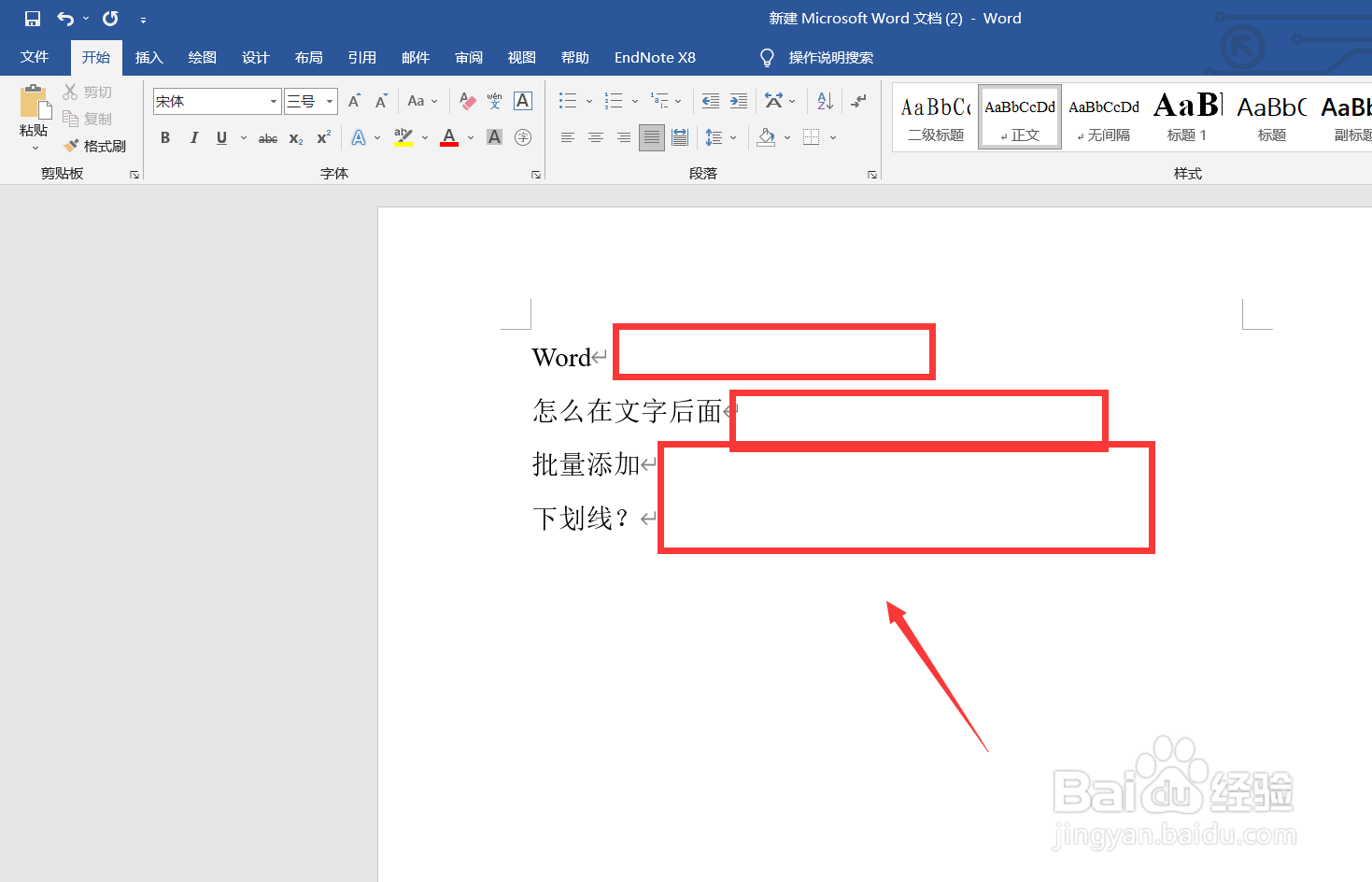
1、首先,我们打开word,如下图所示,我们需要在文字后面添加下划线。
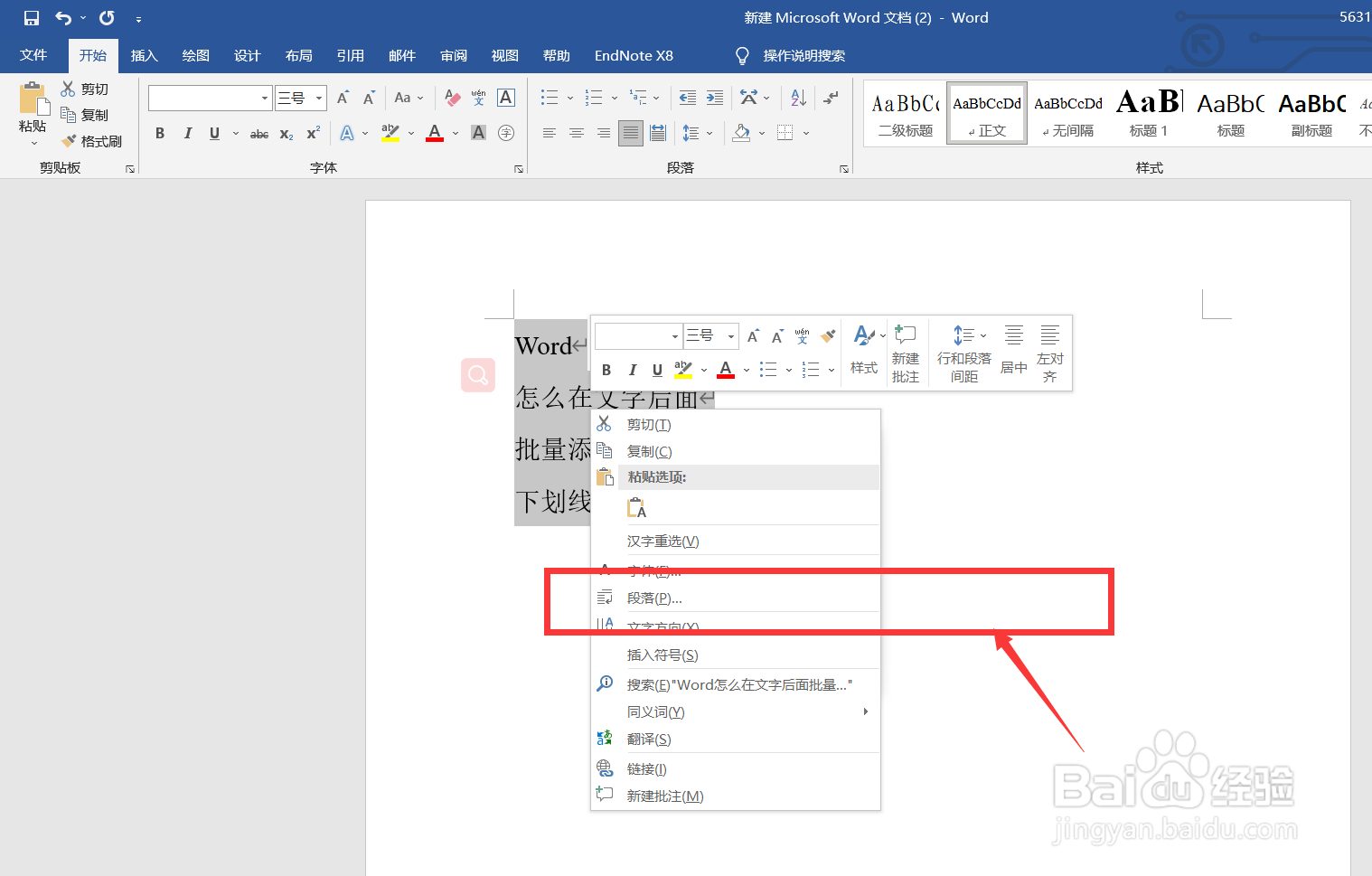
2、我们选中所有文字,右击鼠标,选择【段落】。
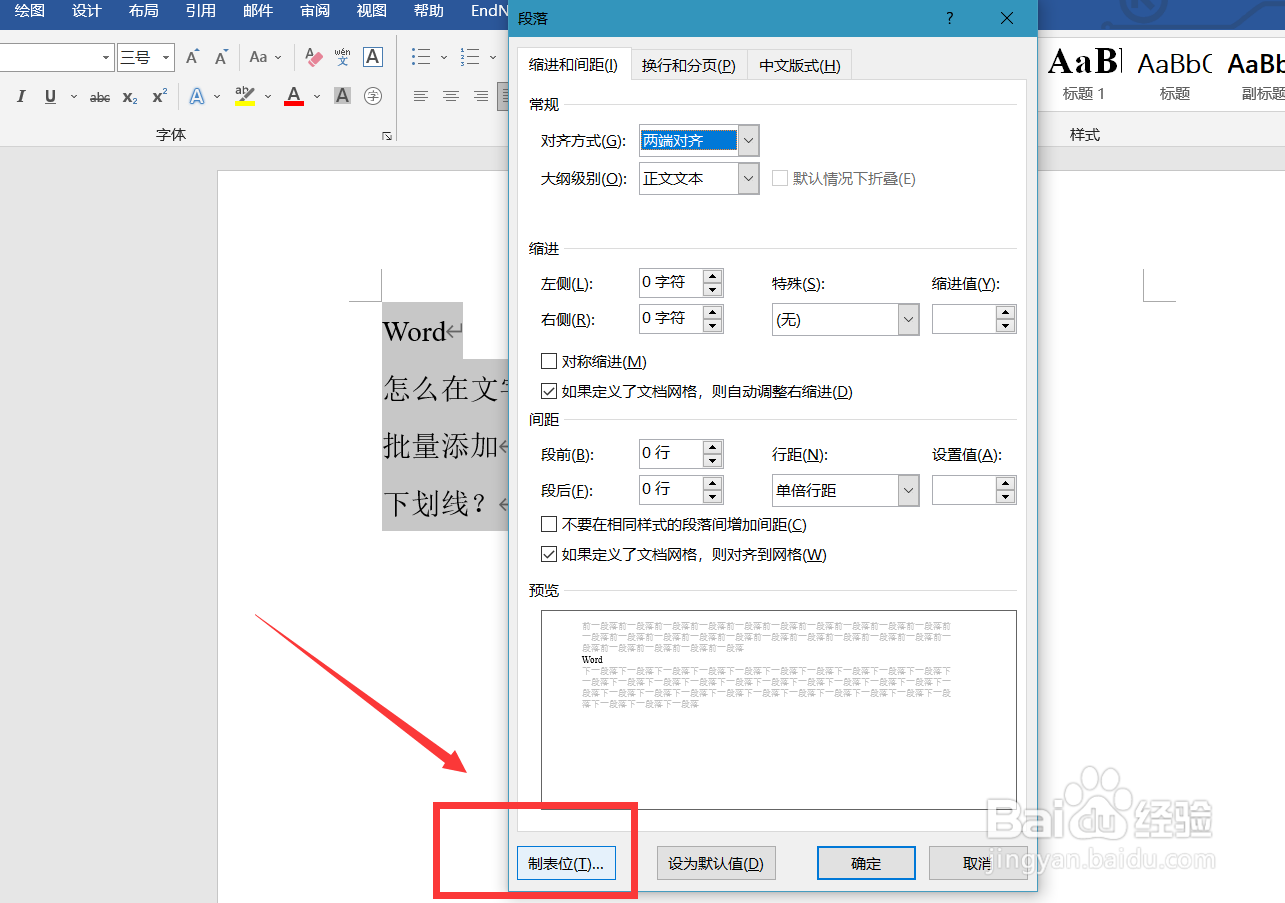
3、在打开的【段落】面板左下角,找到【制表位】选项,点击打开。
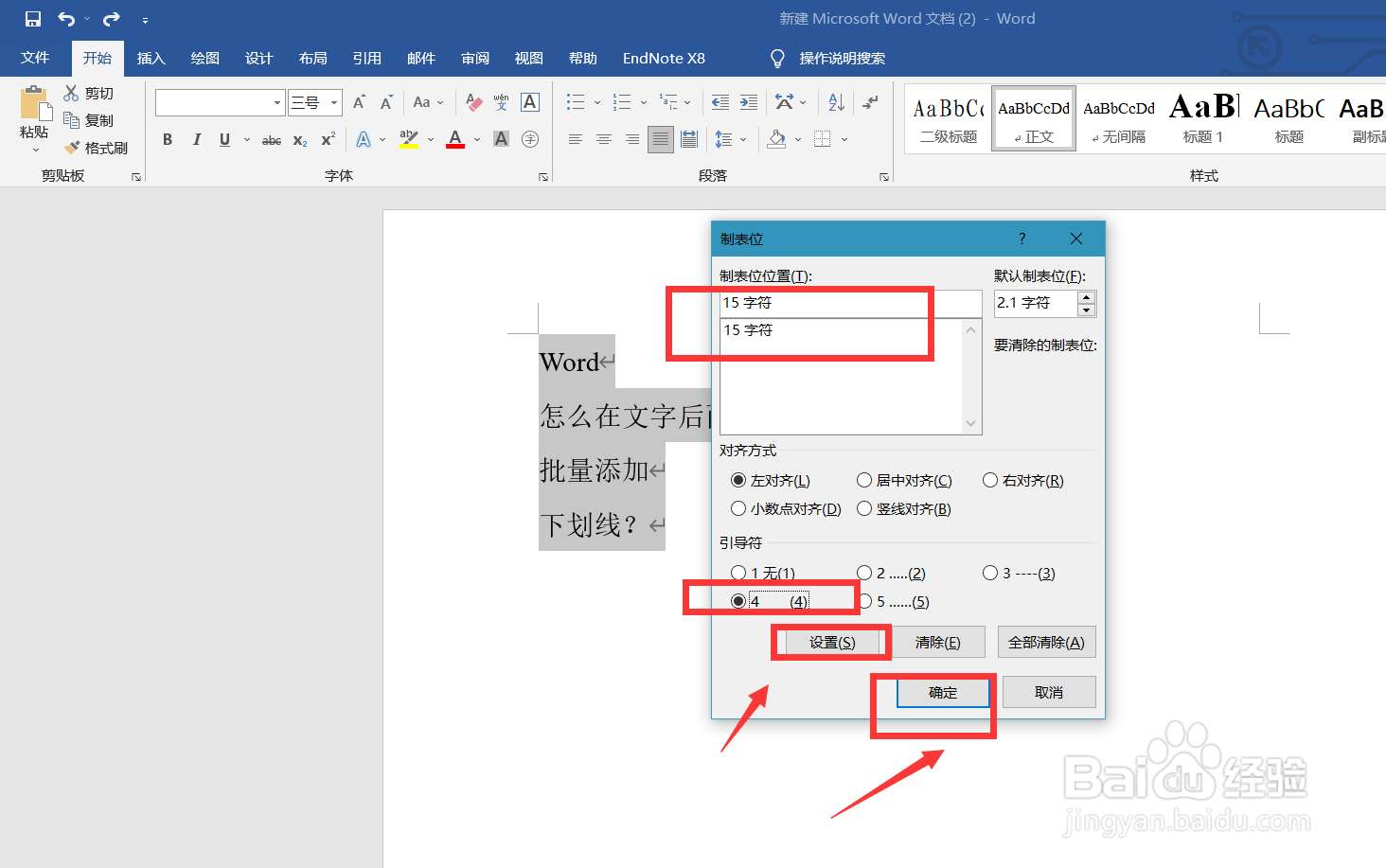
4、如下图所示,我们在上方【制表位位置】中输入数字,可以先输大一些。然后下方引导符选择4,最后点击【设置】,【确定】。
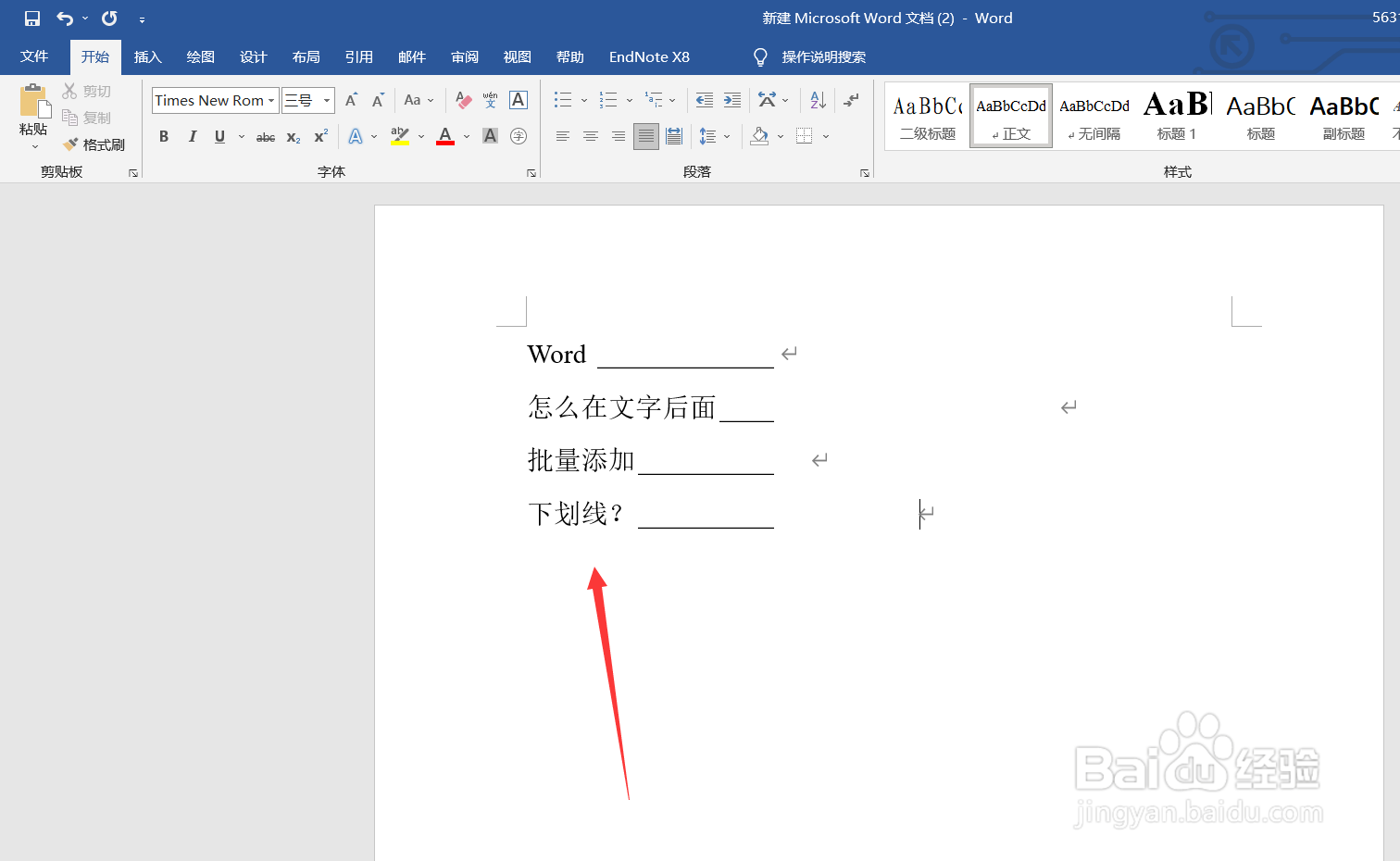
5、下面,我们将光标放置在文字后面,按键盘上的Tab键,即可添加下划线。
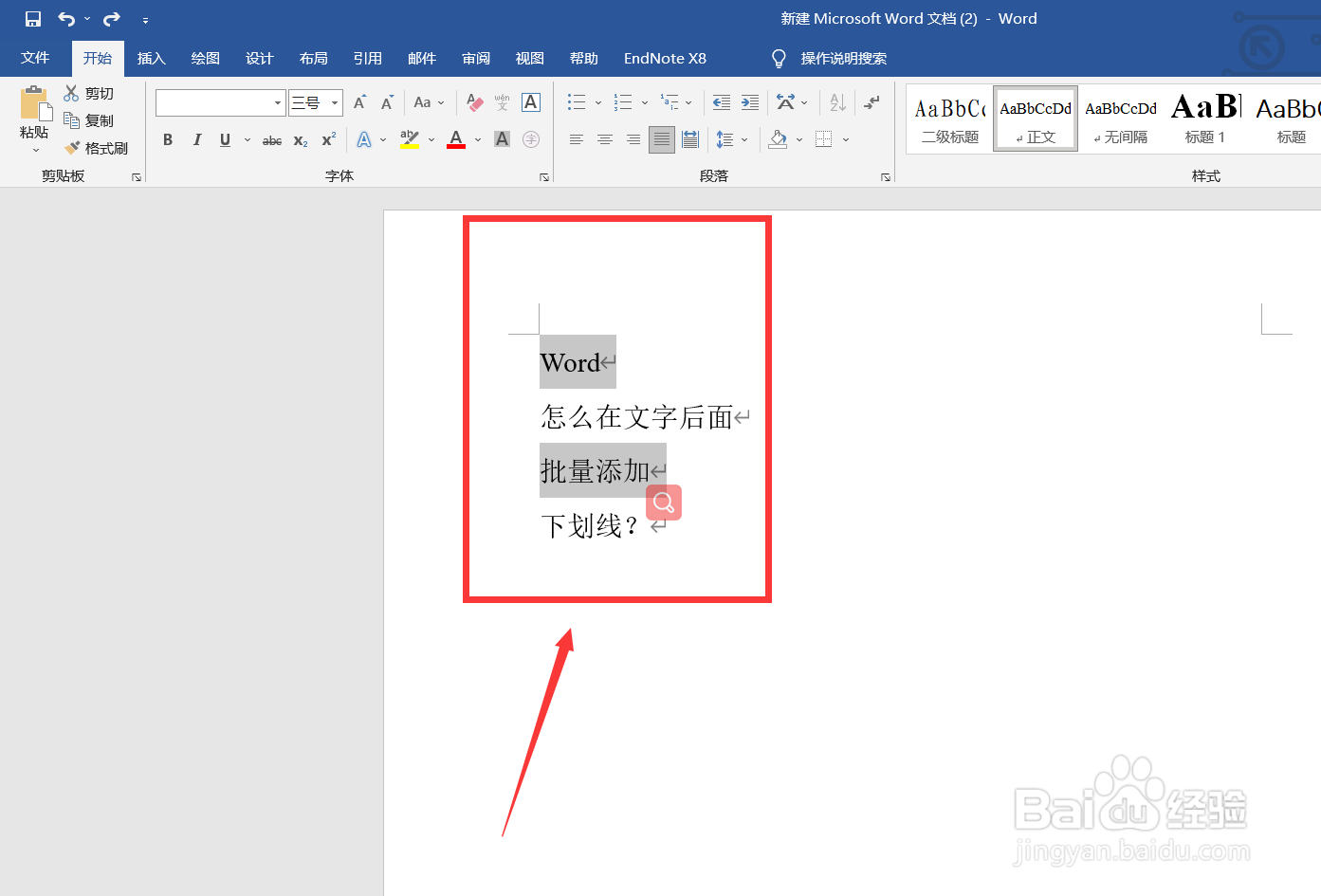
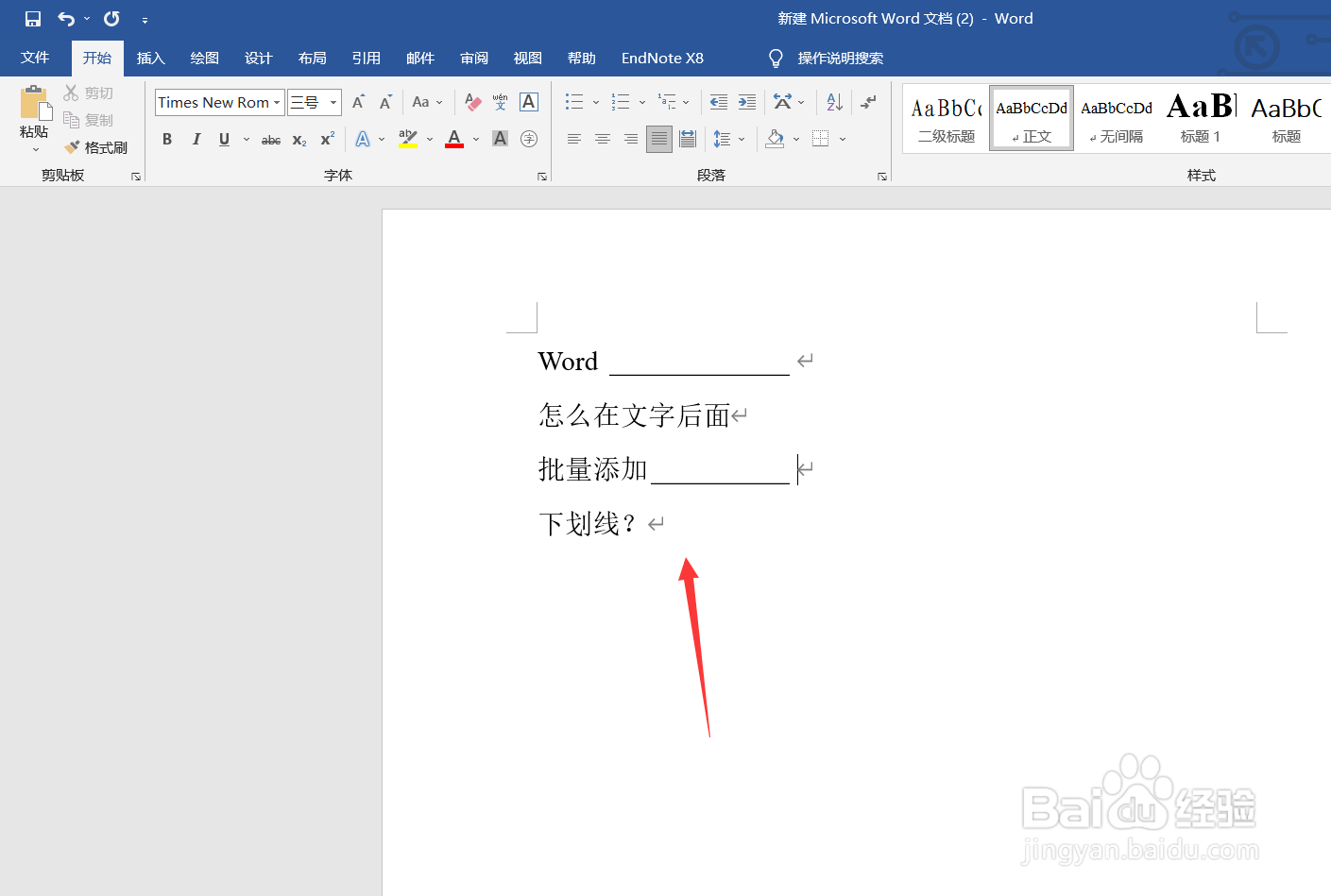
6、如果只想在个别文字后面添加下划线,也可以按ctrl键的同时选择文字,设置制表位参数即可。
时间:2026-04-30 03:21:54
1、首先,我们打开word,如下图所示,我们需要在文字后面添加下划线。
2、我们选中所有文字,右击鼠标,选择【段落】。
3、在打开的【段落】面板左下角,找到【制表位】选项,点击打开。
4、如下图所示,我们在上方【制表位位置】中输入数字,可以先输大一些。然后下方引导符选择4,最后点击【设置】,【确定】。
5、下面,我们将光标放置在文字后面,按键盘上的Tab键,即可添加下划线。
6、如果只想在个别文字后面添加下划线,也可以按ctrl键的同时选择文字,设置制表位参数即可。
