EXCEL怎么自动求和 Excel 单元格自动求和的方法

 时间:2026-02-12 09:39:30

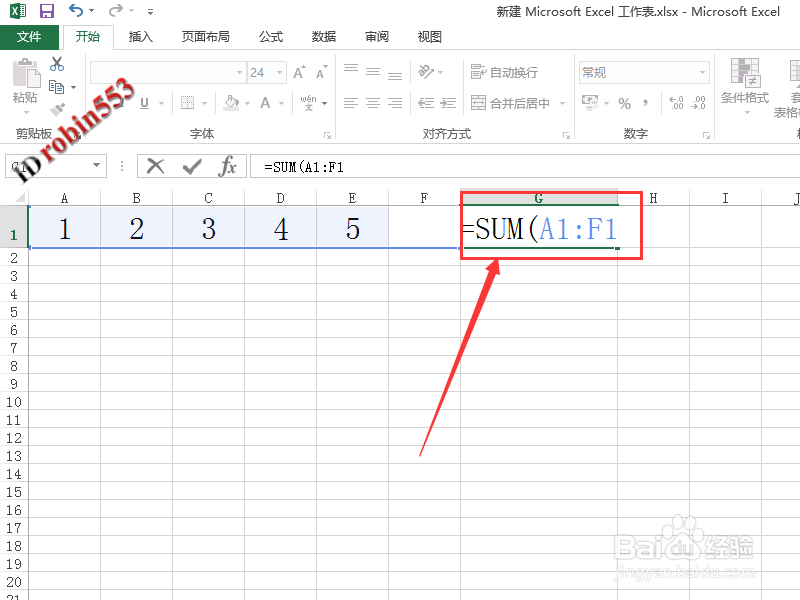
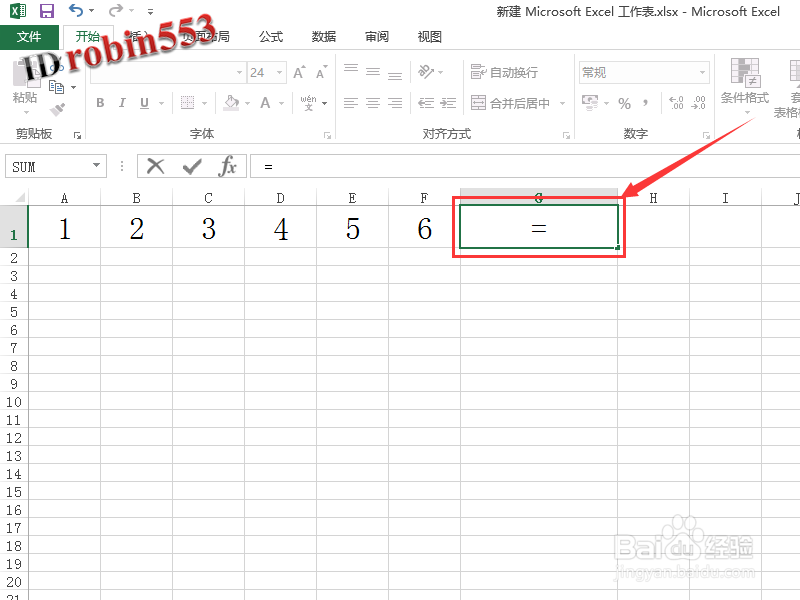
1、第一种方法适用于求和的单元是连续的情况。首先在需要显示合计的单元格中输入等号。
EXCEL怎么自动求和 Excel 单元格自动求和的方法

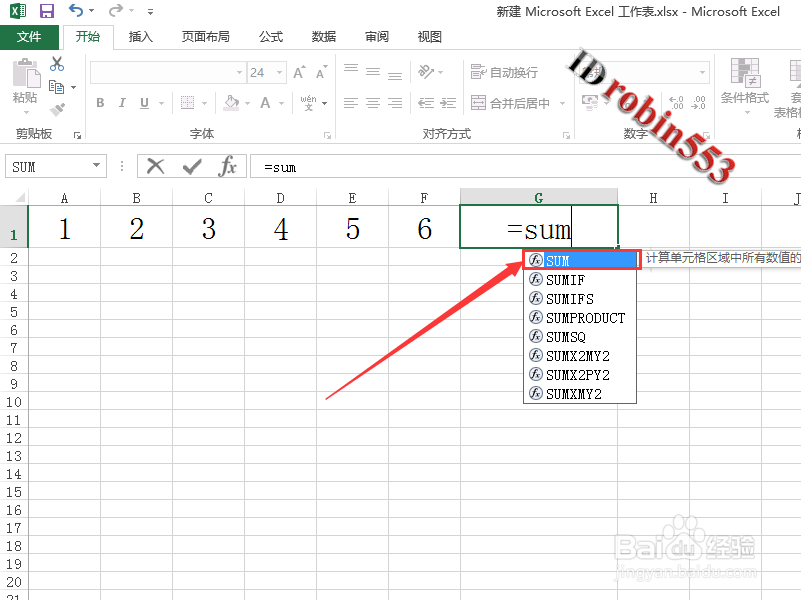
2、接下来输入“sum”,接下来会自动弹出一个公式列表,然后双击公式列表中的sum函数。
EXCEL怎么自动求和 Excel 单元格自动求和的方法

3、接下来按住鼠标左键,选中需要求和的连续单元格。

EXCEL怎么自动求和 Excel 单元格自动求和的方法

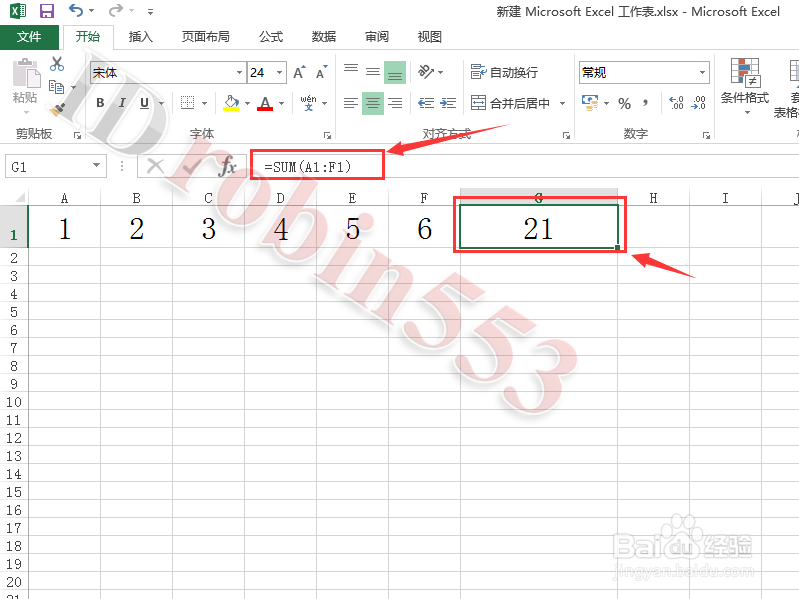
4、选中需要求和的单元格之后,按一下Enter键,即可看到求和的结果。

EXCEL怎么自动求和 Excel 单元格自动求和的方法

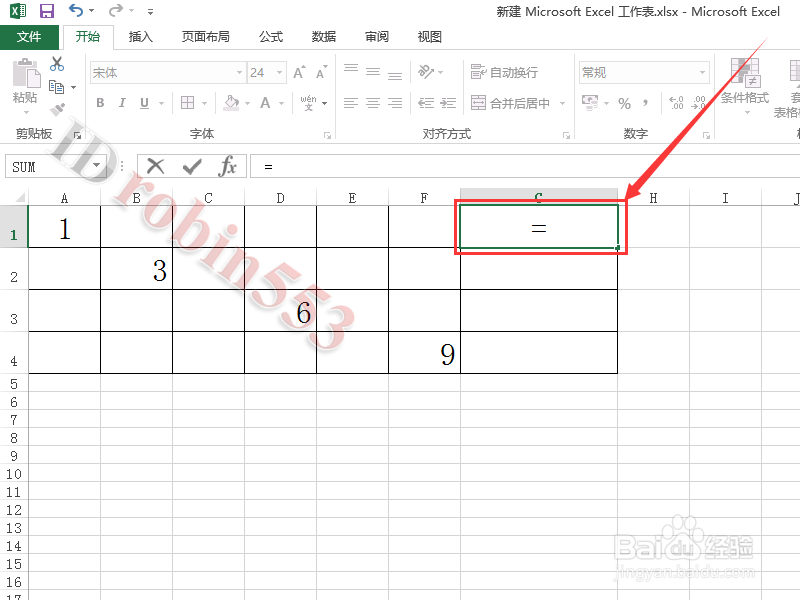
1、第二种方法适用于对不连续的单元格求和。和第一种方法一样,仍然需要先在单元格中输入等号。
EXCEL怎么自动求和 Excel 单元格自动求和的方法

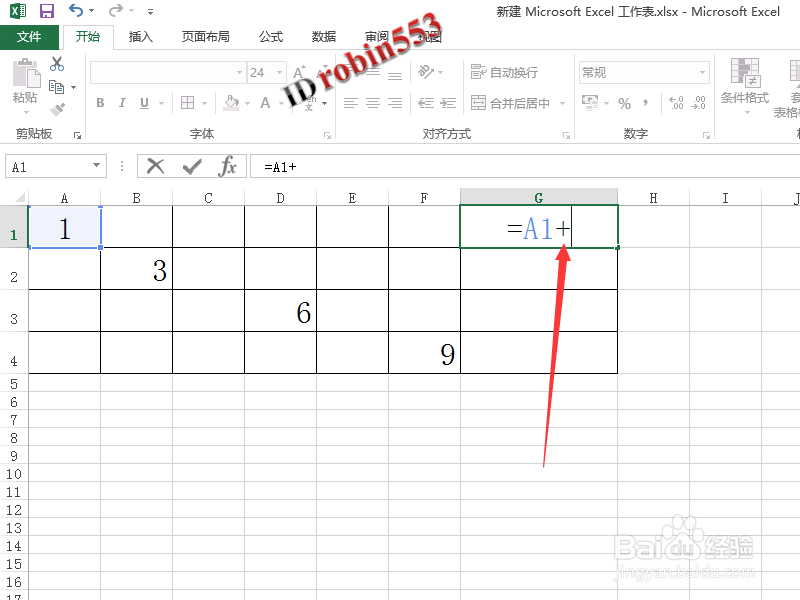
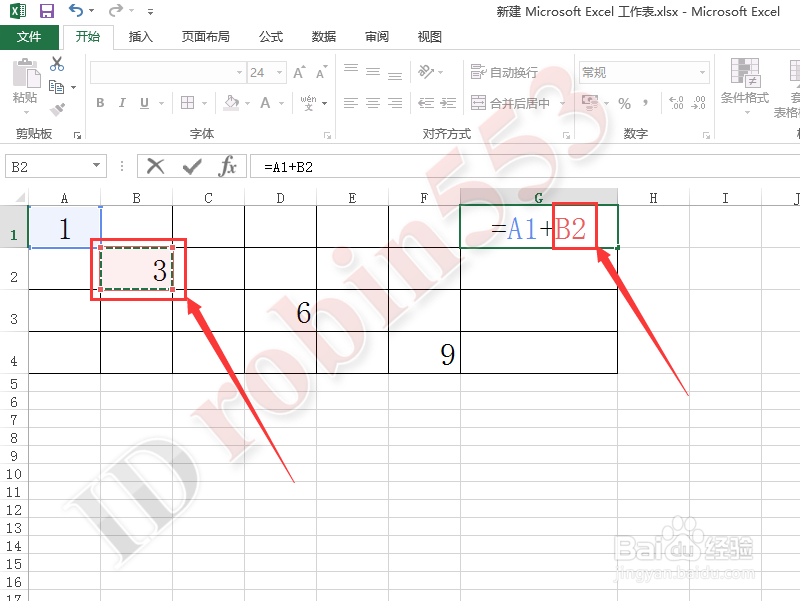
2、接下来选中需要求和的第一个单元格,此时等号后面也会出现单元格的位置名称。

EXCEL怎么自动求和 Excel 单元格自动求和的方法

3、接下来在显示合计的单元格后面继续输入一个加号。

EXCEL怎么自动求和 Excel 单元格自动求和的方法

4、然后选择第二个需要求和的单元格,依此类推,直到选中所有需要求和的单元和。
EXCEL怎么自动求和 Excel 单元格自动求和的方法

  • 表格求和如何操作?
  • excel表格数据求和怎么设置
  • excel表如何把选中的数字自动求和,显示在表格下方
  • EXCEL表格怎么设置数字自动求和
  • excel表格怎么求和
  • 热门搜索
    瑞虎7怎么样 宫保鸡丁的做法家常菜 心理疾病的治疗方法 鸡脚怎么做好吃 催经的方法 黑箱方法 河南大学怎么样 开场白台词大全 电焊打眼睛怎么办 怎么找回删除的qq好友