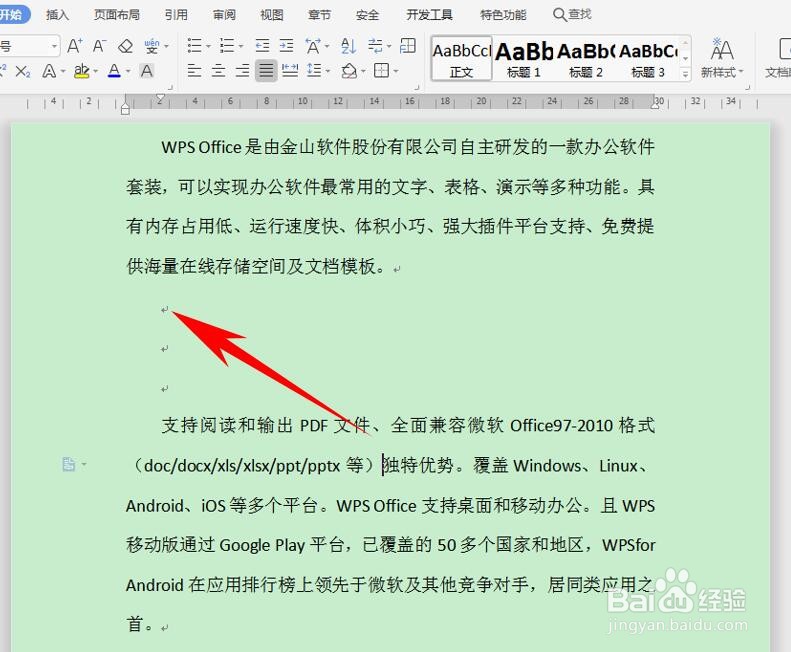
1、首先,打开需要设置的Word文档,可以看到文档中间空格部分,显示多个回车符:
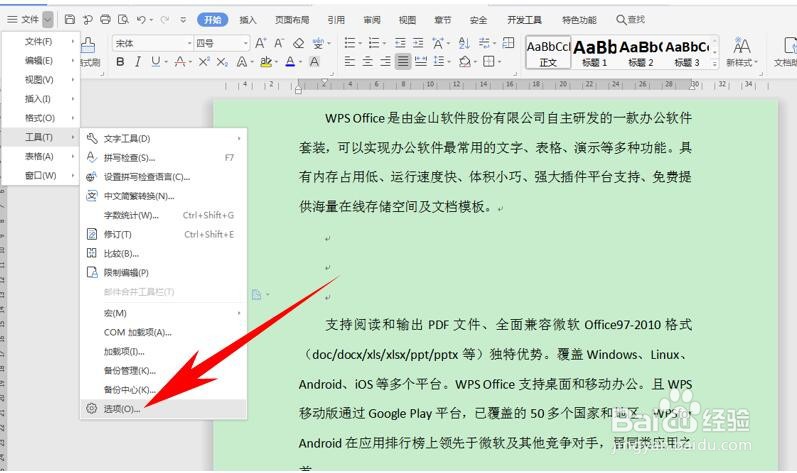
2、单击工具栏【文件】下的【工具】,在下拉菜单下选择【选项】:
3、弹出【选项】的对话框,单击视图,找到【格式标记】的设置栏,可以看到【段落标记】前打着对勾:
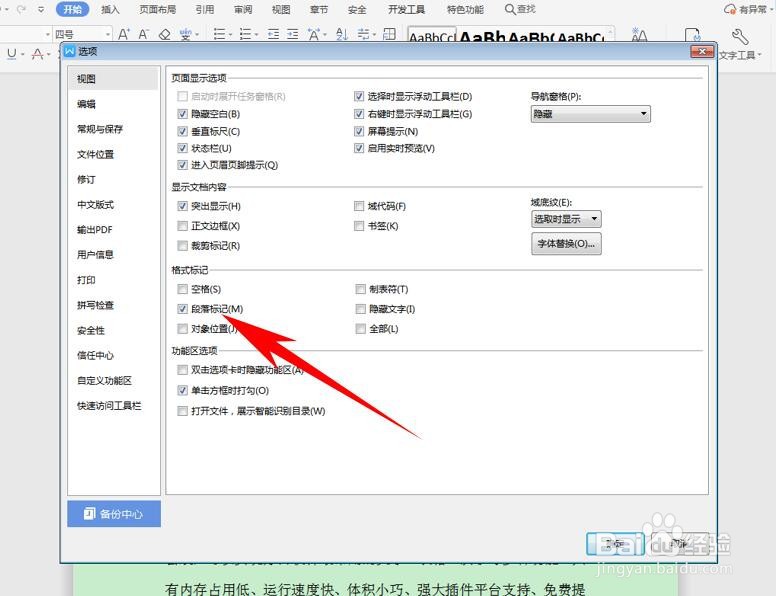
4、将【段落标记】前的对勾取消,单击确定即可:

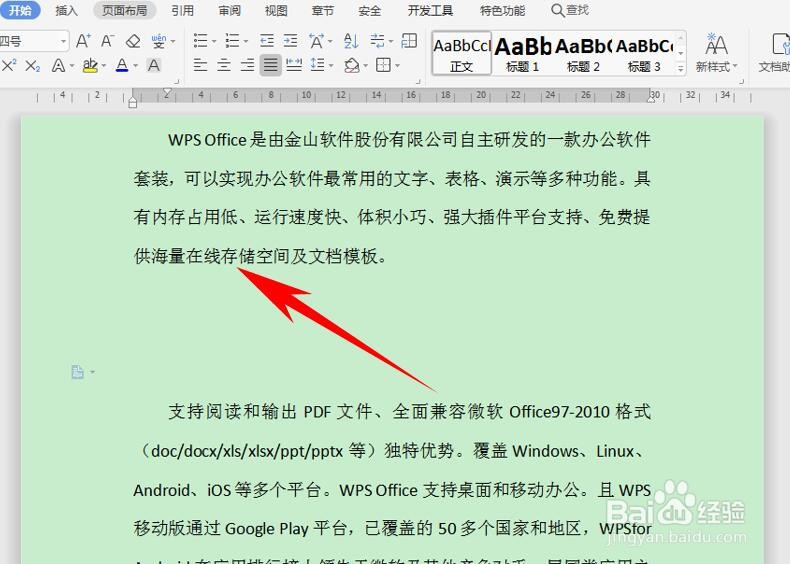
5、可以看到文档当中的回车符就全部消失了,如下图所示:
6、那么,在Word文档当中如何去掉文档大量回车符的方法,是不是非常简单呢,你学会了吗?
时间:2026-04-29 13:28:07
1、首先,打开需要设置的Word文档,可以看到文档中间空格部分,显示多个回车符:
2、单击工具栏【文件】下的【工具】,在下拉菜单下选择【选项】:
3、弹出【选项】的对话框,单击视图,找到【格式标记】的设置栏,可以看到【段落标记】前打着对勾:
4、将【段落标记】前的对勾取消,单击确定即可:
5、可以看到文档当中的回车符就全部消失了,如下图所示:
6、那么,在Word文档当中如何去掉文档大量回车符的方法,是不是非常简单呢,你学会了吗?
