WPS文档技巧之修改Word文档默认模板的方法

 时间:2026-04-29 19:19:20

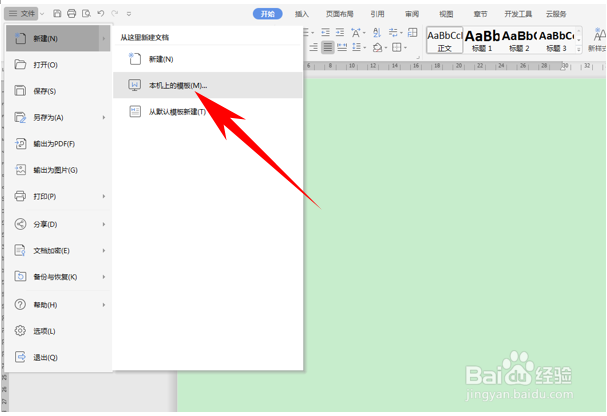
1、首先,单击工具栏文件的下拉菜单,选择新建,在下拉菜单当中选择本机上的模板。
WPS文档技巧之修改Word文档默认模板的方法

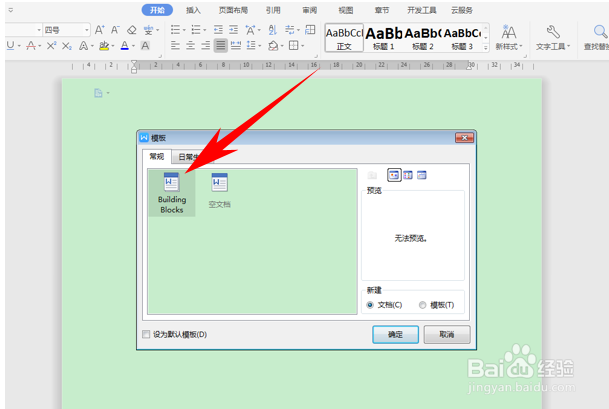
2、弹出模板的对话框,显示在常规模板当中。

WPS文档技巧之修改Word文档默认模板的方法

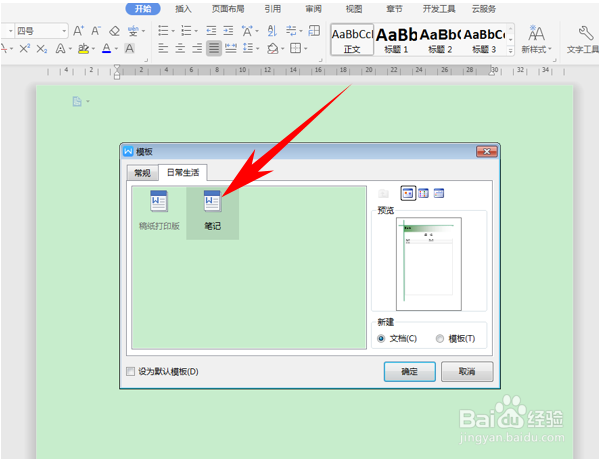
3、选择日常生活选项,选择稿纸打印版,单击确定。

WPS文档技巧之修改Word文档默认模板的方法

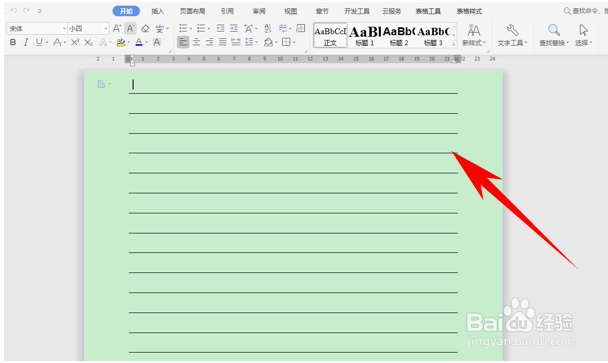
4、我们看到Word文档就变为了稿纸板,不用我们手动去划横线了。

WPS文档技巧之修改Word文档默认模板的方法

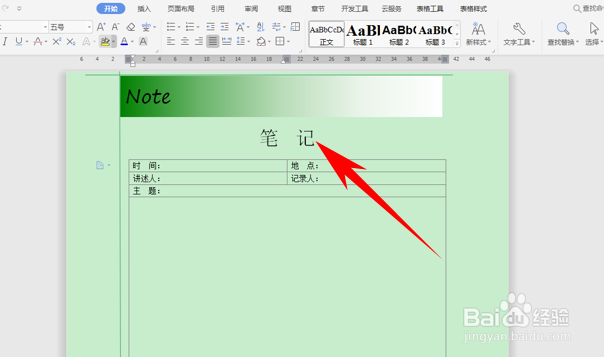
5、当然,我们也可以选择日常生活下的笔记,如舍岔果想要每次打开都是这个披追低界面,单击左下角设为默认模板即可。
WPS文档技巧之修改Word文档默认模板的方法

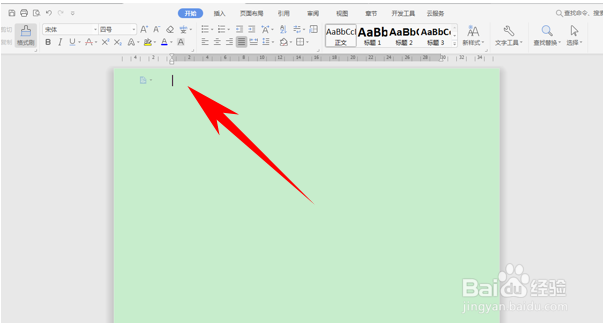
6、单击确定后,我们看到Word模板笔记模式就如下图所示了。

WPS文档技巧之修改Word文档默认模板的方法

7、那么,在Word文档中,修改Word文档默认模板的方法,是不是非常简单呢。你学屈戴会了吗?
WPS文档技巧之修改Word文档默认模板的方法

  • 在WPS文档中如何修改表格的样式?
  • 如何对WPS文字文档进行限制编辑加以保护?
  • WPS如何在页眉中插入图片信息
  • 如何设置WPS的模板文件
  • WPS如何设置大纲级别
  • 热门搜索
    摄氏度符号怎么打 泰拉瑞亚肉山后攻略 格子衬衫怎么搭配 春季减肥食谱 天龙八部令牌怎么获得 杭州游玩攻略 win10怎么升级 弘一法师简介 梦幻模拟战4攻略 上海减肥训练营