1、打开SW程序,新建新的零件图。
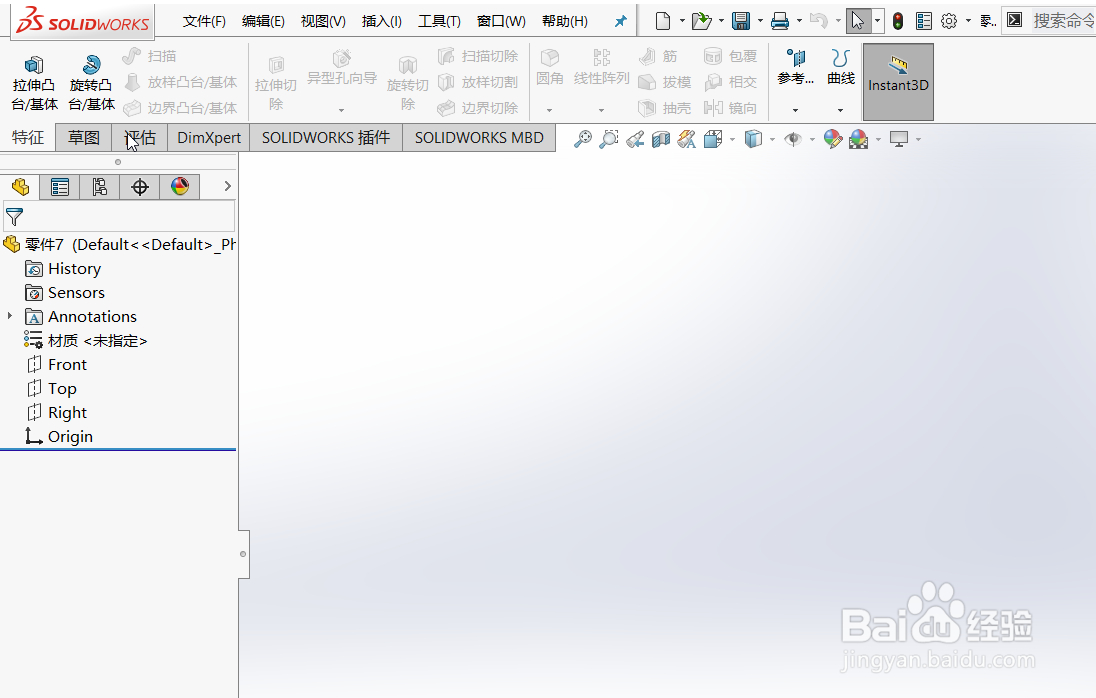
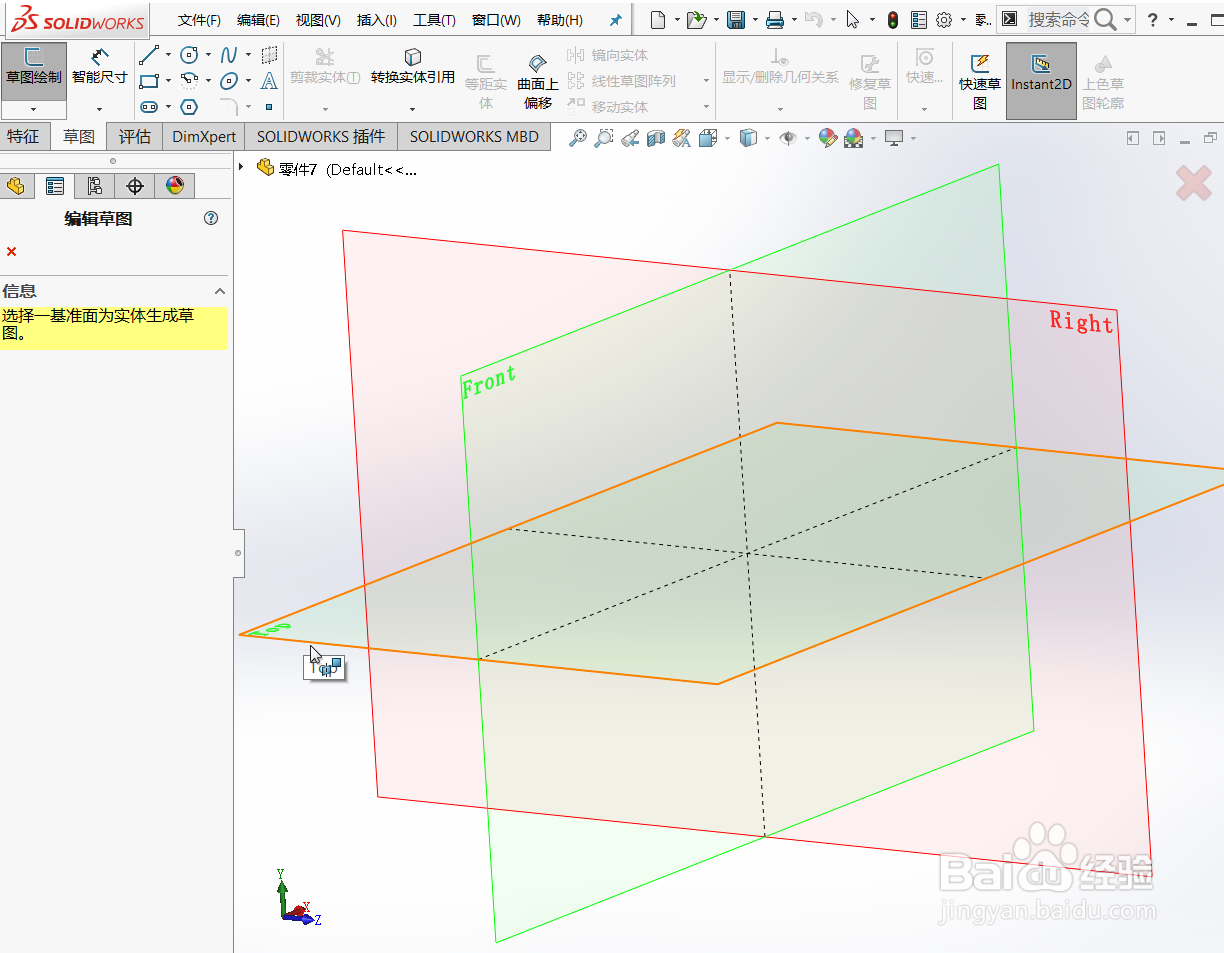
2、点击”草图-草图绘制”,选择上视面作为基准面。
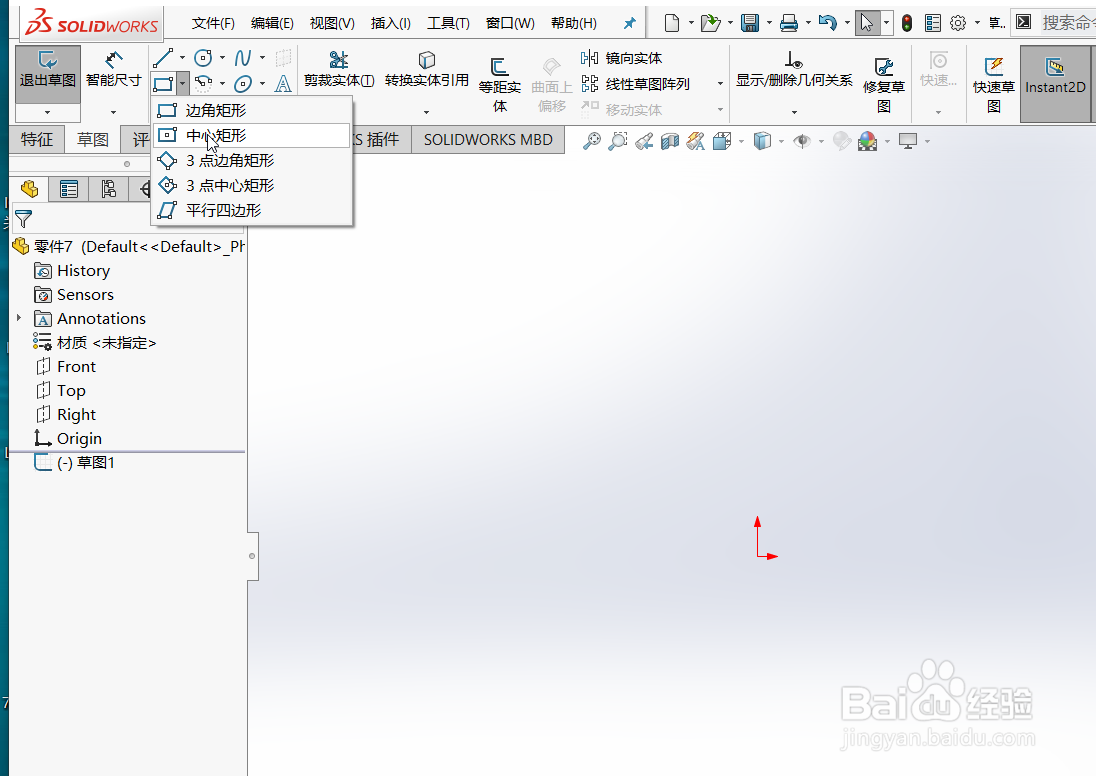
3、进入草图编辑模式,点击“矩形下拉的中心矩形”。
4、点击“原点”为中心点。
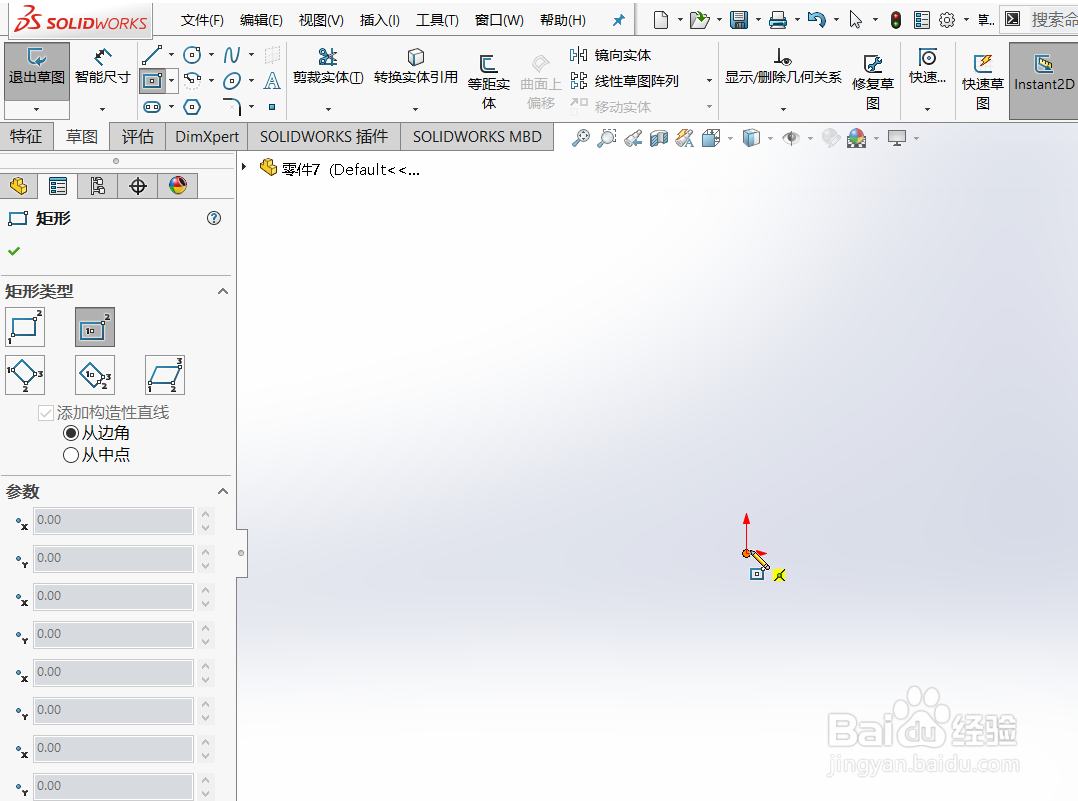
5、拖动鼠标绘制矩形。
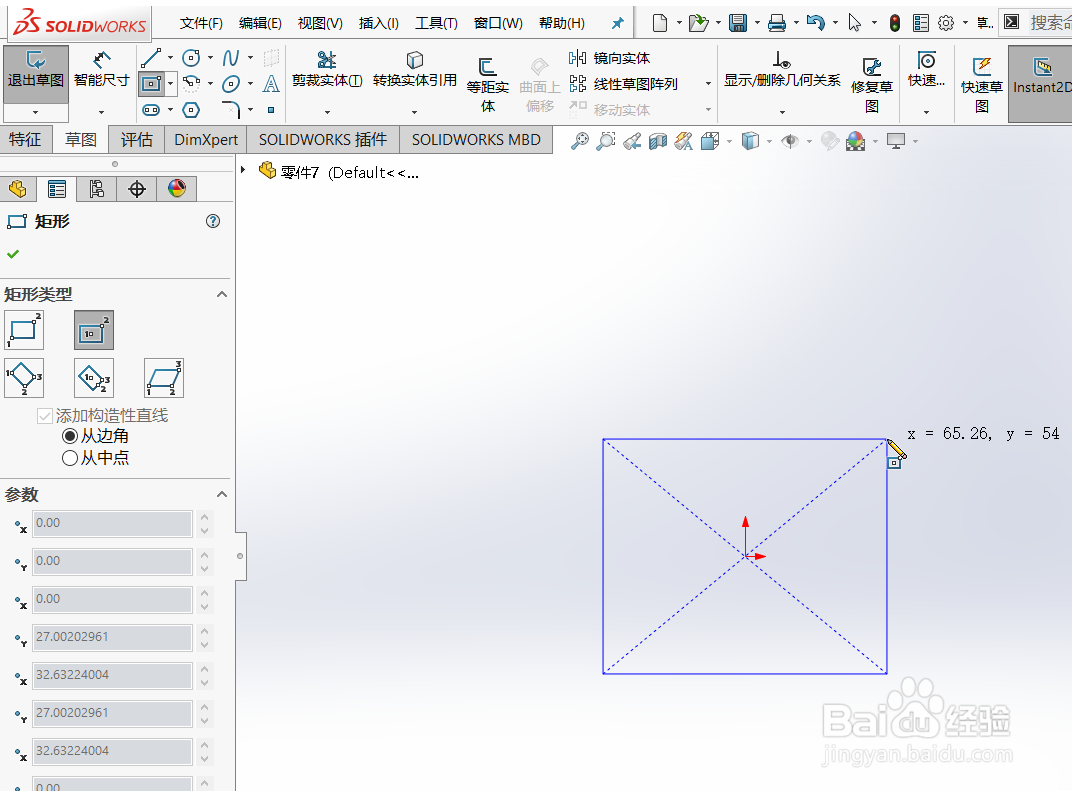
6、点击”等距实体“,点击”矩形“。

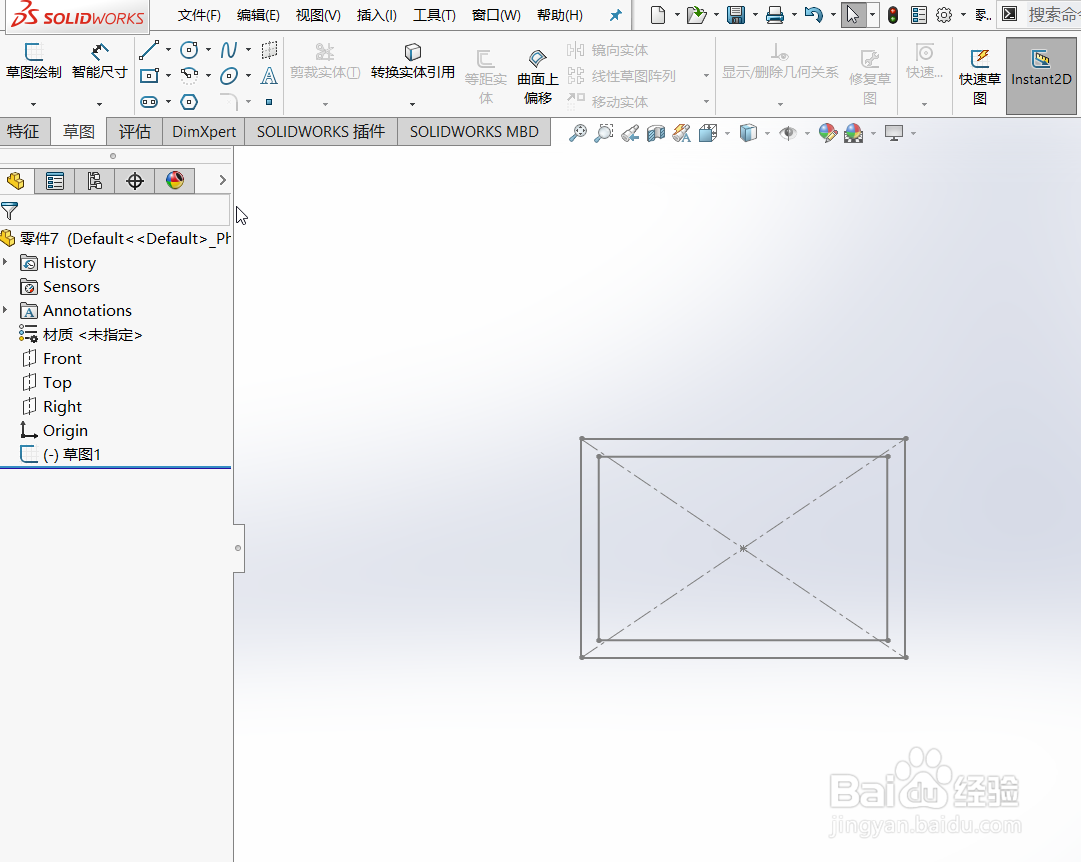
7、输入距离,如方向相反,勾选上”反向“,点击”退出草图“,效果如图。

时间:2026-04-24 18:51:57
1、打开SW程序,新建新的零件图。
2、点击”草图-草图绘制”,选择上视面作为基准面。
3、进入草图编辑模式,点击“矩形下拉的中心矩形”。
4、点击“原点”为中心点。
5、拖动鼠标绘制矩形。
6、点击”等距实体“,点击”矩形“。
7、输入距离,如方向相反,勾选上”反向“,点击”退出草图“,效果如图。
