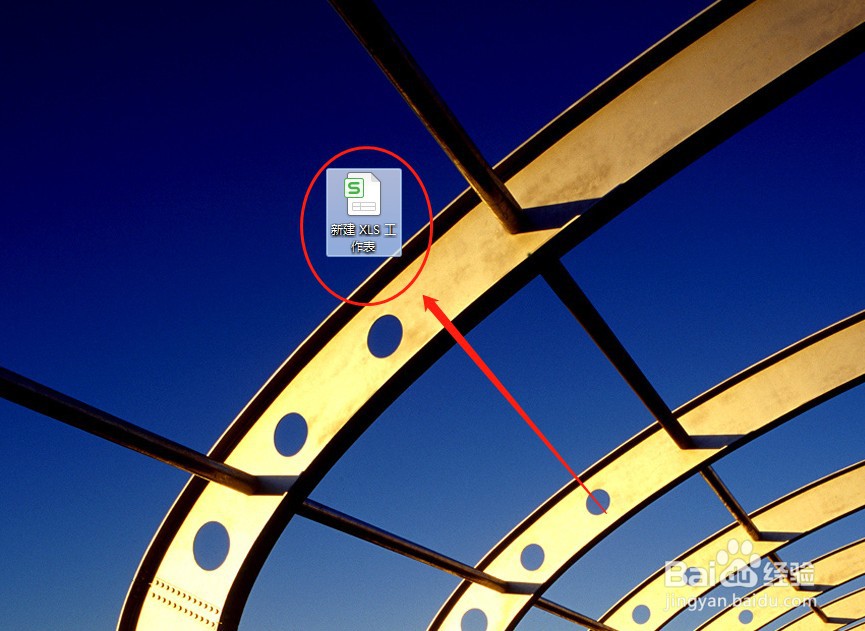
1、新建表格
打开电脑,新建一个WPS表格。如下图
2、在表格中输入内容
打开WPS表格,并在表格中输入内容。如下图

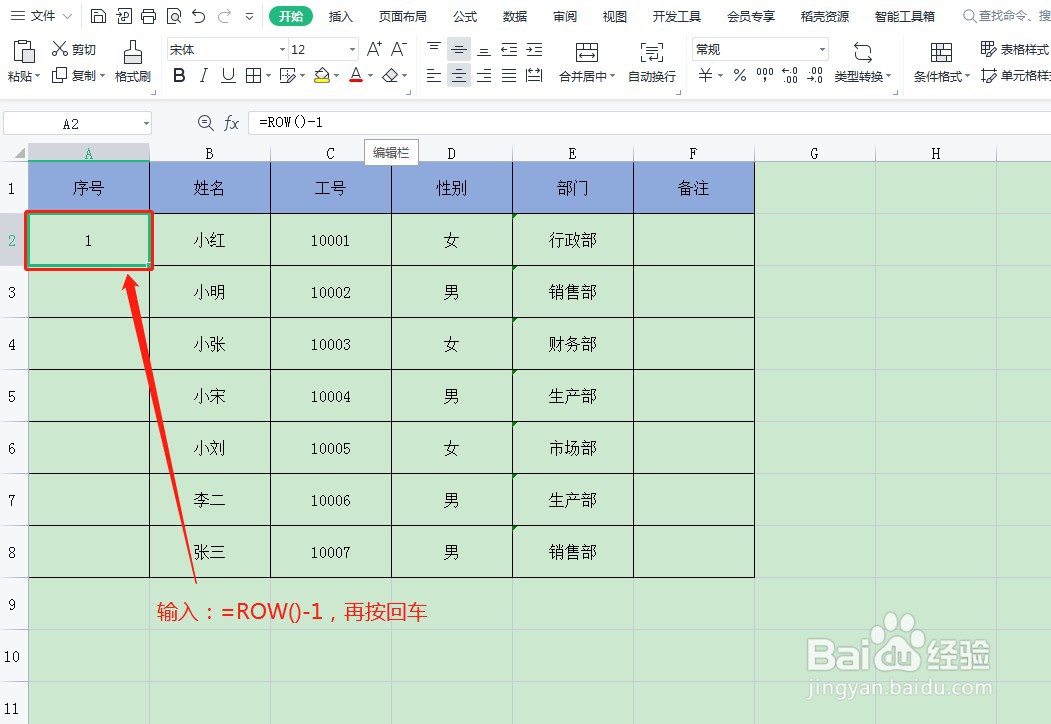
3、输入:=ROW()-1
鼠标选中A2单元格,并在此单元格中输入:=ROW()-1,按回车键。如下图
4、双击鼠标左键
把鼠标放在A2单元格右下角,待鼠标指针变成“+”后,双击鼠标左键向下填充。如下图

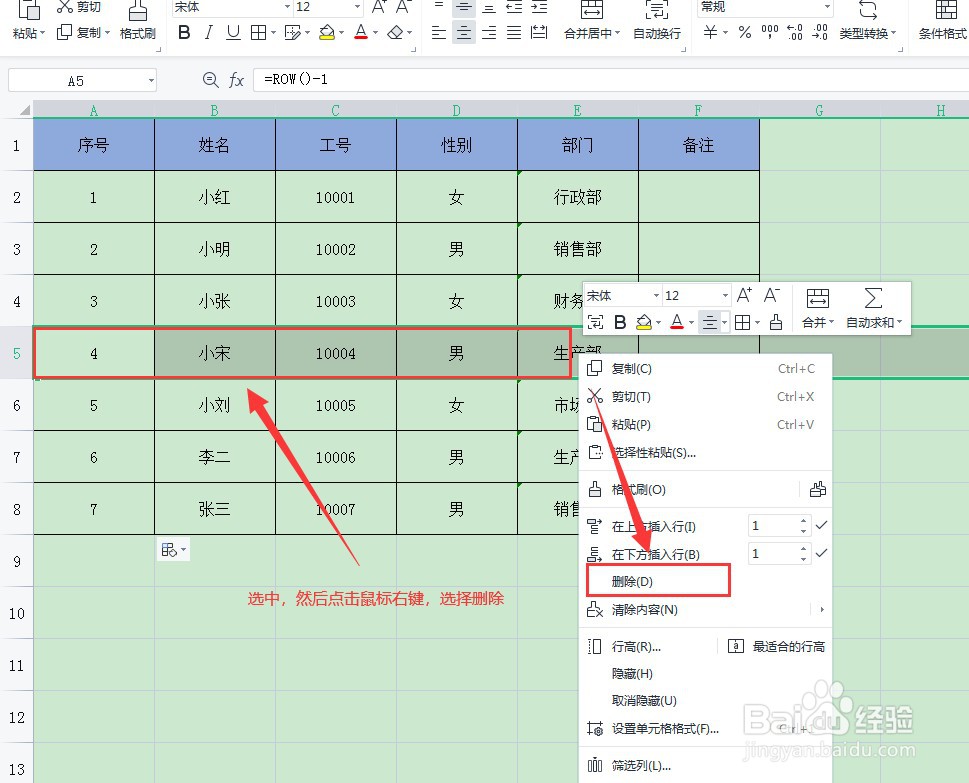
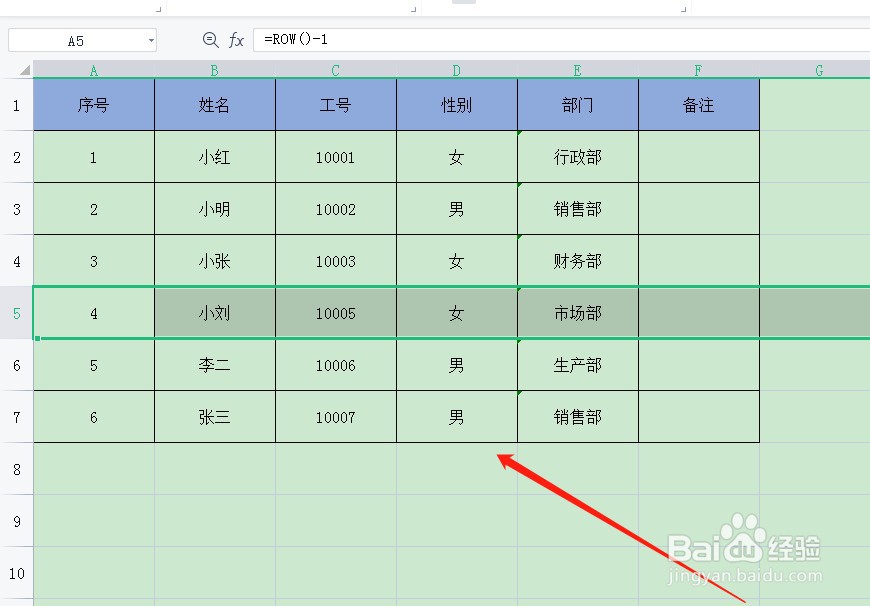
5、浏览设置后的效果
删除表格任意一行(列如:删除第4行),序号会自动排列。如下图
时间:2026-05-12 20:31:04
1、新建表格
打开电脑,新建一个WPS表格。如下图
2、在表格中输入内容
打开WPS表格,并在表格中输入内容。如下图
3、输入:=ROW()-1
鼠标选中A2单元格,并在此单元格中输入:=ROW()-1,按回车键。如下图
4、双击鼠标左键
把鼠标放在A2单元格右下角,待鼠标指针变成“+”后,双击鼠标左键向下填充。如下图
5、浏览设置后的效果
删除表格任意一行(列如:删除第4行),序号会自动排列。如下图
