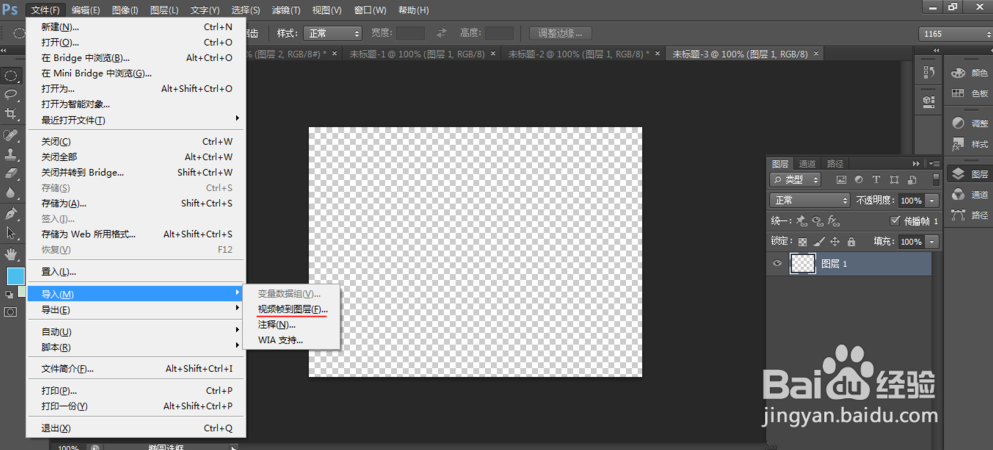
1、打开Photoshop软件,新建一个图层,点击菜单栏的【文件】——【导入】——【视频帧到图层】
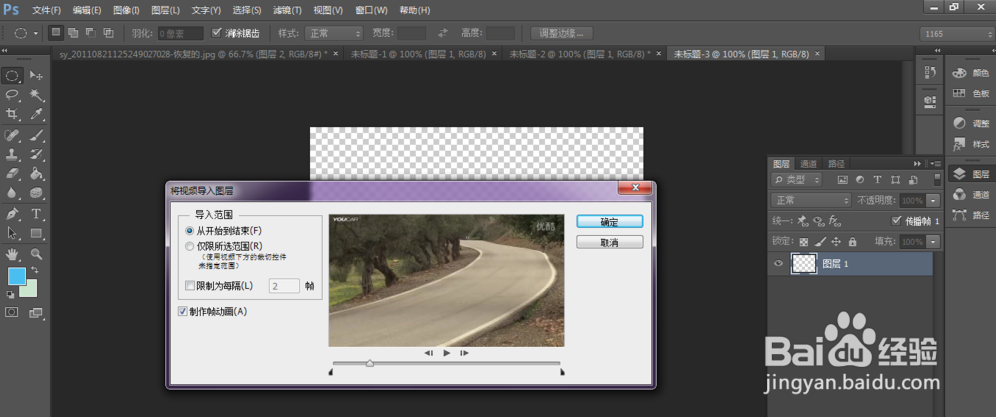
2、弹出对话框,选择视频文件,可以对视频进行以下编辑
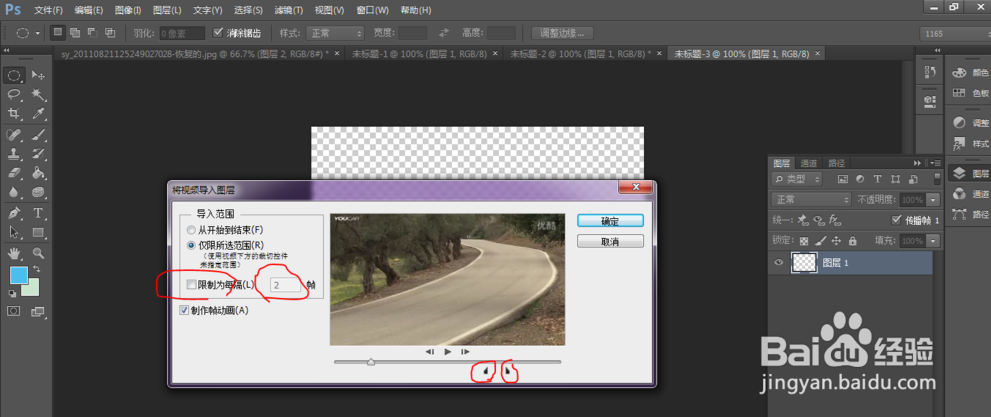
3、如果需要导入完整视频,选择【从开始到结束】;如果选择【仅限所选范围】,你可以调节视频范围,视频进度条的下方有两个黑色标记,移动标记,可以选择视频导入范围
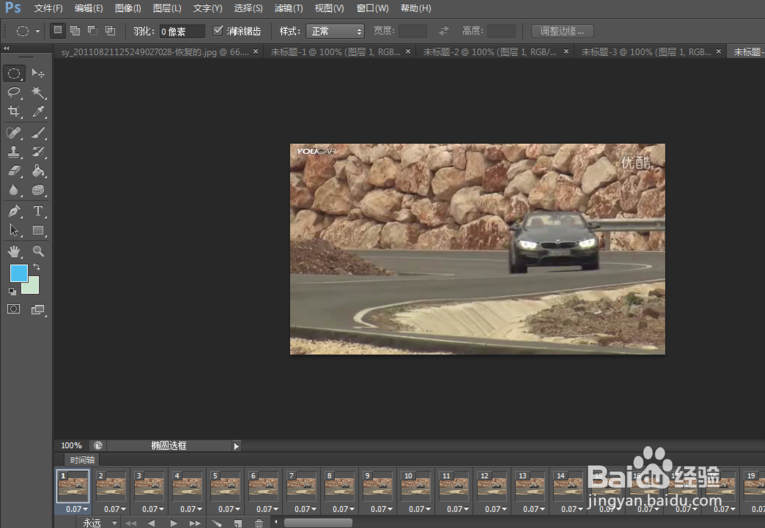
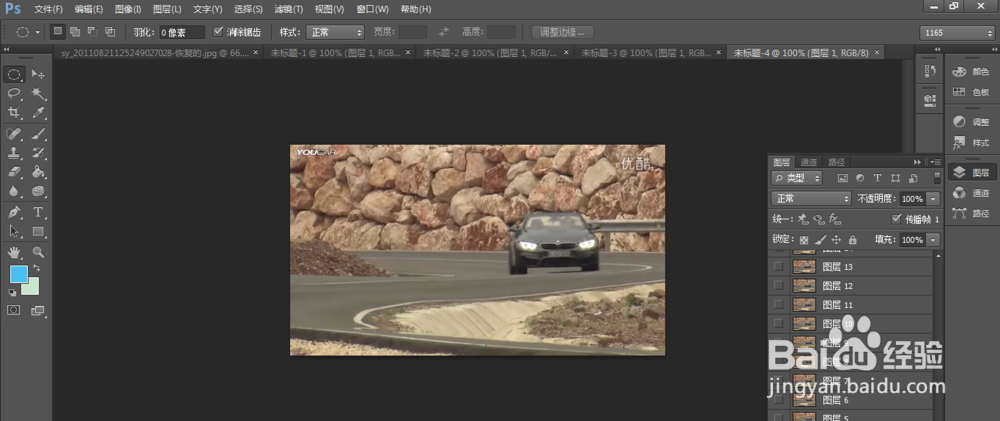
4、点击确定,视频导入成功,效果如图。
时间:2026-04-23 13:34:58
1、打开Photoshop软件,新建一个图层,点击菜单栏的【文件】——【导入】——【视频帧到图层】
2、弹出对话框,选择视频文件,可以对视频进行以下编辑
3、如果需要导入完整视频,选择【从开始到结束】;如果选择【仅限所选范围】,你可以调节视频范围,视频进度条的下方有两个黑色标记,移动标记,可以选择视频导入范围
4、点击确定,视频导入成功,效果如图。
