1、首先,点击工具栏上的【工具】-【选项】功能。

2、在【选项】界面选择第三个选项卡【邮件设置】,点击【发送/接收】。

3、如下图所示,在方框框住的位置可以选择发送和接受邮件的时间间隔。

4、在界面最下方,还可以设置脱机状态时的刷新频率。

5、上述的设置界面还可以通过点击【工具】-【发送和接收】-【发送/接收设置】。
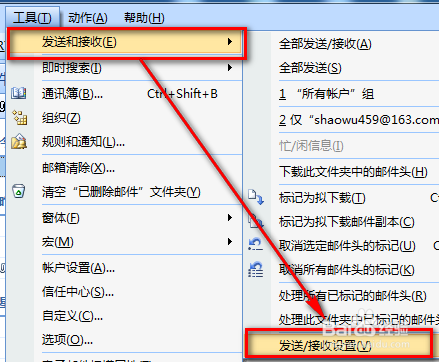
6、然后选择【定义发送/接收组】就可以调出刚才的设置界面了。

时间:2026-04-25 08:54:53
1、首先,点击工具栏上的【工具】-【选项】功能。
2、在【选项】界面选择第三个选项卡【邮件设置】,点击【发送/接收】。
3、如下图所示,在方框框住的位置可以选择发送和接受邮件的时间间隔。
4、在界面最下方,还可以设置脱机状态时的刷新频率。
5、上述的设置界面还可以通过点击【工具】-【发送和接收】-【发送/接收设置】。
6、然后选择【定义发送/接收组】就可以调出刚才的设置界面了。
