ulead cool 3d黄色纹理字绘制方法

 时间:2026-02-14 17:58:36

1、打开ulead cool 3d,进入其主界面;
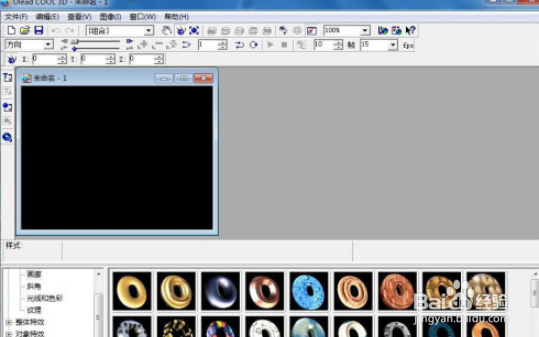
ulead cool 3d黄色纹理字绘制方法

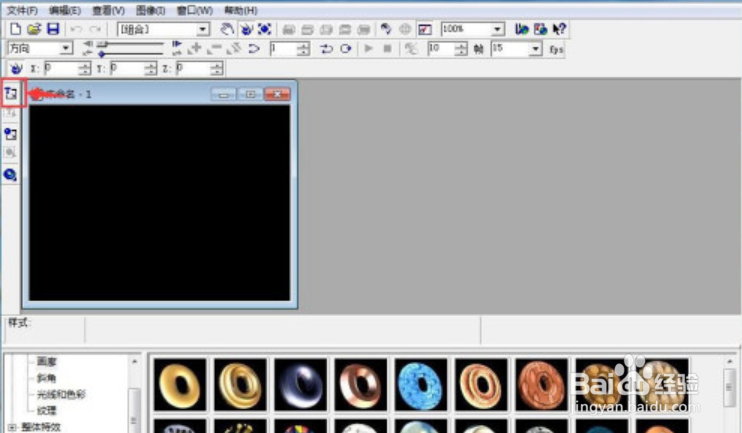
2、用鼠标点击插入文字;

ulead cool 3d黄色纹理字绘制方法

3、输入黄色纹理字,按确定;

ulead cool 3d黄色纹理字绘制方法

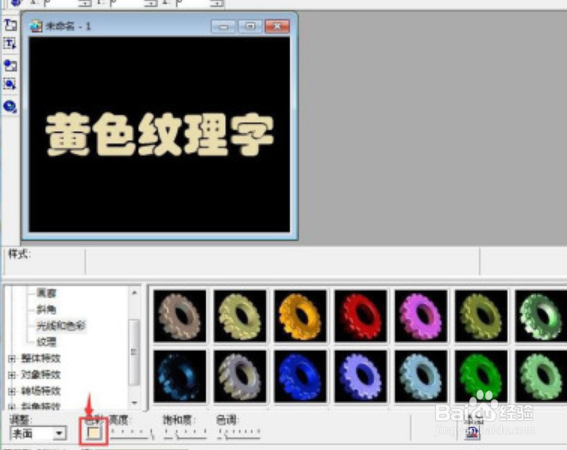
4、选择对象样式下的光线和色彩,点击色彩;

ulead cool 3d黄色纹理字绘制方法

5、点击黄色,按确定;

ulead cool 3d黄色纹理字绘制方法

6、点击纹理,在右边的纹理库中双击添加一种纹理样式;

ulead cool 3d黄色纹理字绘制方法

7、我们就在ulead cool 3d创建了需要的黄色纹理字。

ulead cool 3d黄色纹理字绘制方法

1、ulead cool 3d创建黄色纹理字教程

1、打开ulead cool 3d,进入其主界面;

2、用鼠标点击插入文字;
3、输入黄色纹理字,按确定;

4、选择对象样式下的光线和色彩,点击色彩;
5、点击黄色,按确定;
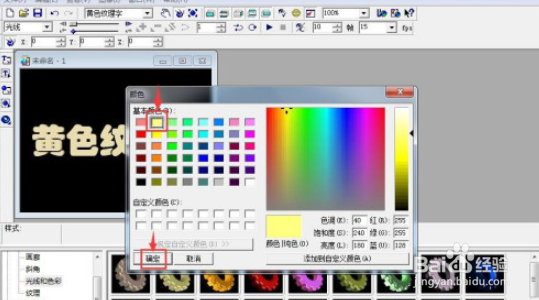
6、点击纹理,在右边的纹理库中双击添加一种纹理样式;

7、我们就在ulead cool 3d创建了需要的黄色纹理字。

  • 新冥界契约1.7游戏攻略
  • 天涯明月刀文士画卷攻略--秦川药王谷画卷攻略
  • ET打版教程——修改及删除刀口2
  • 天涯明月刀文士画卷攻略--燕云怪石黑风画卷攻略
  • 魔兽rpg仙缘之城1.1.0攻略隐藏英雄密码攻略
  • 热门搜索
    10个月宝宝拉肚子怎么办 如何备份 excel中如何换行 大连旅游景点大全 在家怎么用电脑赚钱 usboot怎么用 旅游活动主题 曹操是哪里人 良渚古城遗址位于浙江省哪里 交换机和路由器