1、打开文档,点击 插入。

2、出现下拉,点击 图片。

3、选择图片,点击 打开。

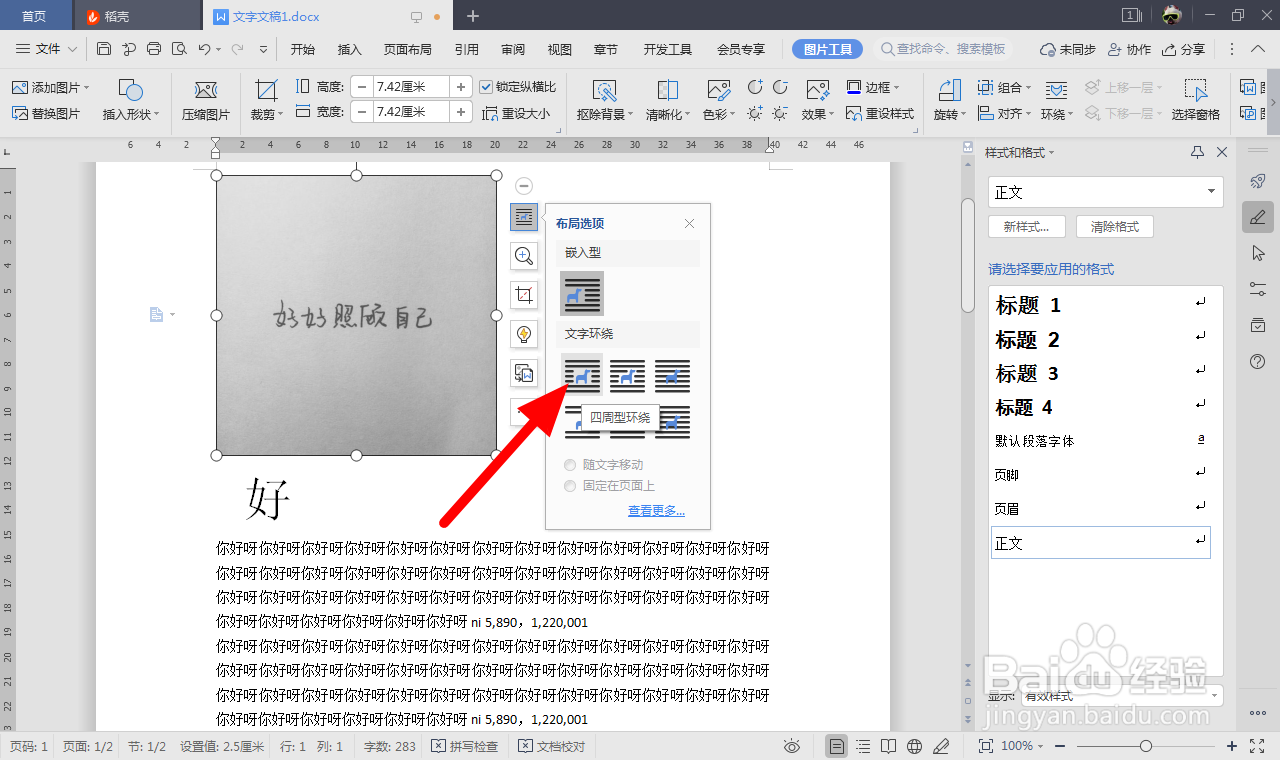
4、成功插入图片,将图片设置为四周型环绕。

5、在属性栏,点击 对齐,选择 水平居中。

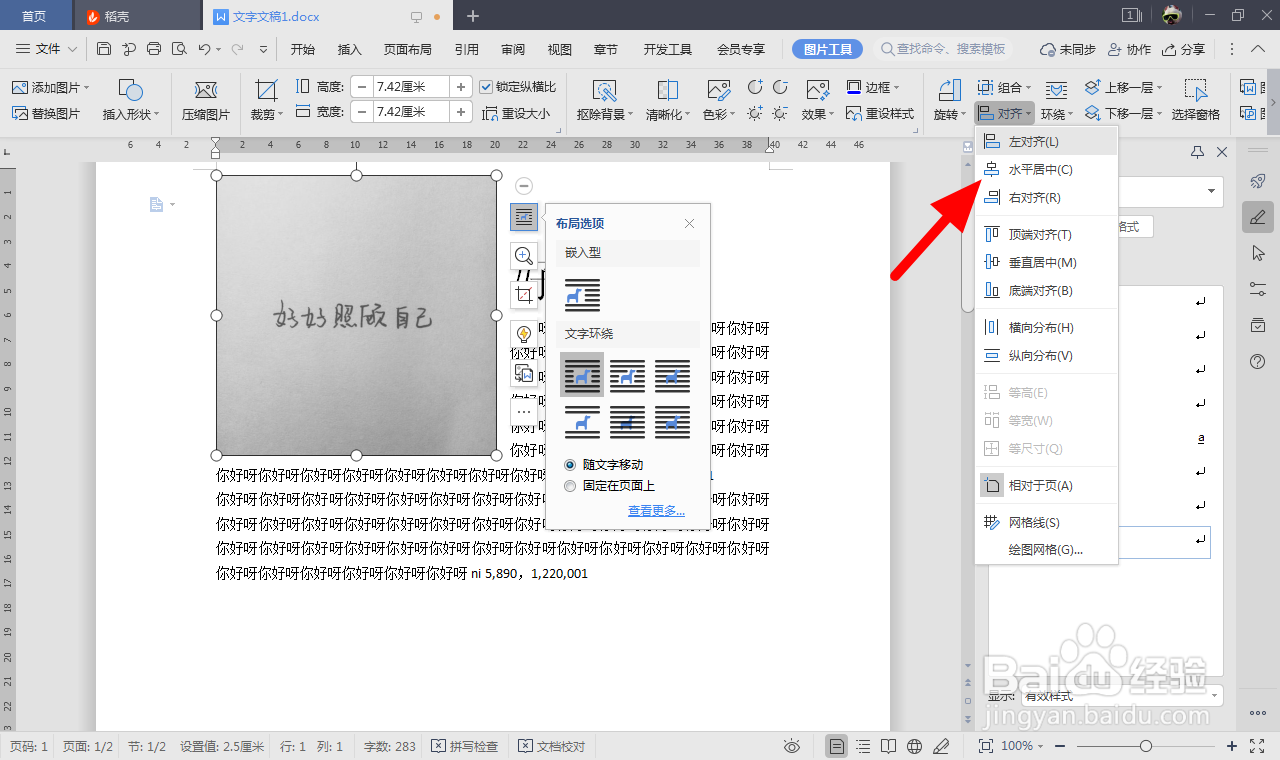
6、点击 对齐,选择 顶端对齐。


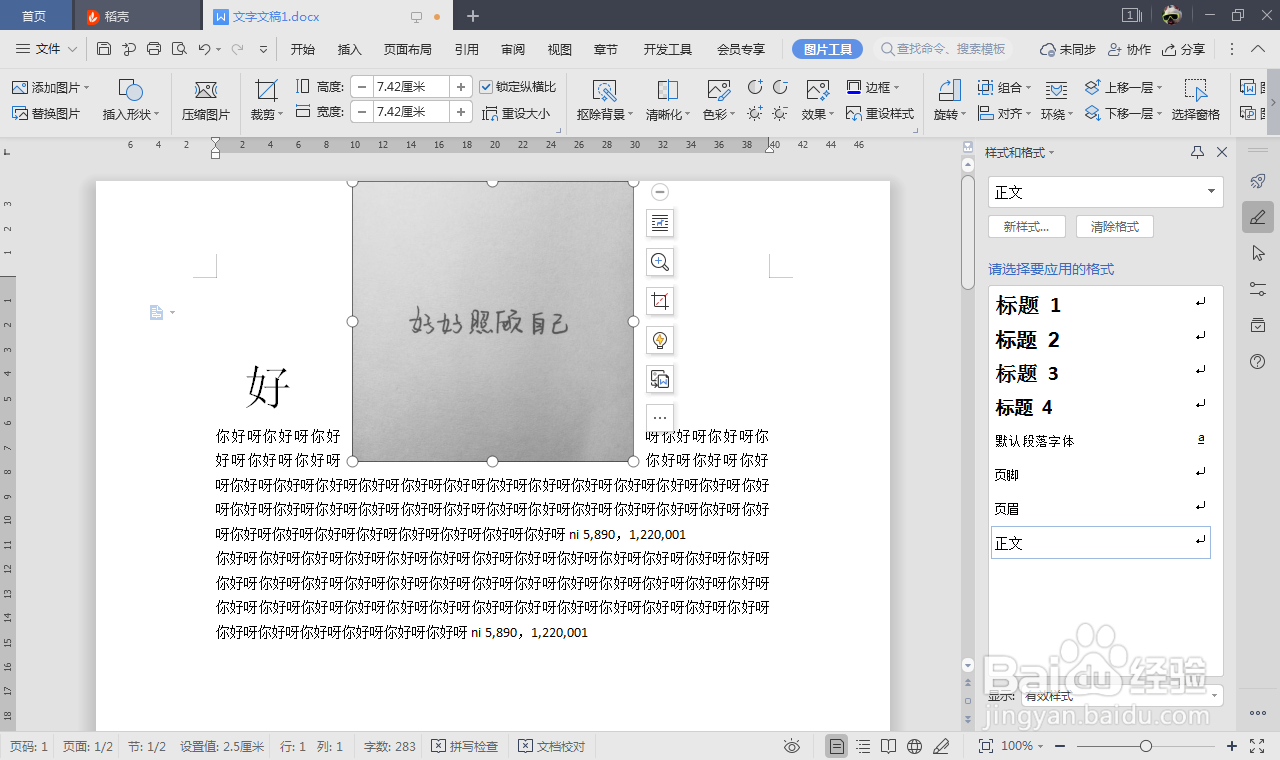
7、这样图片就设置为顶端居中,四周型文字环绕成功。
时间:2026-04-27 10:03:42
1、打开文档,点击 插入。
2、出现下拉,点击 图片。
3、选择图片,点击 打开。
4、成功插入图片,将图片设置为四周型环绕。
5、在属性栏,点击 对齐,选择 水平居中。
6、点击 对齐,选择 顶端对齐。
7、这样图片就设置为顶端居中,四周型文字环绕成功。
