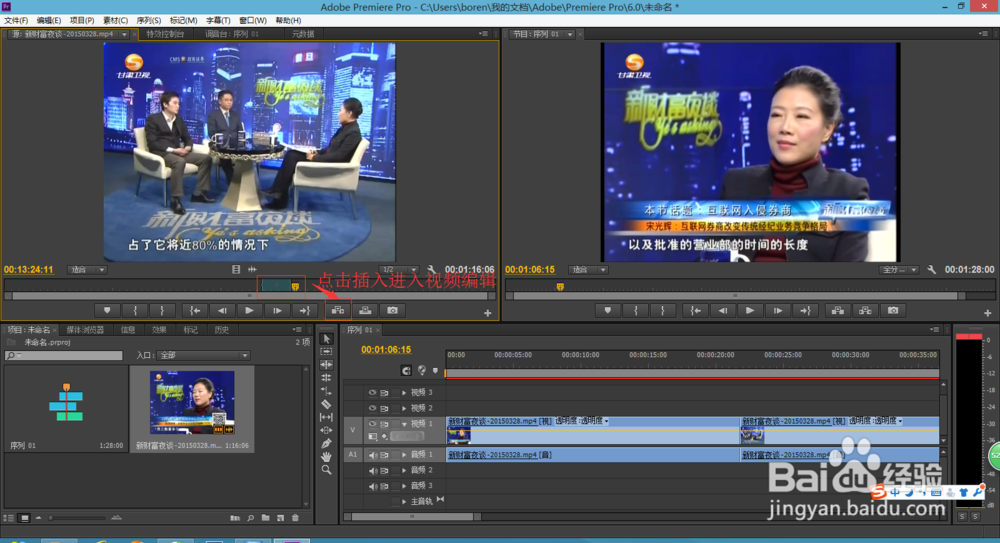
1、点击进入Adobe Premiere Pro CS软件,导入视频素材(Ctrl+I),双击视频素材,如下图所示

2、选择你想要的视频片段,点击插入按钮,进入时间线窗口,同样的类推即可
3、在项目窗口点击效果按钮,选择视频切换,选择你想要的特效,这里以中心剥落为例,因为效果比较明显,容易新手学习
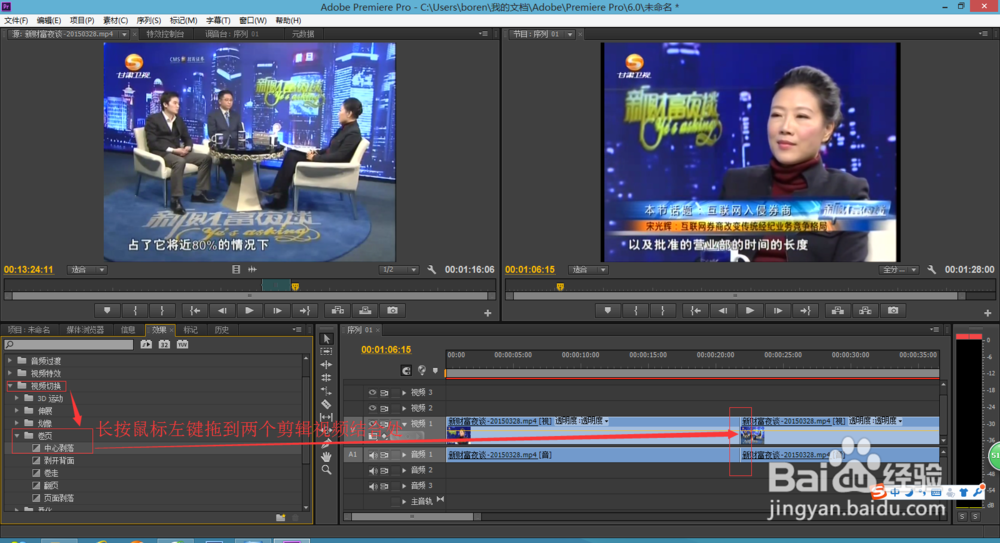
4、把中心剥落拖到两个视频衔接处,会有以下的效果图

5、然后点击播放按钮,当视频到中心剥落出,会有下图视频切换特效

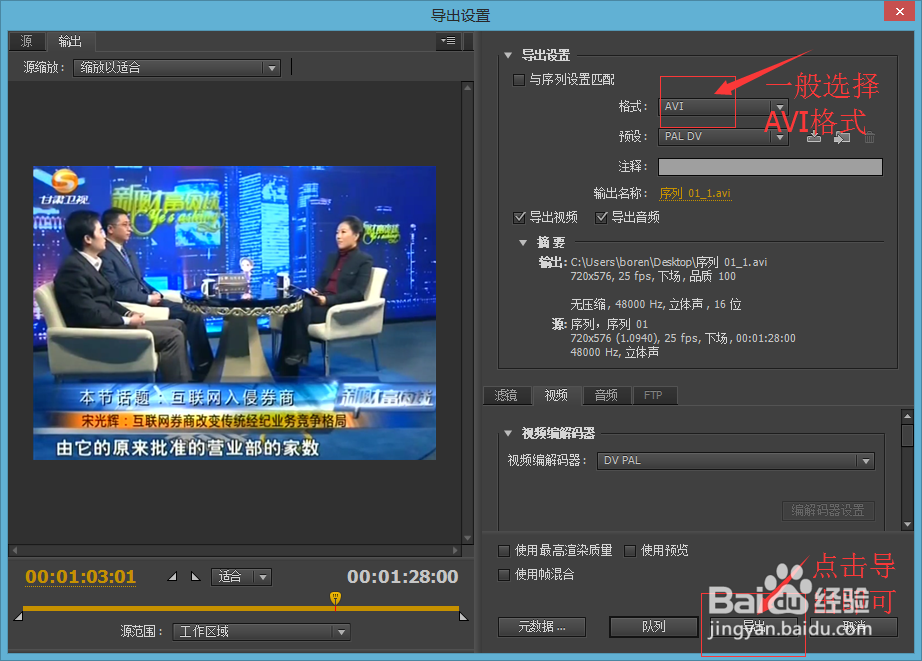
6、视频完成后,即可导出视频,快捷键(Ctrl+M),视频格式最好选择AVI
时间:2026-04-23 05:51:05
1、点击进入Adobe Premiere Pro CS软件,导入视频素材(Ctrl+I),双击视频素材,如下图所示
2、选择你想要的视频片段,点击插入按钮,进入时间线窗口,同样的类推即可
3、在项目窗口点击效果按钮,选择视频切换,选择你想要的特效,这里以中心剥落为例,因为效果比较明显,容易新手学习
4、把中心剥落拖到两个视频衔接处,会有以下的效果图
5、然后点击播放按钮,当视频到中心剥落出,会有下图视频切换特效
6、视频完成后,即可导出视频,快捷键(Ctrl+M),视频格式最好选择AVI
