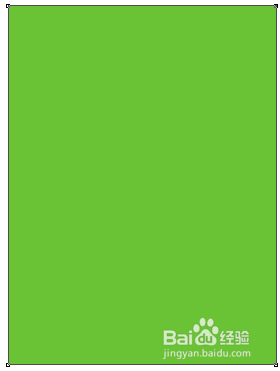
1、点击矩形工具,画出一背景,如图所示

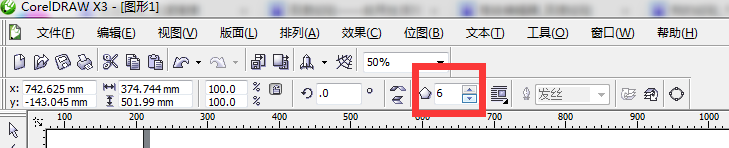
2、点击多边形工具,将其属性栏中边数改为6,如图所示

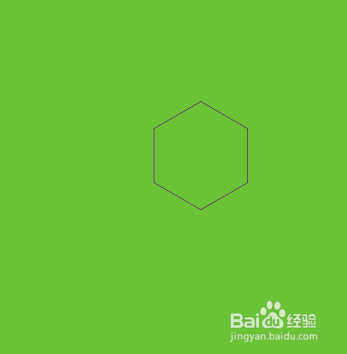
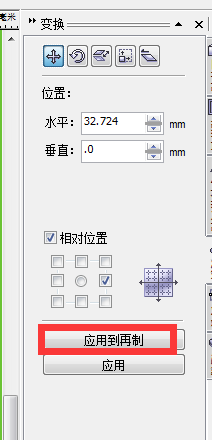
3、画出一个六边形后,点击排列-位置,对六边形进行阵列,如图所示

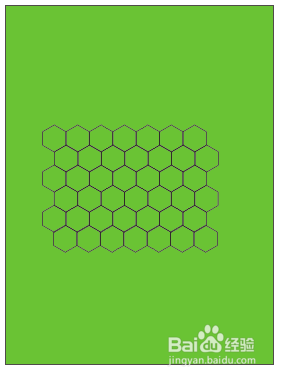
4、对部分六边形进行填色处理,如图所示
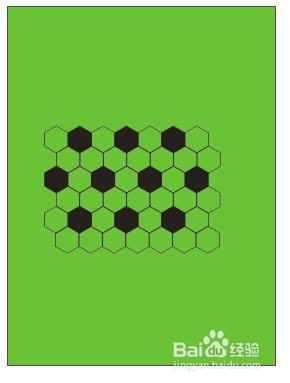
5、点击椭圆工具,摁住Ctrl画一圆,如图所示
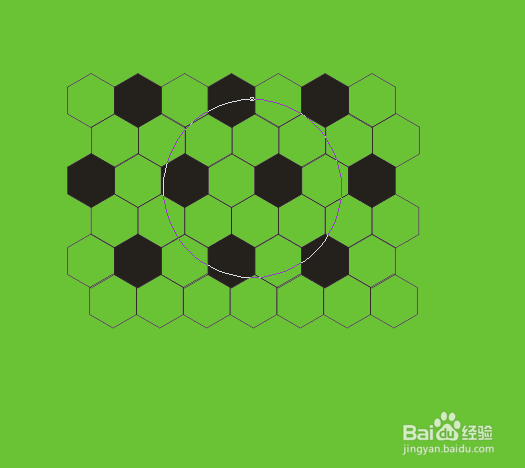
6、点击效果-透镜,弹出如图所示栏目
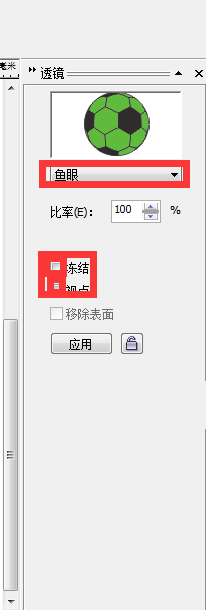
7、勾住栏目中的冻结与视点,点击应用,如图所示
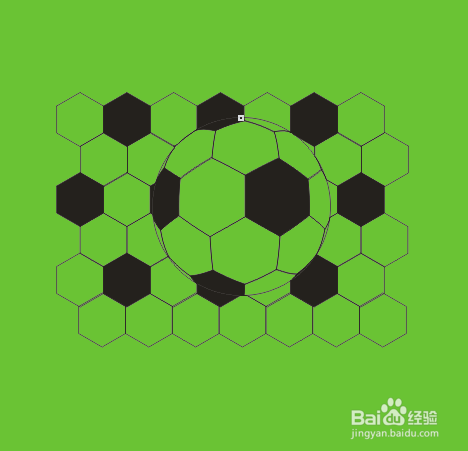
8、将背景所画的六边形阵列删除,足球效果如图

时间:2026-04-25 04:17:01
1、点击矩形工具,画出一背景,如图所示
2、点击多边形工具,将其属性栏中边数改为6,如图所示
3、画出一个六边形后,点击排列-位置,对六边形进行阵列,如图所示
4、对部分六边形进行填色处理,如图所示
5、点击椭圆工具,摁住Ctrl画一圆,如图所示
6、点击效果-透镜,弹出如图所示栏目
7、勾住栏目中的冻结与视点,点击应用,如图所示
8、将背景所画的六边形阵列删除,足球效果如图
