1、我们在钉钉里面点击底部“通讯录”。

2、在通讯录里面点击“我的群组”。

3、然后点击打开要解散的“班级群”。
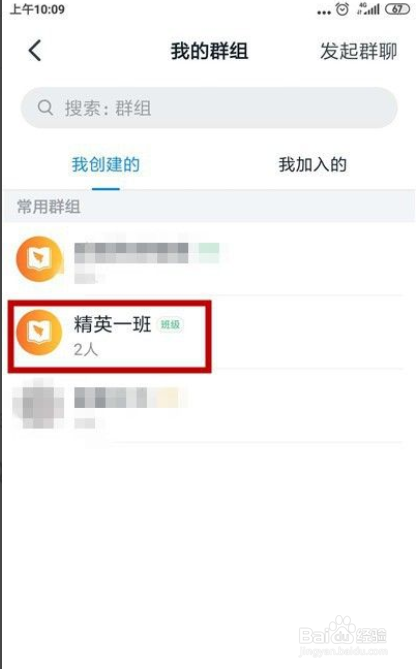
4、打开班级群我们点击右上角的三个点。

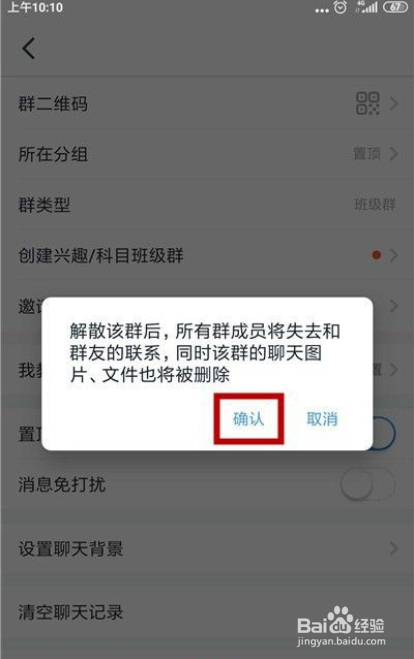
5、下拉找到“解散该群”按钮并点击。

6、最后在弹出的界面点击“确定”即可。
时间:2026-05-03 05:31:08
1、我们在钉钉里面点击底部“通讯录”。
2、在通讯录里面点击“我的群组”。
3、然后点击打开要解散的“班级群”。
4、打开班级群我们点击右上角的三个点。
5、下拉找到“解散该群”按钮并点击。
6、最后在弹出的界面点击“确定”即可。
