如何才能快速批量化的删除Excel表格中的重复数据呢?今天小编来给大家讲解一下具体的操作方法,快来和我一起学习一下吧!

工具/原料
DellVostro3902
Windows7
Microsoft Office excel 2016
例题题目
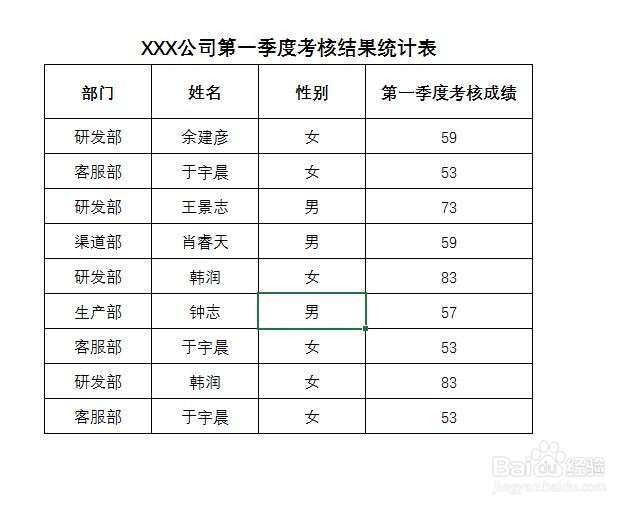
如下图所示,是一份某公司第一季度考核结果统计表,由于统计人员失误,部分人员数据重复统计了,现在需要快速删除这些重复数据,该如何操作呢?
方法与步骤
步骤1、首先打开这份需要处理的【某公司第一季度考核结果统计表】Excel表格,如下图所示:

步骤2、使用鼠标单击数据区域的任意单元格(这里需要注意:单击的区域必须是数据区域才可以),如下图所示:
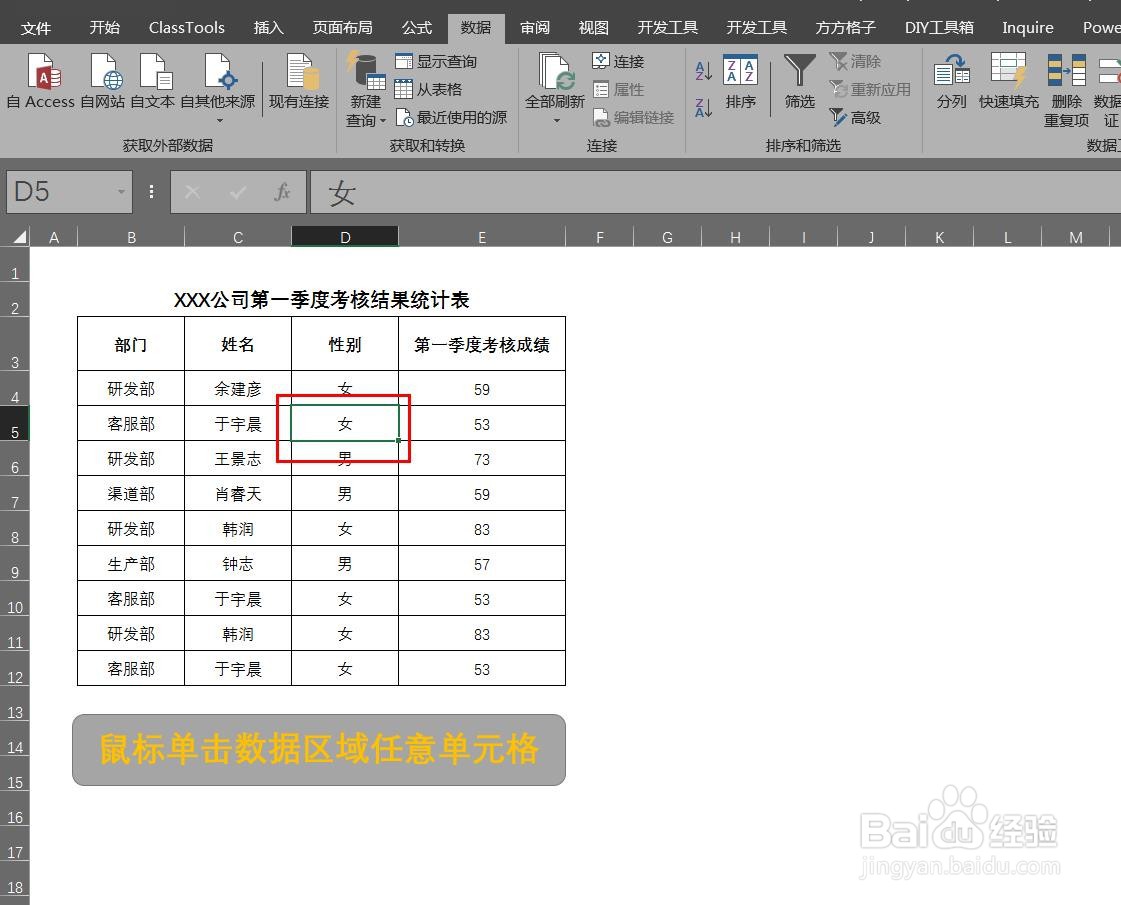
步骤3、选择菜单栏【数据】中的【删除重复项】,会出现一个【删除重复值】的对话框,在【删除重复值】对话框中直接全选(注意:可以单选、多选、全选列里的项目,全选表示整行完全重复;单选或者所选表示选择的列重复),如下图所示:

步骤4、【确定】后返回即可得到最终结果,可以看见统计表中末尾重复的三行数据已经被全部删除,也就是达到了我们需要删除重复项的目的,如下图所示:


总结
步骤1、首先打开这份需要处理的Excel表格
步骤2、鼠标单击数据区域的任意单元格(这里需要注意:单击的区域必须是数据区域才可以)
步骤3、选择【数据】中的【删除重复项】,再【删除重复值】对话框中,(注意:可以单选、多选、全选列里的项目,全选表示整行完全重复;单选或者所选表示选择的列重复)这里我们选择全选
步骤4、在确定后返回即可得到最终结果,可以看见统计表中末尾重复的三行数据已经被全部删除,也就是达到了我们需要删除重复项的目的
注意事项
感谢您的投票,您的投票是我编辑经验的动力。非常感谢!
