鼠标反方向移动怎么办

 时间:2026-02-13 09:41:46

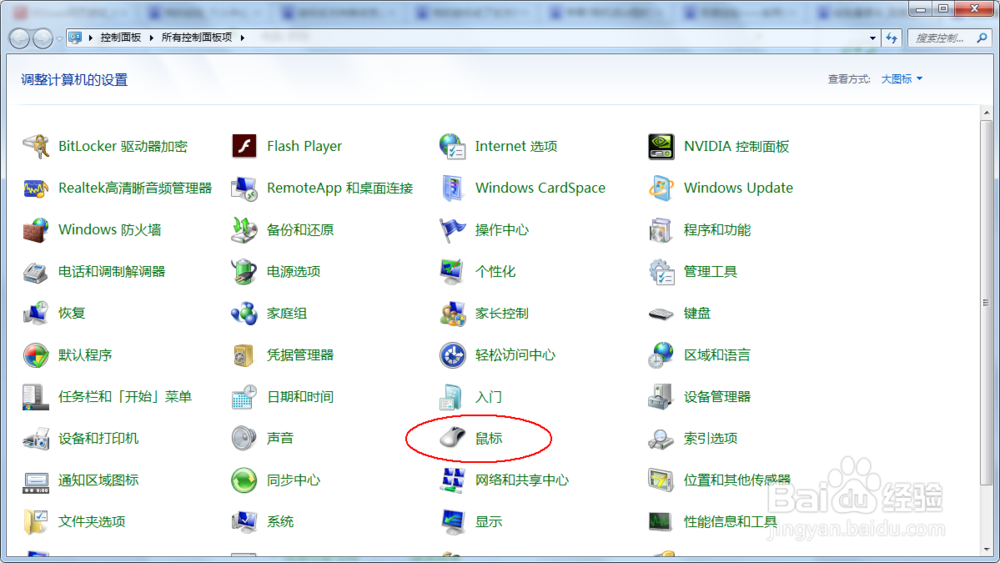
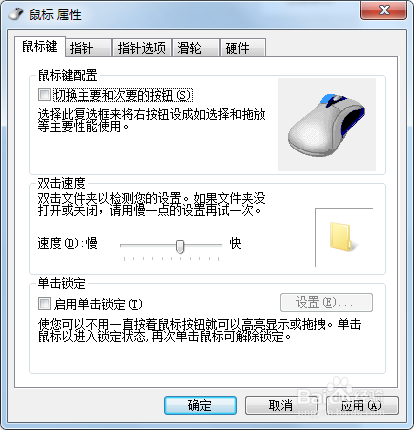
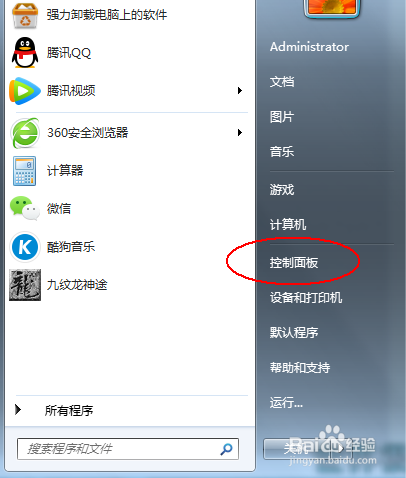
1、首先我们来普及下鼠标的各项功能,点击“开始”-“控制面板”-“鼠标”双击(切换到经典试图后能看到)  然后可以看到一个鼠标对话框
鼠标反方向移动怎么办

鼠标反方向移动怎么办

鼠标反方向移动怎么办

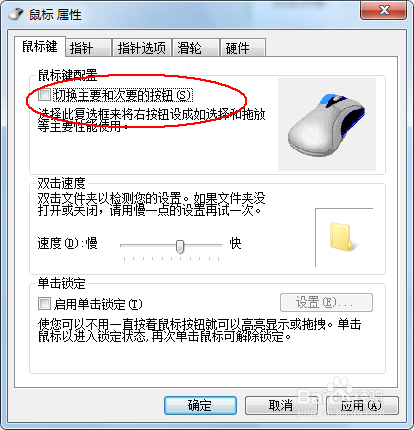
2、这个键,是用来切换鼠标的左键和右键的,勾选后,左键变右键,右键变左键!
鼠标反方向移动怎么办

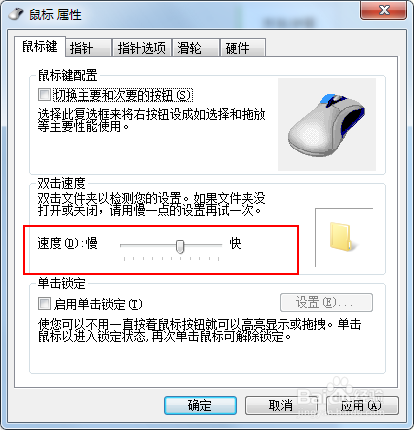
3、这里是用来设置鼠标双击打开文件的速度的。

鼠标反方向移动怎么办

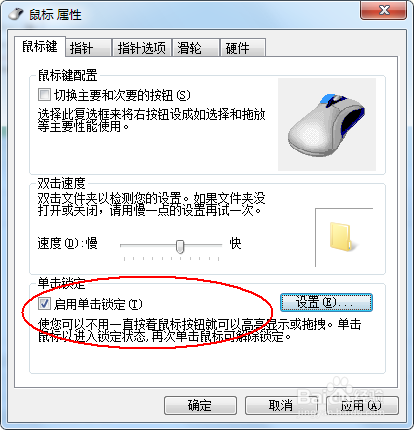
4、这个键勾选的话,假如你要移动一个对话框,你只要单击这个对话框,然后放开鼠标,还是能移动,不用一直按住拖拽,再次单击解除状态!
鼠标反方向移动怎么办

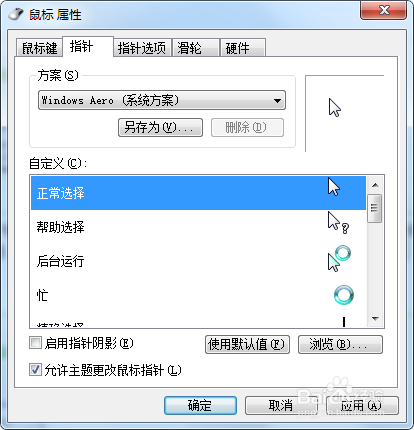
5、这里是设置鼠标的各种指令下的形状,可以选取自己喜欢的符号!

鼠标反方向移动怎么办

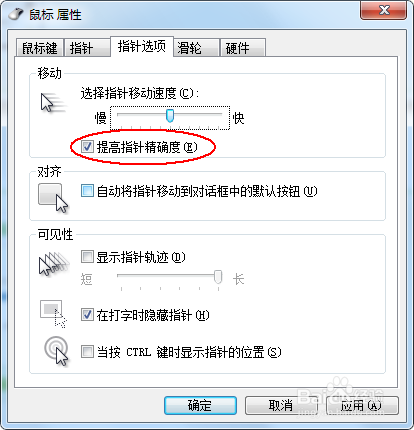
6、这里是调整鼠标移动的速度和灵敏度等。

鼠标反方向移动怎么办

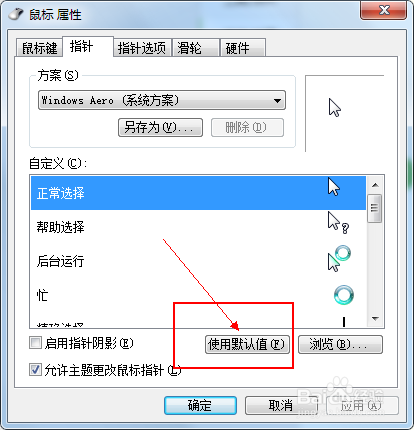
7、下面,我来介绍下,鼠标反方向运动的方法,选择指针,点击 使用默认值  然后确定,就可以解决了!
鼠标反方向移动怎么办

  • 机械师H550耳机驱动安装及使用教程
  • Windows11怎么设置鼠标指针样式为反转
  • DiskGenius中如何新建虚拟硬盘文件
  • 如何在sql server中防止为数据表输入重复数据
  • 系统BOOTICE扇区小工具使用教程
  • 热门搜索
    我的世界火箭怎么做 社保怎么补交 手脚冰凉怎么调理 怎么让自己变强 qq怎么远程 遇到困难怎么办 额头长痘痘怎么办 新疆喀什怎么读 袁天罡怎么死的 迈之灵片效果怎么样