Word2016如何在文档中添加章节页码

 时间:2026-04-21 15:57:14

1、首先我们打开一个测试用的Word文档。

Word2016如何在文档中添加章节页码

2、在菜单栏的“插入”选项卡中点击“页码”按钮。

Word2016如何在文档中添加章节页码

3、在弹出的下拉菜单中选择“页码底端”选项,在出现的级联列表中选择需要的页码样式即可。

Word2016如何在文档中添加章节页码

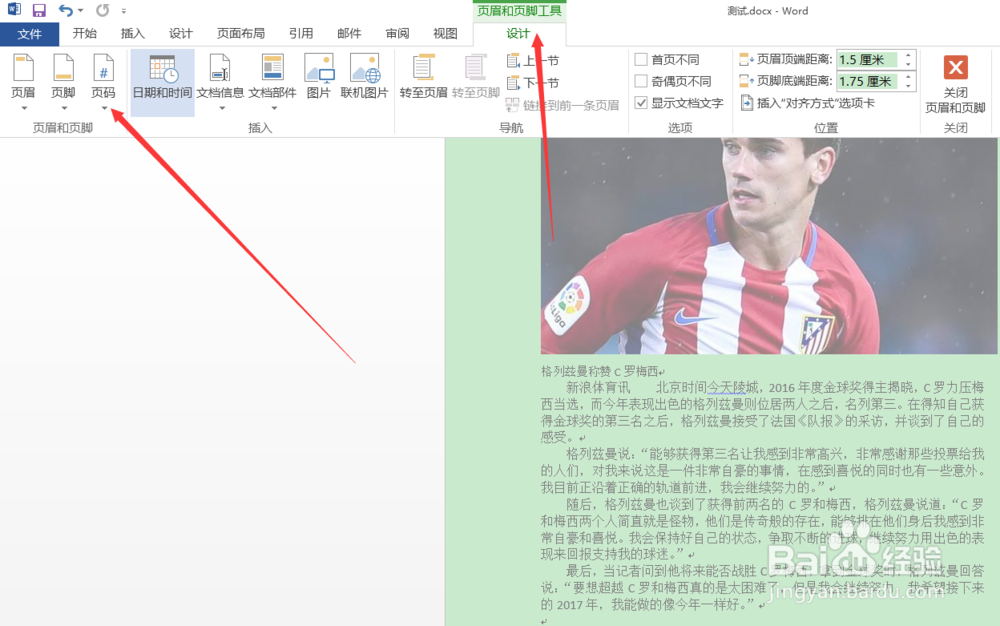
4、这时在每页的底部都已经添加好了页码项,而且处于页码的编辑状态,此时在“页眉和页脚工具 – 设计”选项卡中点击“页码”按钮
Word2016如何在文档中添加章节页码

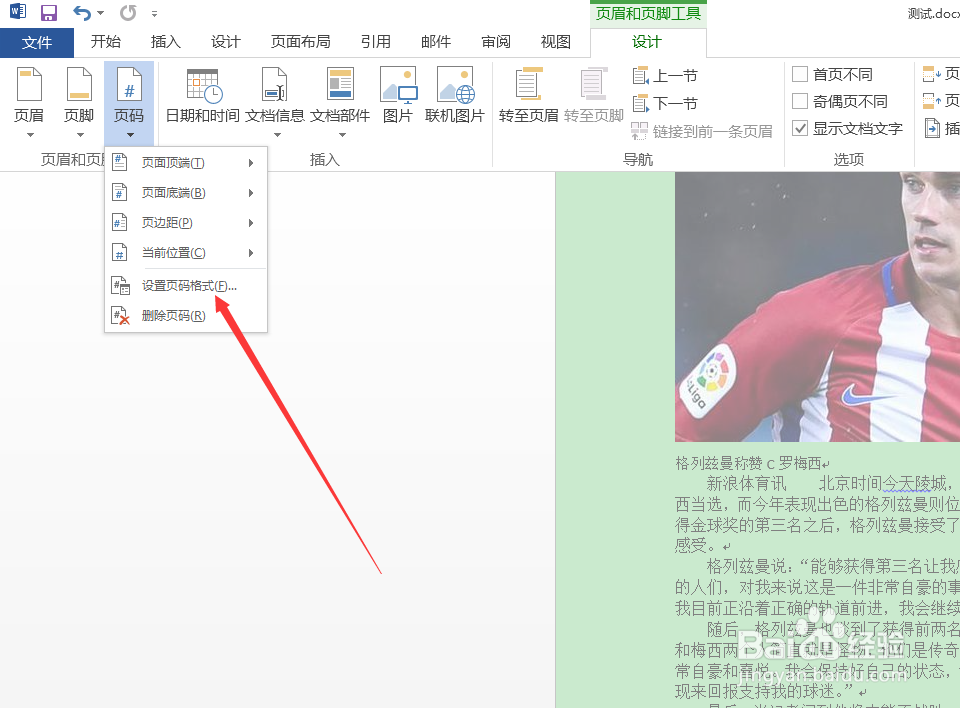
5、在弹出的下拉菜单中选择“设置页码格式”选项。

Word2016如何在文档中添加章节页码

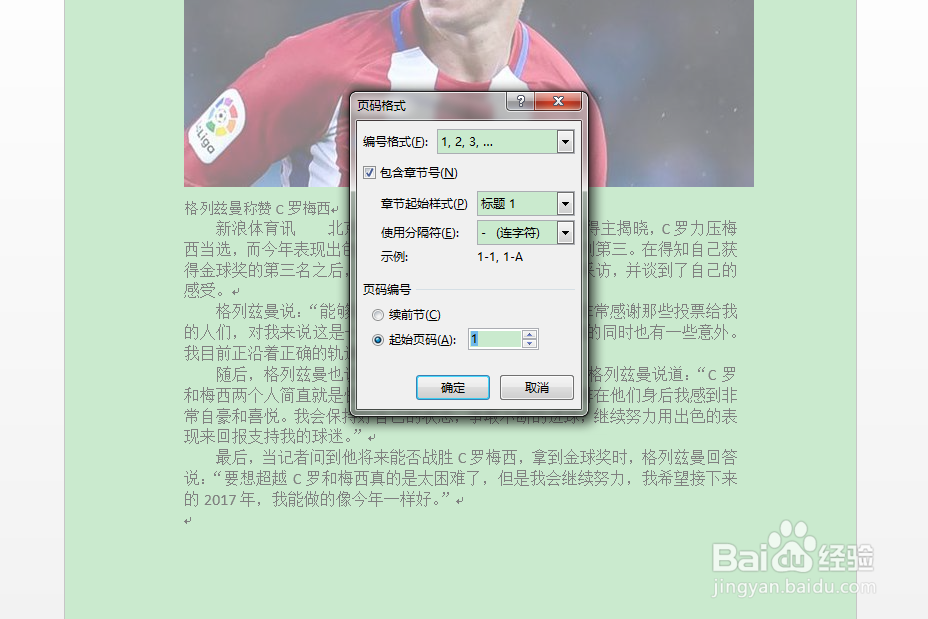
6、在弹出的页面格式对话框中把“包含章节号”勾选,页面编码选择“起始页码:1”。完成之后点击确定。
Word2016如何在文档中添加章节页码

7、如果文章中有章节号,则会插入章节号页码。就这么简单,你学会了吗?

Word2016如何在文档中添加章节页码

  • 如何将word中折线图的外边框设置为实线?
  • Word表格如何调整和页面同宽
  • Word排版-表格自动编号及表名格式设置
  • word如何添加单位
  • Word如何使表格两侧边框不封闭?
  • 热门搜索
    卵巢功能衰退怎么调理 怎么算预产期 屁股大怎么办 瘊子怎么去掉 鸡蛋羹怎么做 鸡眼是怎么形成的 云用英语怎么说 bowl怎么读 腰间盘突出怎么治疗 我的世界怎么扔东西