win10系统telnet命令不可用的解决方法

 时间:2026-04-23 21:27:26

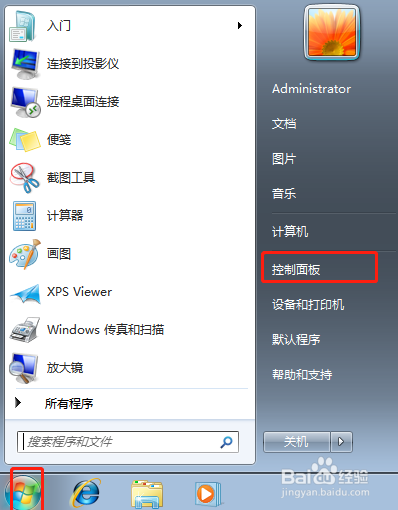
1、点击桌面左下角处的“开始菜单”图标,在弹出的窗口中选择“控制面板”进入。
win10系统telnet命令不可用的解决方法

2、在弹出的控制面板界面之中,点击其沃蹲中的“程序”进入。

win10系统telnet命令不可用的解决方法

3、此时我们选择“程序和功能”下的“打开或关闭Windows功能”选项进入。

win10系统telnet命令不可用的解决方法

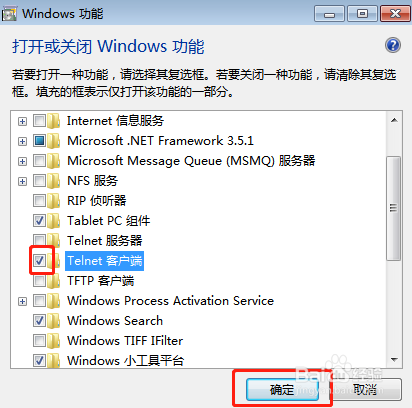
4、在弹出的Windows功能窗口中勾选“Telnet客户端”选项,最后点击“确定”。
win10系统telnet命令不可用的解决方法

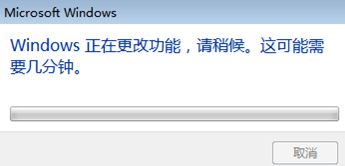
5、这时候电脑会弹出一个窗口态斤泪,告诉我们电脑开始更改功能,等更改完成后会自动关闭窗口。
win10系统telnet命令不可用的解决方法

6、窗口关闭后,我们可以打开运行程序,输入“cmd”命令后点击“确定”,在弹出的命令闲畜窗口中输入“telnet 域名 端口号”,这时候电脑就不会弹出命令不可用等消息了。

win10系统telnet命令不可用的解决方法

7、如果以上的方法都解决不了问题,那可以考虑搜索老毛桃,有时候重装系统可能可以解决你99%的问题。

  • Windows怎么开启telnet功能
  • telnet服务怎么开启
  • cmd下怎么支持telnet命令
  • windows系统怎么查看查看端口是否被占用
  • win7系统电脑开启telnet命令的操作方法
  • 热门搜索
    客厅装修实景图大全 qq密码大全 长城资料简介 游戏身份证大全 家常炖菜菜谱大全 秦腔大全 魏三歌曲大全 双唑泰栓效果怎么样 红木知识大全 霸气又聚财的名字大全