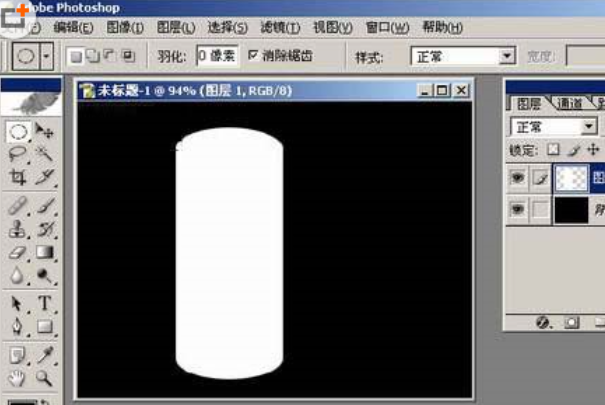
1、用矩形和椭圆选框相加,获得图层一的外形,新建图层,填充白色,
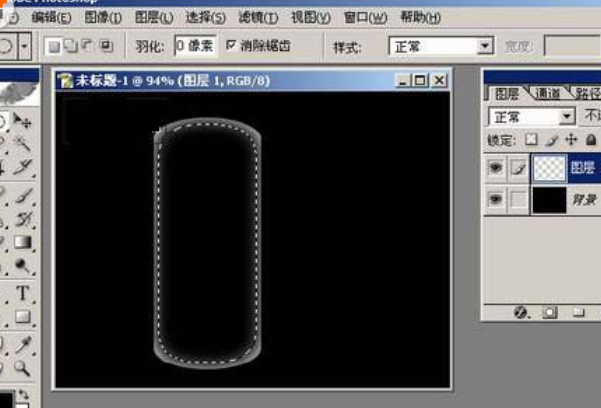
2、不要打消选区,(先把选区保留一下,一会儿要用到)把选区缩放后进行成仙,按DEL删除,
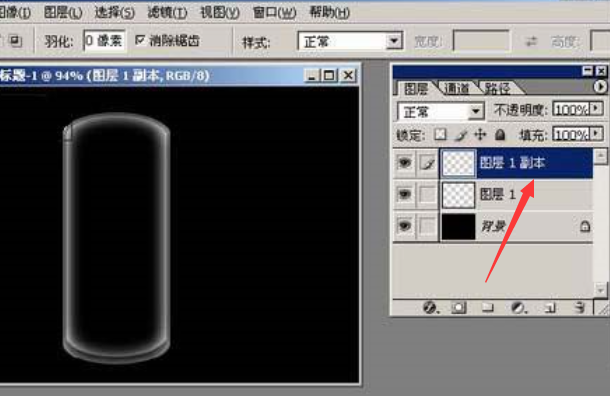
3、把图层1复制一个,进行缩放,然后置于图层一内部如图,
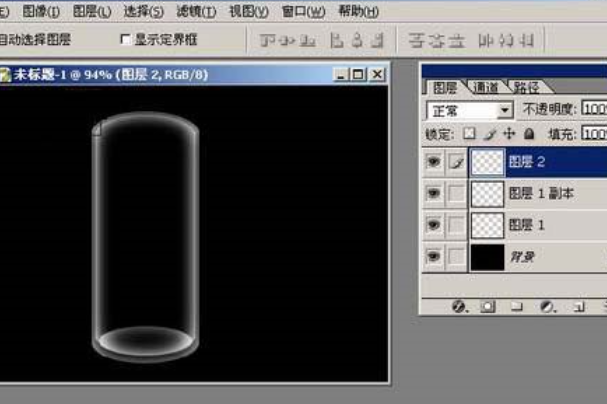
4、杯底用椭圆选框画椭圆,填充白色,缩放选区,成功,删除,
5、再用椭圆选框画杯子口部的选区,点击选区按钮,右键执行反选区域,
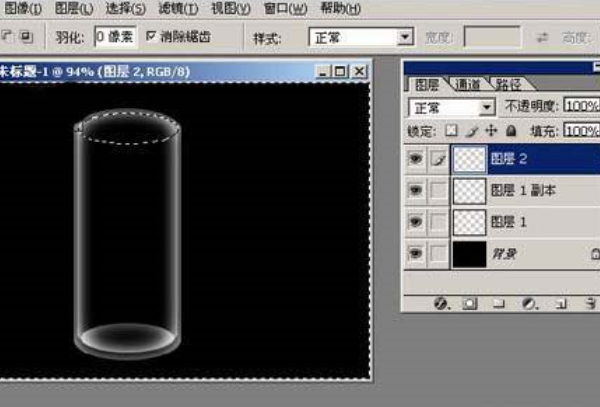
6、用矩形选框与选区交叉,会获得如图选区,
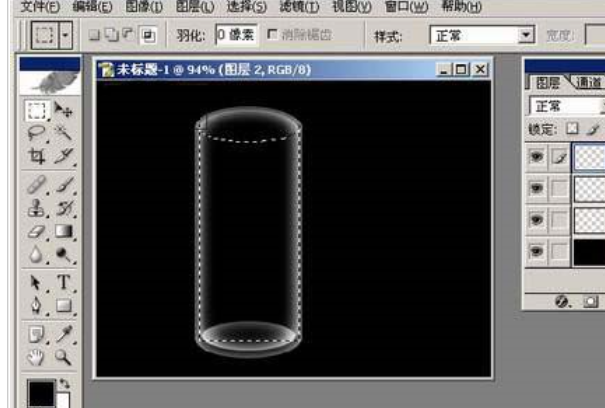
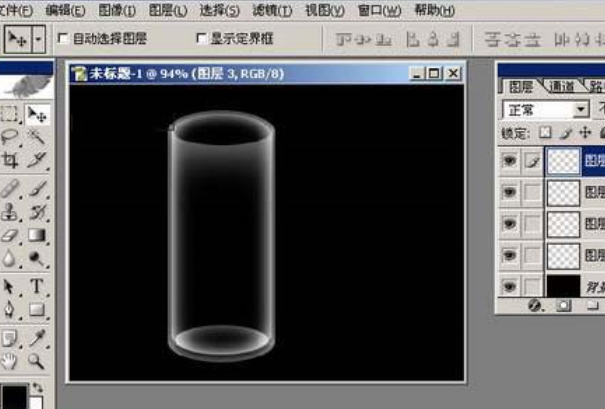
7、新建一个图层,填充白色,把选区向正下方移动,成仙后按DEL,完成。
时间:2026-04-24 16:06:22
1、用矩形和椭圆选框相加,获得图层一的外形,新建图层,填充白色,
2、不要打消选区,(先把选区保留一下,一会儿要用到)把选区缩放后进行成仙,按DEL删除,
3、把图层1复制一个,进行缩放,然后置于图层一内部如图,
4、杯底用椭圆选框画椭圆,填充白色,缩放选区,成功,删除,
5、再用椭圆选框画杯子口部的选区,点击选区按钮,右键执行反选区域,
6、用矩形选框与选区交叉,会获得如图选区,
7、新建一个图层,填充白色,把选区向正下方移动,成仙后按DEL,完成。
