流浪地球ps教程

 时间:2025-01-05 00:00:55

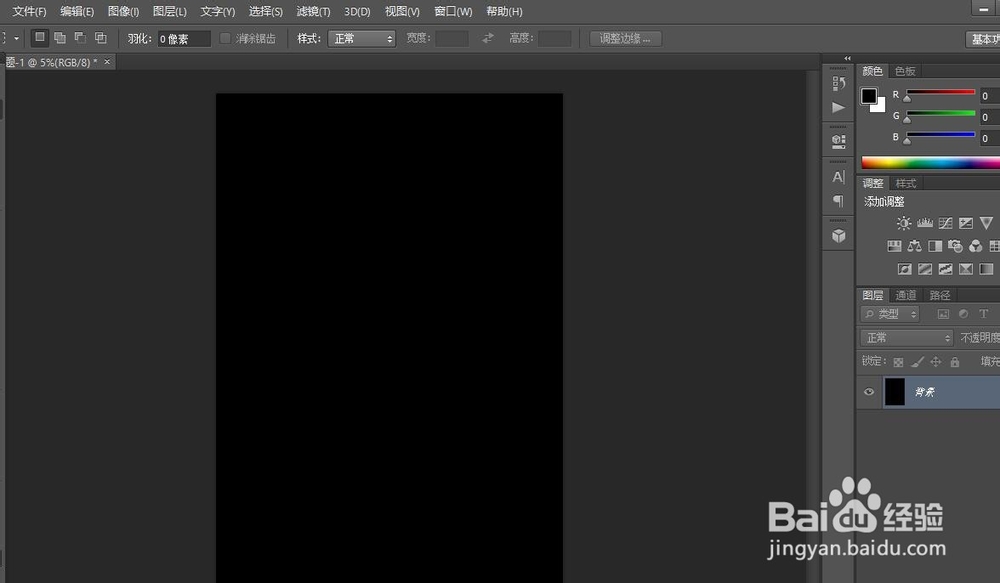
1、新建文件大小为宽69厘米, 高99厘米,并填充背景颜色为黑色.
流浪地球ps教程

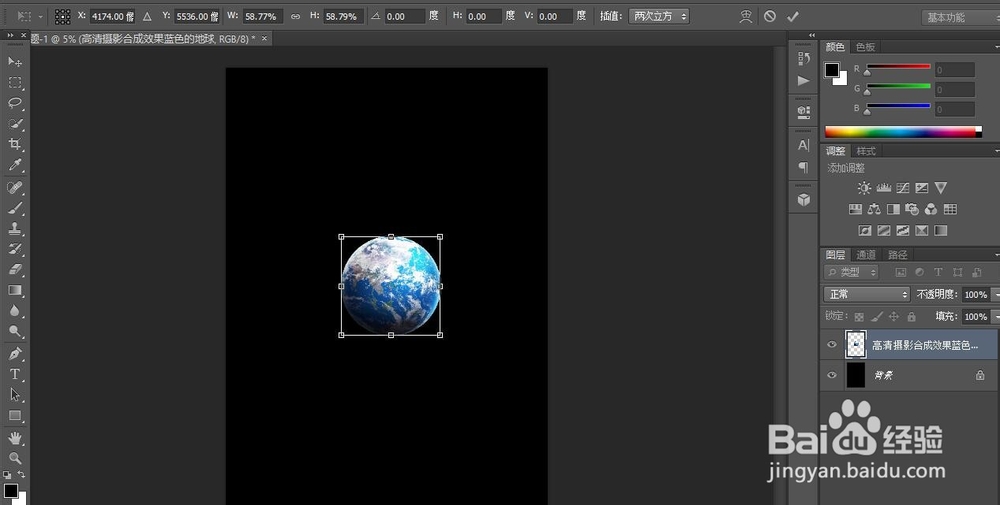
2、我们找一张有关地球素材置入新建文件中,然后并按CTRL+T 自由变换调整大小.
流浪地球ps教程

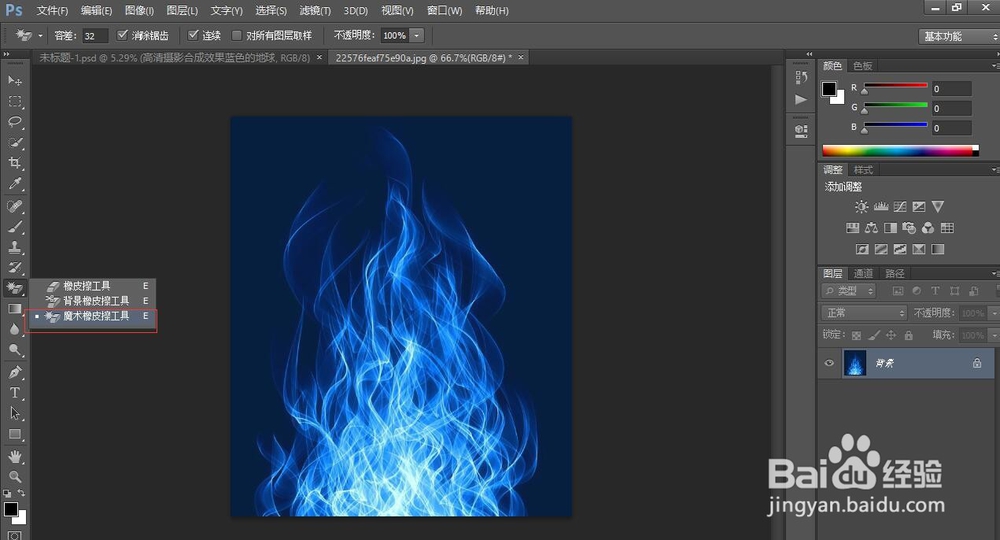
3、打开火焰状素材,然后使用魔术橡皮擦工具抠出火焰状.

流浪地球ps教程

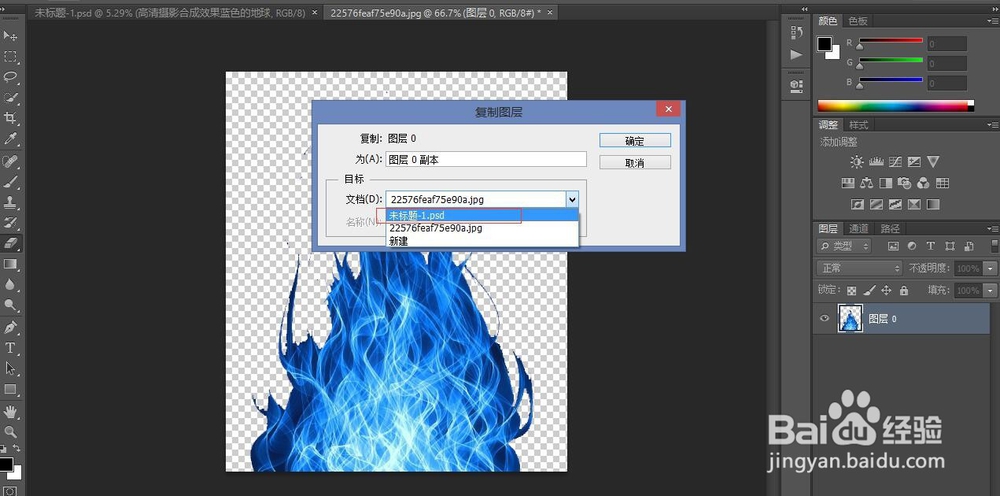
4、接着右击该图层“复制图层”到新建文件里,并调整素材到地球.

流浪地球ps教程

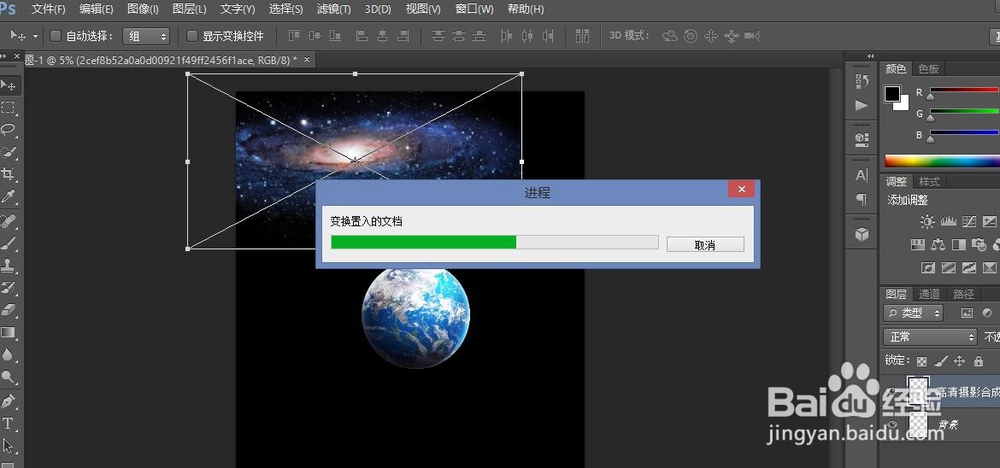
5、5接着同样方式“置入”一个远处宇宙星河,然后并调整文件左上方.

流浪地球ps教程

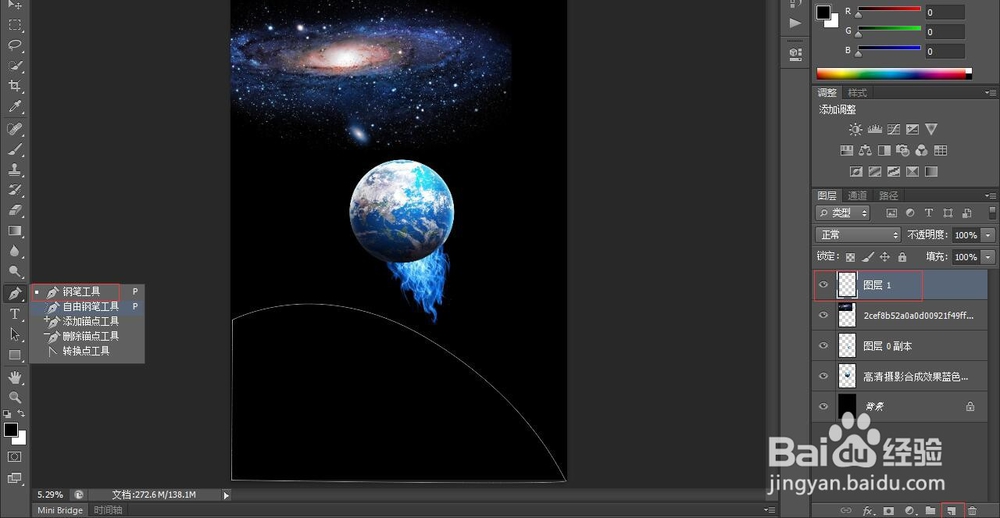
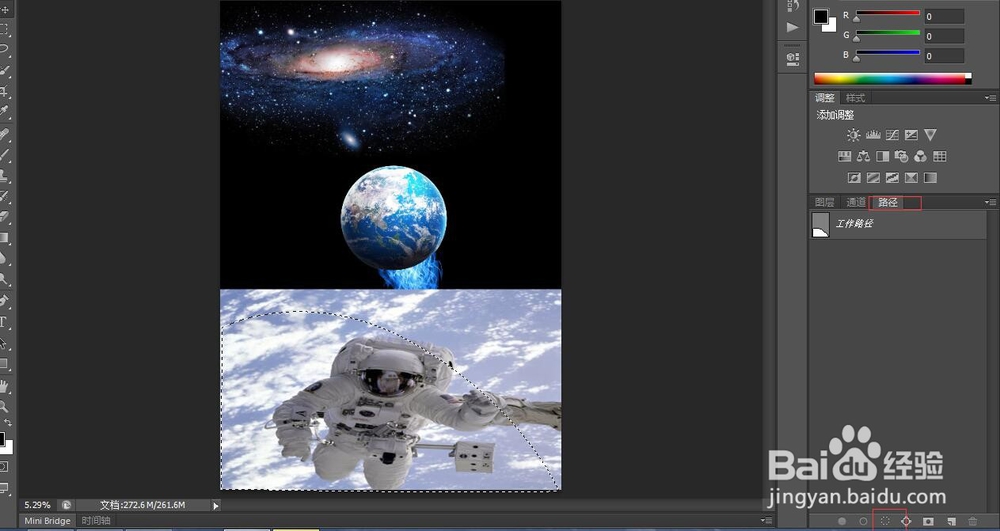
6、再来新建一个图层,在使用钢笔工具画出如图所示形状出来

流浪地球ps教程

7、在“置入”一张太空宇航员,然后并把“路径转为选区”.

流浪地球ps教程

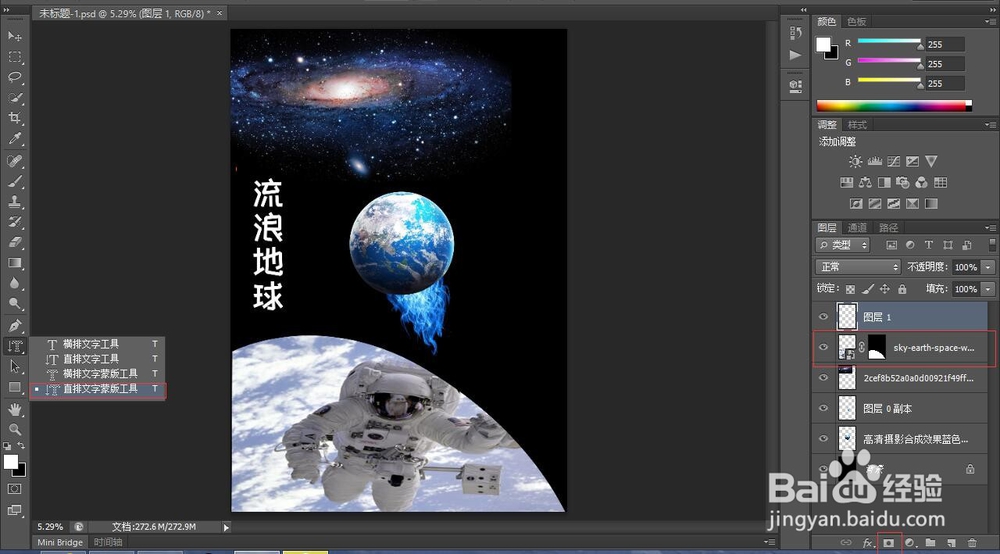
8、最后在太空宇航员图层添加个“蒙版”后,在使用“直排文字蒙版工具”输入文字“流浪地球”就做好了.
流浪地球ps教程
  • PS浮雕效果的新用法
  • Photoshop怎么制作水墨画名片
  • 怎么在PS中减去顶层形状
  • Photoshop描边文字路径
  • ps怎样增加元素提升图像空间感
  • 热门搜索
    ea是什么单位 什么是公主病 k是什么意思 曦是什么意思 轩字五行属什么 vvt发动机是什么意思 吹气球是什么意思 内敛是什么意思 today是什么意思 人为什么会长智齿